 Python: 設定 SSH 金鑰
此文件屬於使用 GitHub Actions 進行部署指南的一部分。請在此處查看完整指南:如何利用 GitHub Actions 部署您的 Python 程式碼。
👋 歡迎瀏覽 Stackhero 文件!
Stackhero 為您提供即用型的 Python cloud 解決方案,專為簡化您的部署流程而設:
- 只需一個簡單的
git push,即可於數秒內將您的應用程式部署到生產環境。- 支援自訂網域名稱,並為您自動配置 HTTPS 憑證,確保連線安全。
- 享有自動備份、一鍵更新及可預測收費,讓您專注於開發程式碼,而無需煩惱基礎設施管理。
- 於專屬私有基礎設施上運行,確保高效能及高安全性,您的環境將被隔離及保護。
節省時間,簡化您的工作流程:利用 Stackhero 的 Python cloud hosting,您的程式碼最快只需 5 分鐘即可投入運作。
SSH 金鑰讓 GitHub Actions 能安全地連接到您的 Python 服務進行程式碼部署。這個步驟對於保護您的 Stackhero 服務至關重要。
您可以在本機產生新的 SSH 金鑰,指令如下:
ssh-keygen -C "" -f /tmp/ssh_key -N ""
設定公鑰
首先,顯示剛剛產生的公鑰內容:
cat /tmp/ssh_key.pub
然後,在 Stackhero 控制台中,選擇您的「production」Python 服務,並點擊「Configure」按鈕。
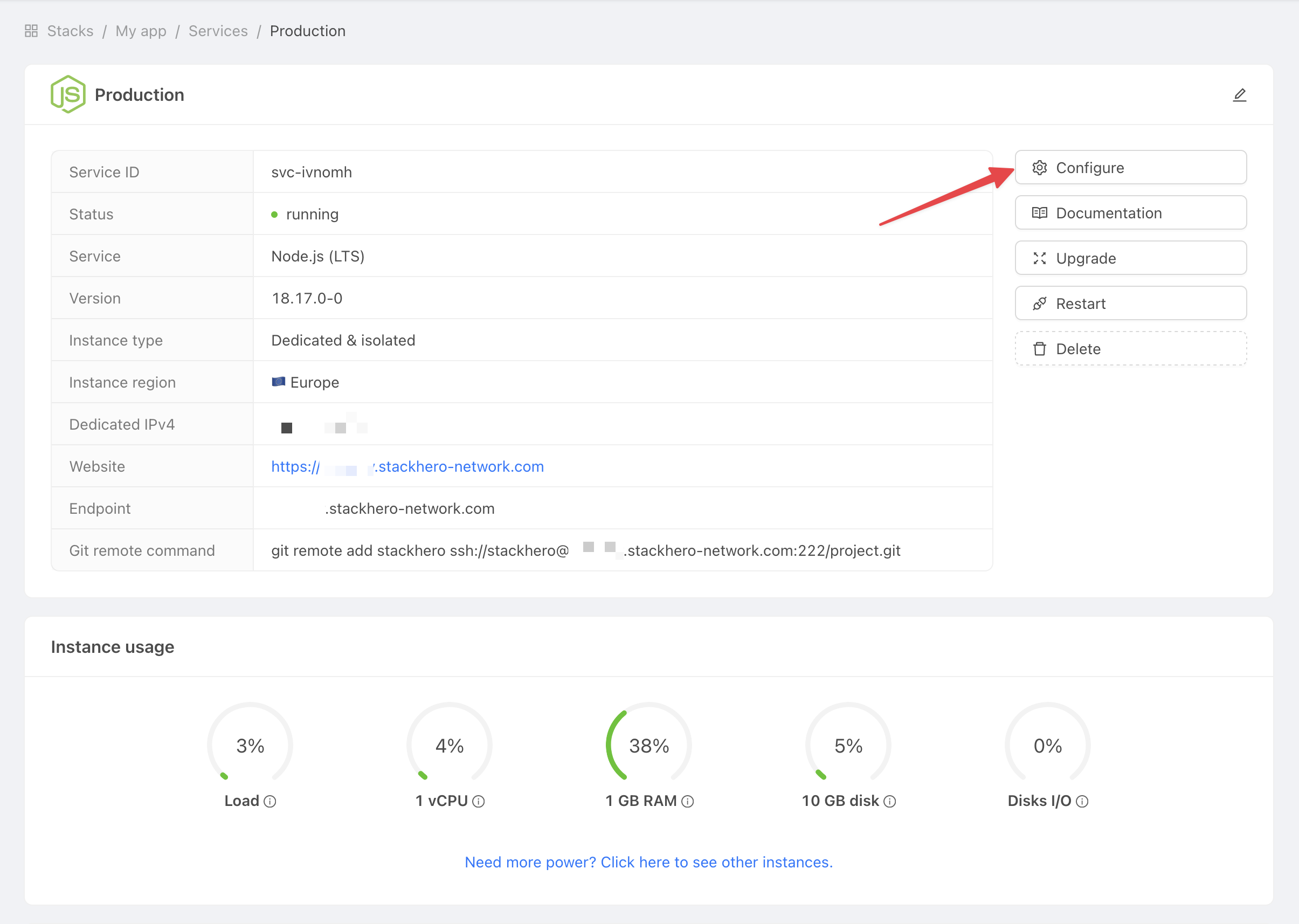 取得服務設定
請依照以下步驟操作:
- 在
SSH public keys下,點擊Add a public key。 - 在
Description欄位輸入GitHub Action。 - 在
Key欄位貼上剛才複製的公鑰。
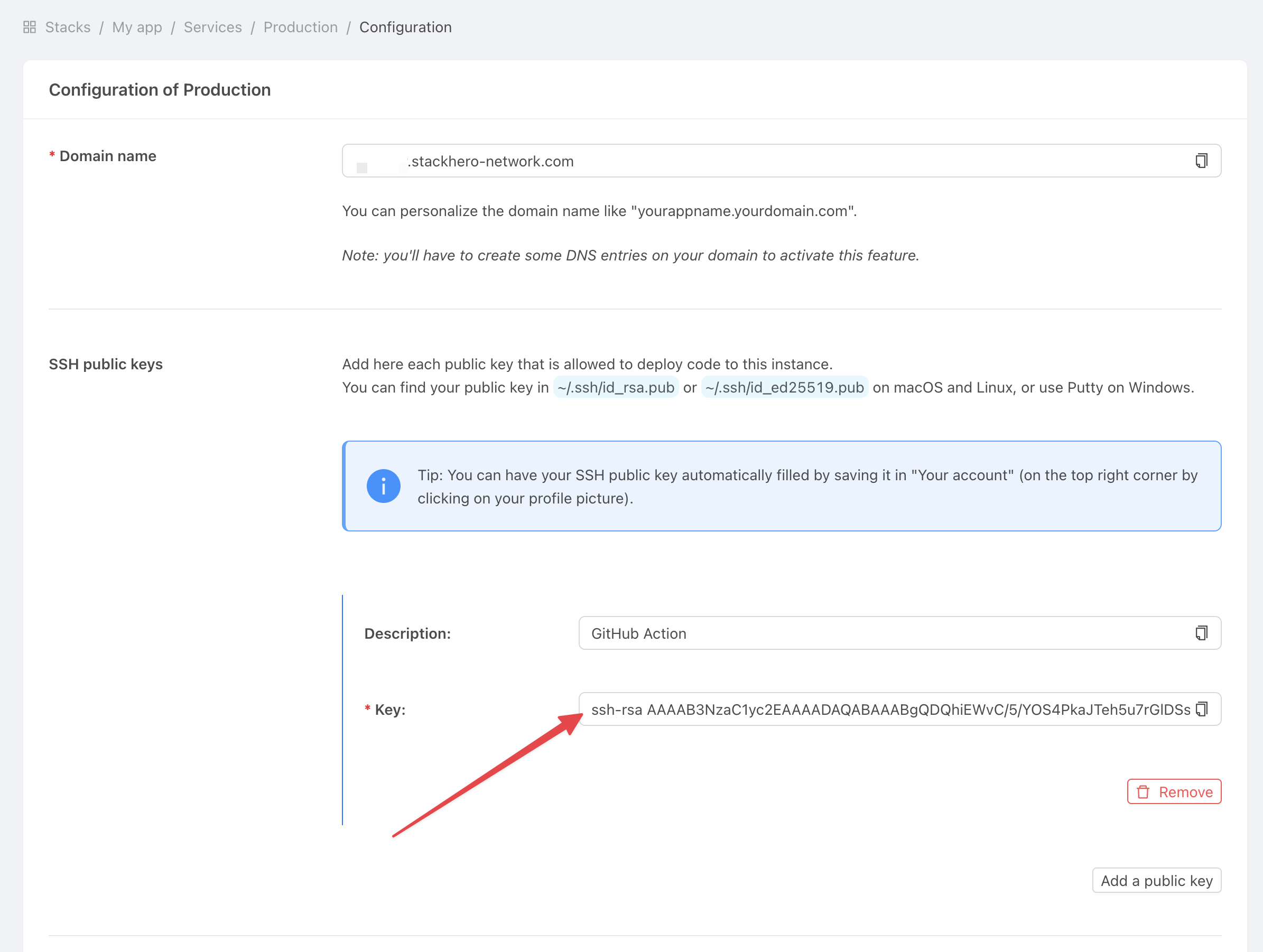 新增公鑰
新增公鑰
設定私鑰
前往您的 GitHub 專案頁面,點擊 Settings,然後選擇 Environments。點選 New environment。
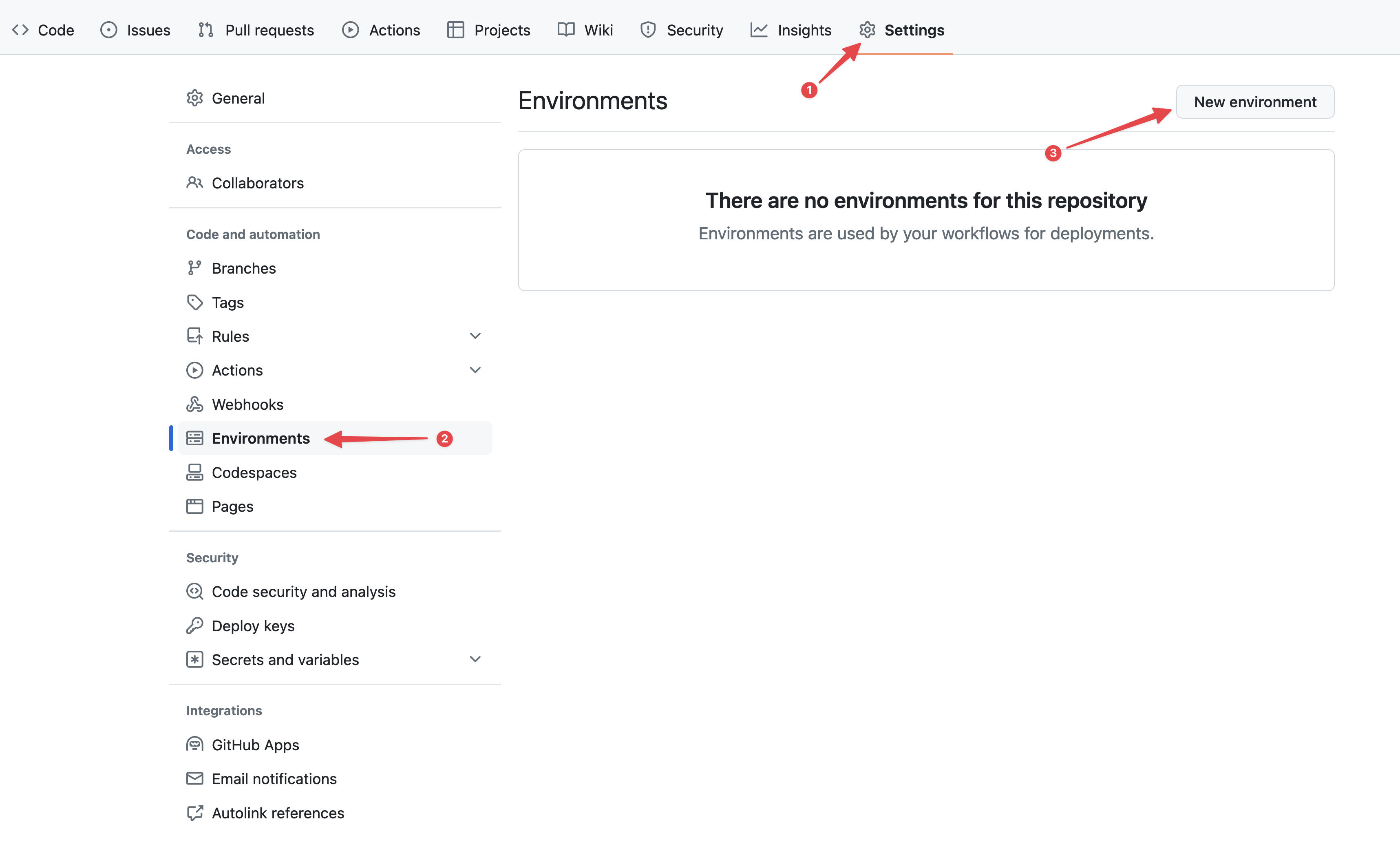 設定 GitHub 環境
在 Name 欄位輸入「production」並確認。
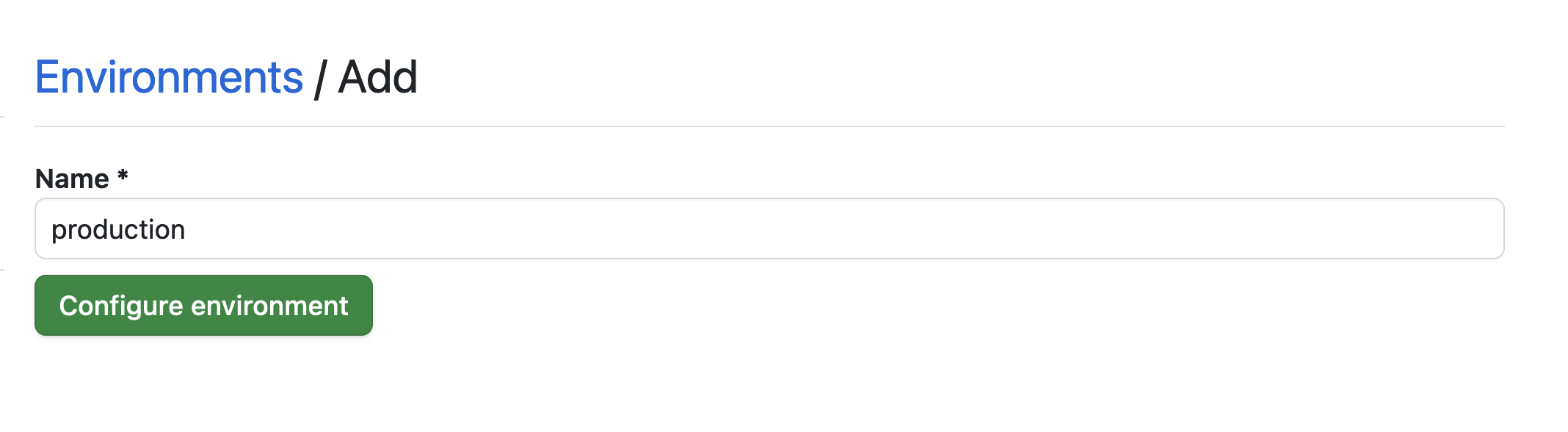 設定環境名稱
點擊 No restriction 按鈕,然後選擇 Selected branches and tags。
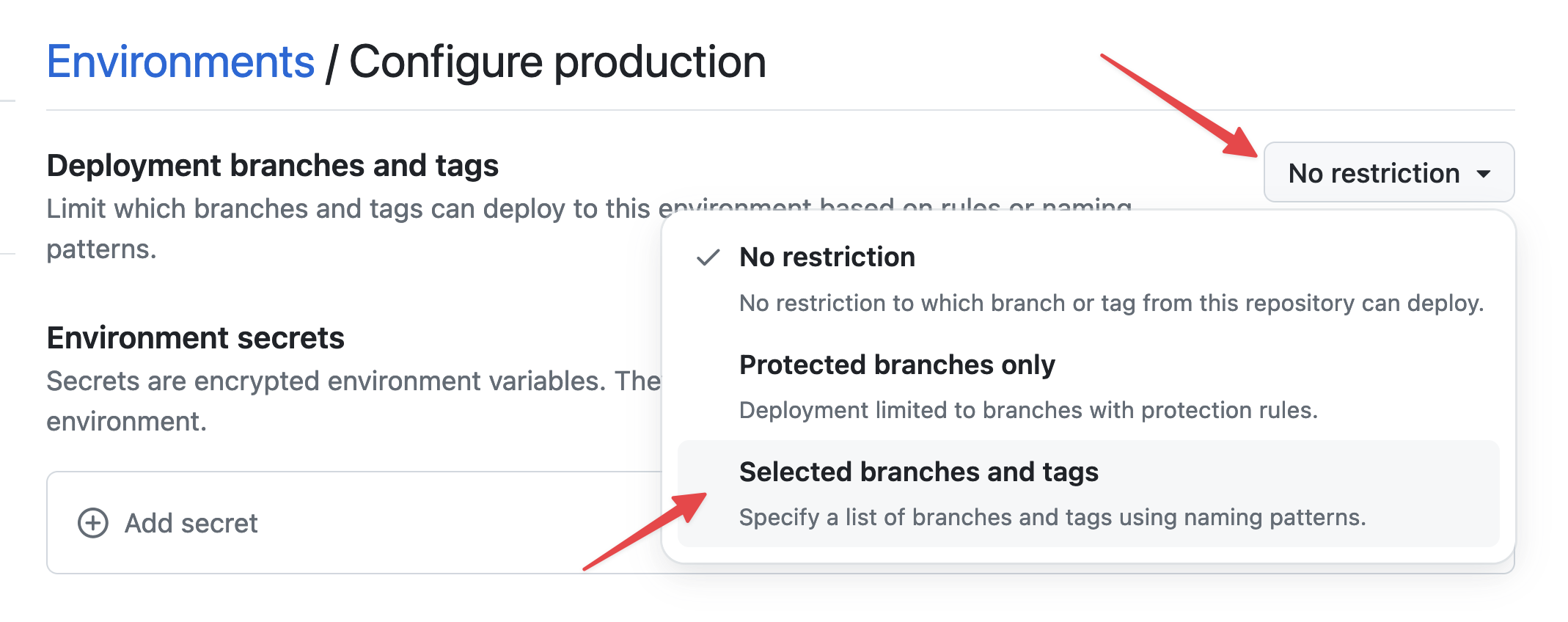 設定環境限制
接著,點擊 Add deployment branch or tag rule,在 Name pattern 欄位輸入「production」,然後點擊 Add rule。
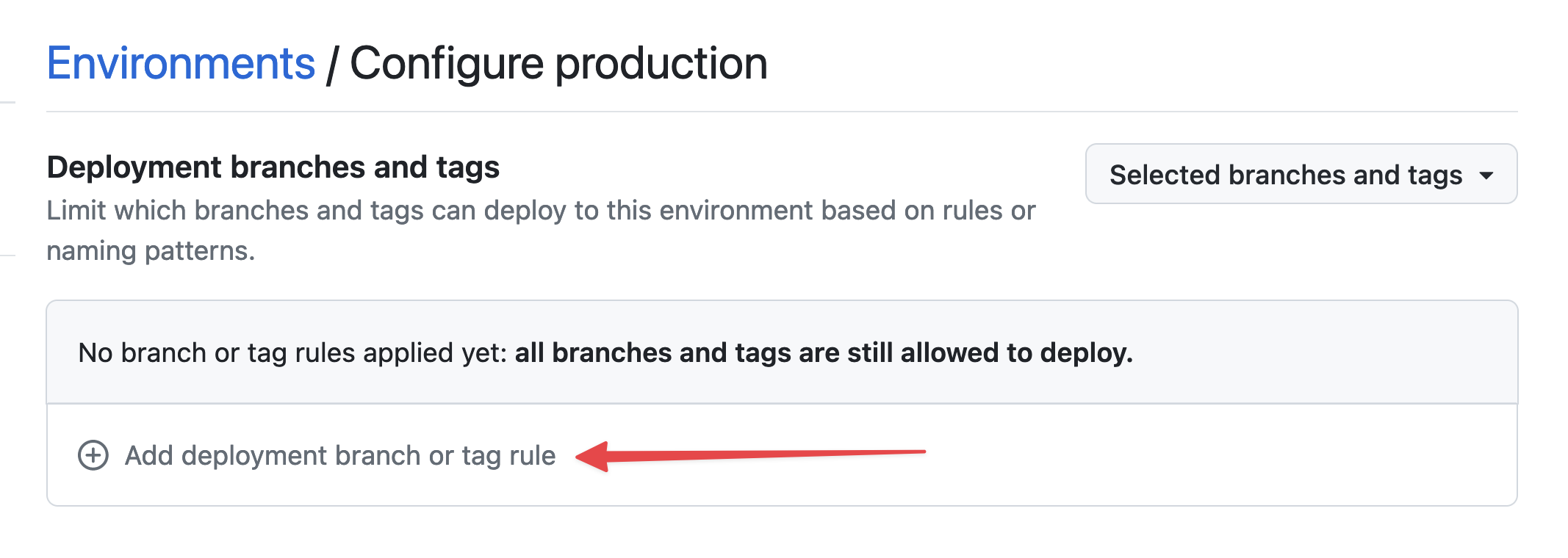 設定環境分支
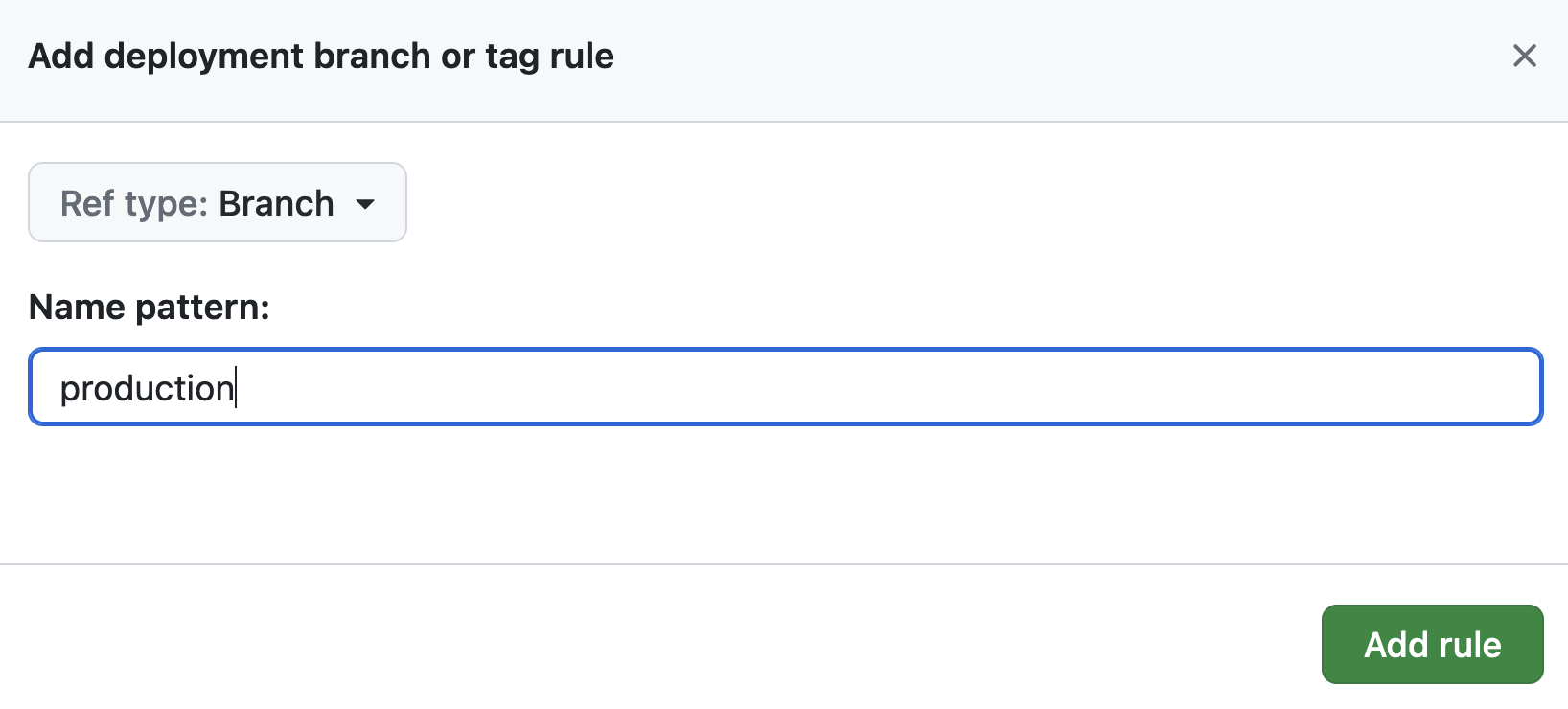 設定環境分支
在 Environment secrets 區塊,點擊 Add secret。
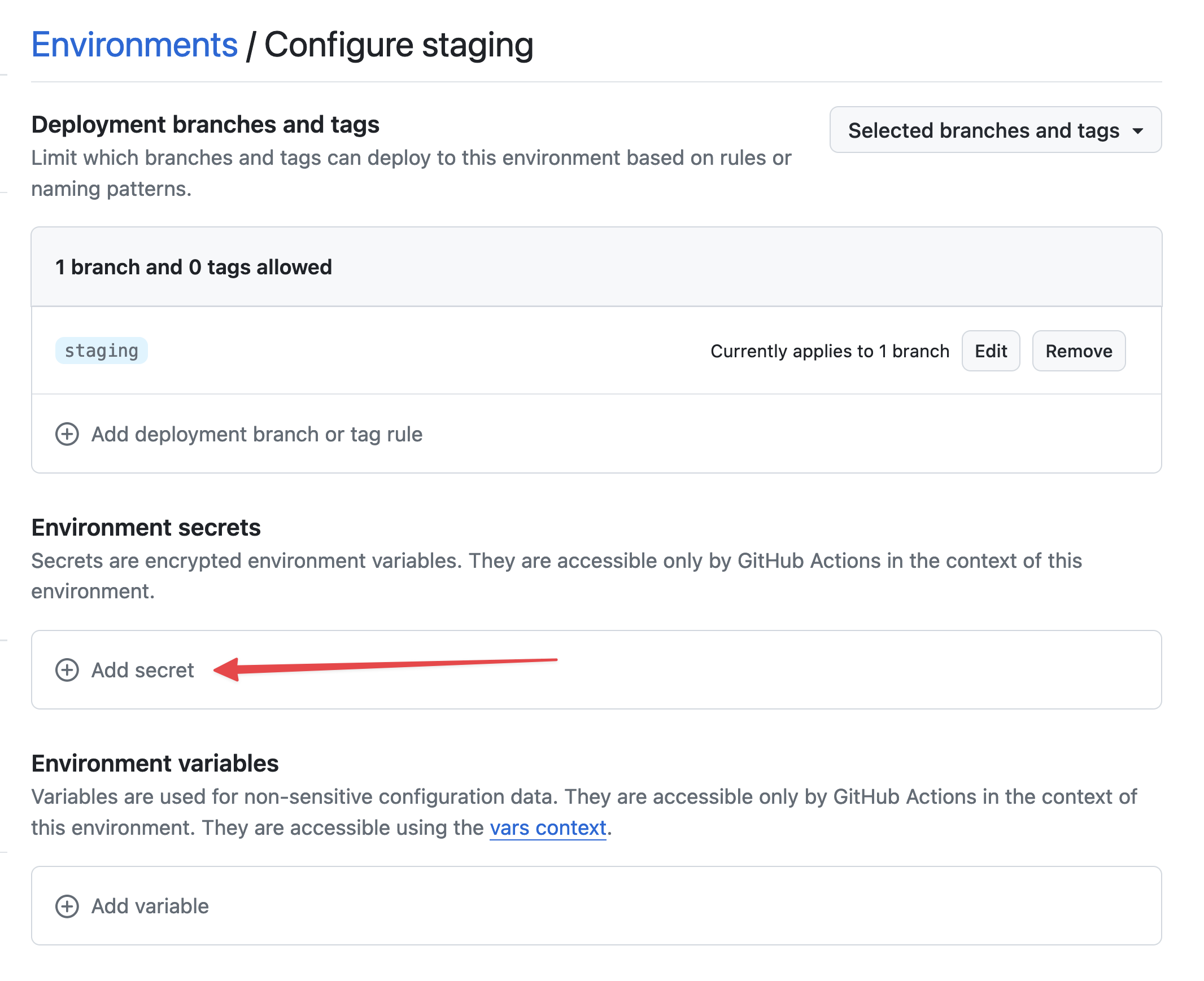 新增 secret
現在,顯示您剛才產生的私鑰內容:
cat /tmp/ssh_key
在 secret 設定中,請將名稱設為 STACKHERO_SSH_PRIVATE_KEY,並將私鑰內容貼到 Value 欄位。
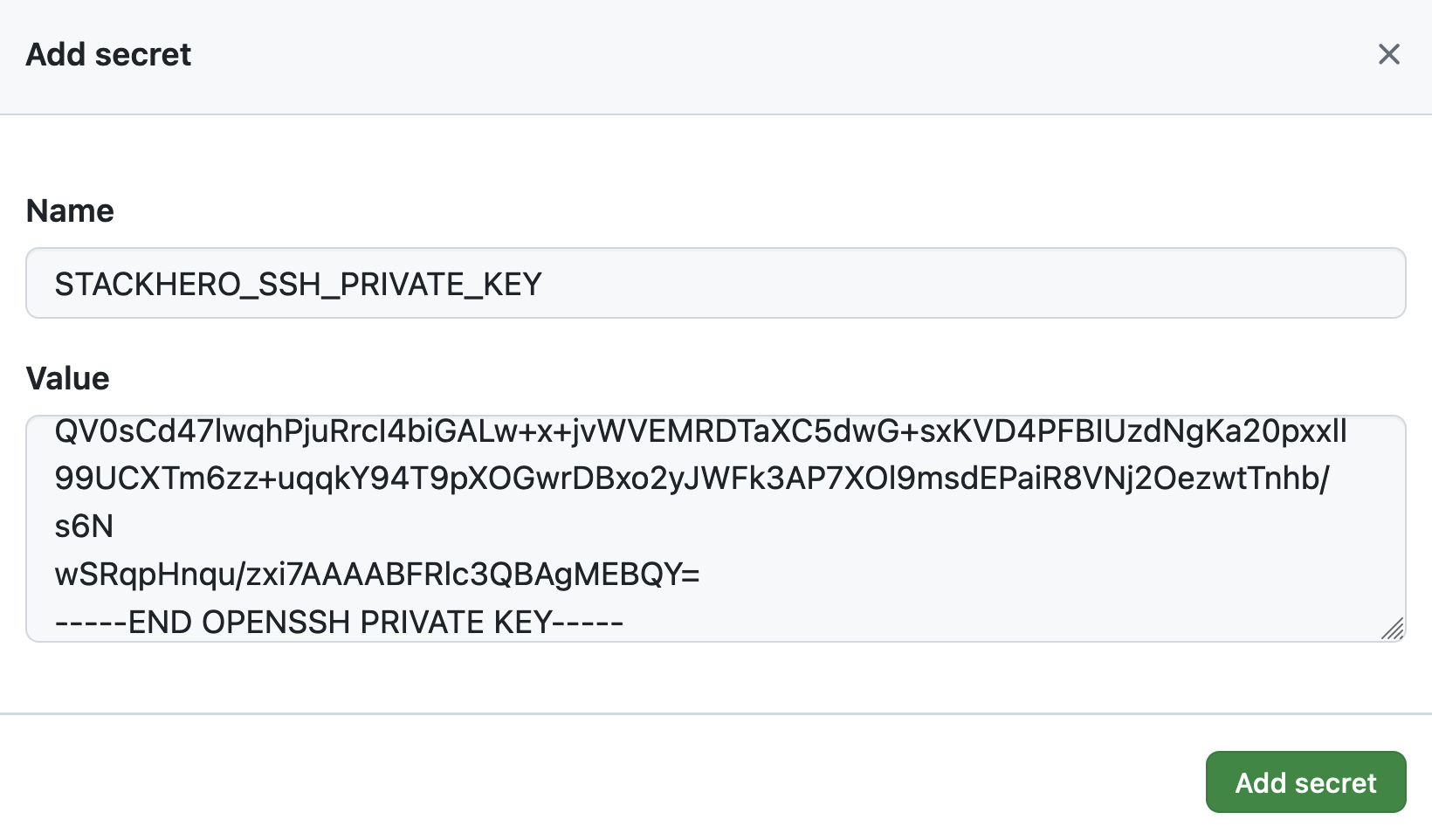 設定 SSH 私鑰 secret
接下來,在 Environment variables 區塊,點擊 Add variable。
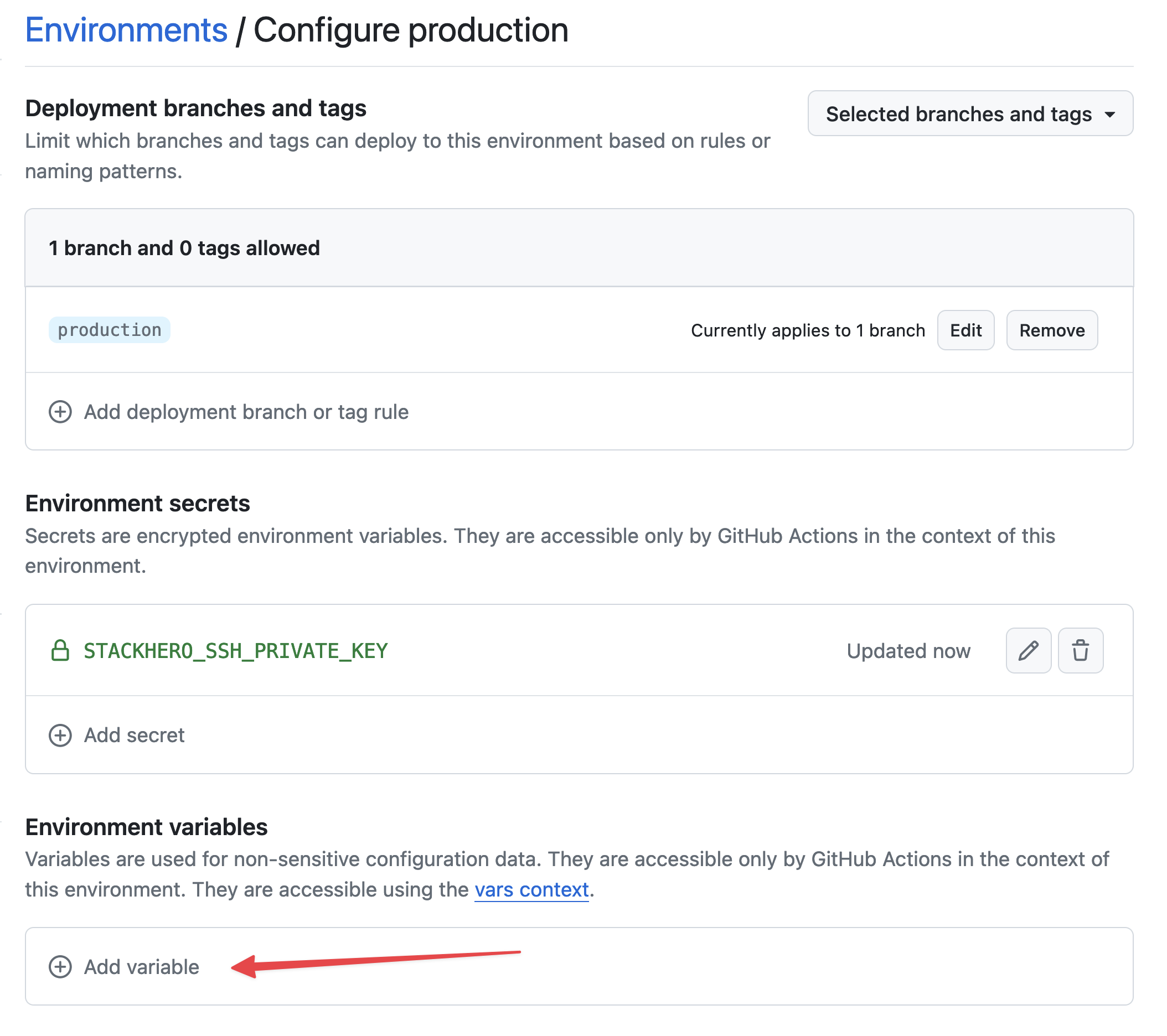 設定變數
設定變數
名稱填寫 STACKHERO_ENDPOINT,Value 貼上您的 Python 服務 endpoint。您可以在 Stackhero 控制台找到這個 endpoint。
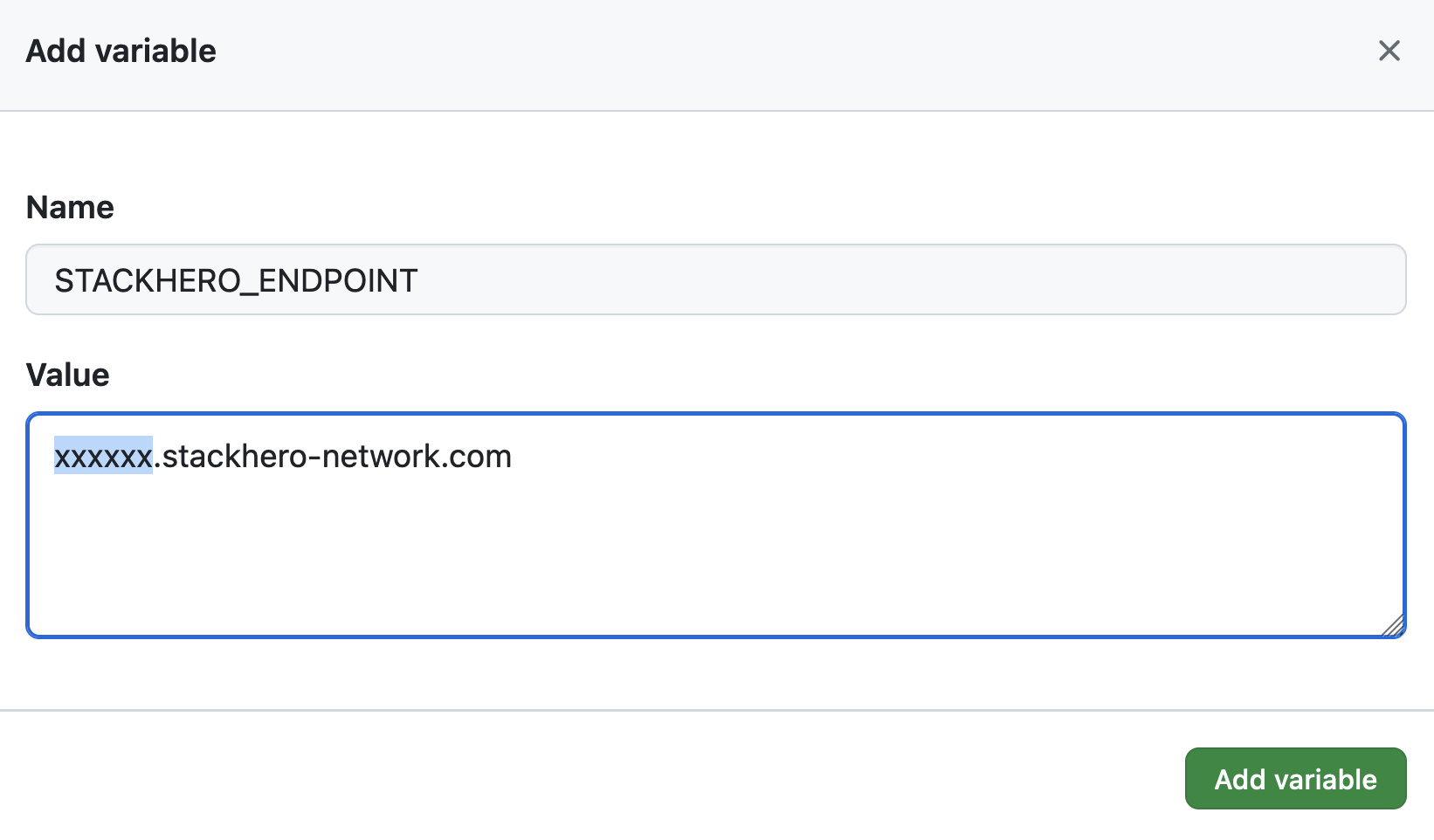 設定 endpoint 變數
如果您已自訂服務的網域名稱,請使用自訂的網域名稱,而不是 <XXXXXX>.stackhero-network.com。
刪除產生的金鑰
為了安全起見,建議您現在就從電腦中刪除這些 SSH 金鑰,因為之後不再需要:
rm /tmp/ssh_key /tmp/ssh_key.pub