 Graylog: 設定 Slack 與 Mattermost 通知
本文件是警示通知指南的一部分。請在此處查看完整指南:如何透過 Email、Slack 或 Mattermost 發送 Graylog 警示通知。
👋 歡迎使用 Stackhero 文件
Stackhero 提供全代管的 Graylog cloud 解決方案,專為速度與簡易性設計。您可以:
- 依賴隨服務附贈的無限制、專屬 SMTP 電子郵件伺服器。
- 只需一鍵即可輕鬆更新,無需手動操作。
- 使用由 HTTPS 保護的自訂網域名稱(例如 https://logs.your-company.com),讓您的團隊能安全且直接地存取。
- 在專屬私有基礎架構上享有卓越的效能與安全性,無需與他人共用資源,也沒有「吵雜鄰居」問題。
專注於您的資料,而非工具本身:只需幾分鐘,即可開始使用 Stackhero 的 Graylog cloud hosting 解決方案。
若要設定 Slack 或 Mattermost Cloud 通知,您需要先從 Slack 或 Mattermost Cloud 取得「incoming webhook」。
從 Slack 取得 incoming webhook URL
若您使用 Slack,請前往 https://api.slack.com/apps,點擊 Create New App。填寫並確認表單後,選擇 Incoming Webhooks 並啟用。接著點擊 Add New Webhook to Workspace,複製 Webhook URL 以供後續使用。
從 Mattermost 取得 incoming webhook URL
如果您偏好 Mattermost Cloud(開源的 Slack 替代方案),請進入您的 Mattermost 介面。從主選單選擇 Integrations,再點選 Incoming Webhooks,點擊 Add Incoming Webhook 並完成表單。系統會提供一組 URL,格式為 https://<domain>/hooks/<token>,請複製以便後續使用。
設定通知
在設定 Slack 與 Mattermost Cloud 通知前,請先確認 Stackhero 控制台中的 Integrations 外掛已啟用。請選擇您的 Graylog 服務,點擊 Configure,啟用 Integrations 外掛,並確認設定。
完成上述設定後,進入您的 Graylog 實例,前往 Alerts、Notifications,點擊 Get started! 或 Create notification。
輸入通知標題,並在 Notification type 選擇 Slack Notification。將您從 Slack 或 Mattermost 取得的 incoming webhook URL 貼到 Webhook URL 欄位。
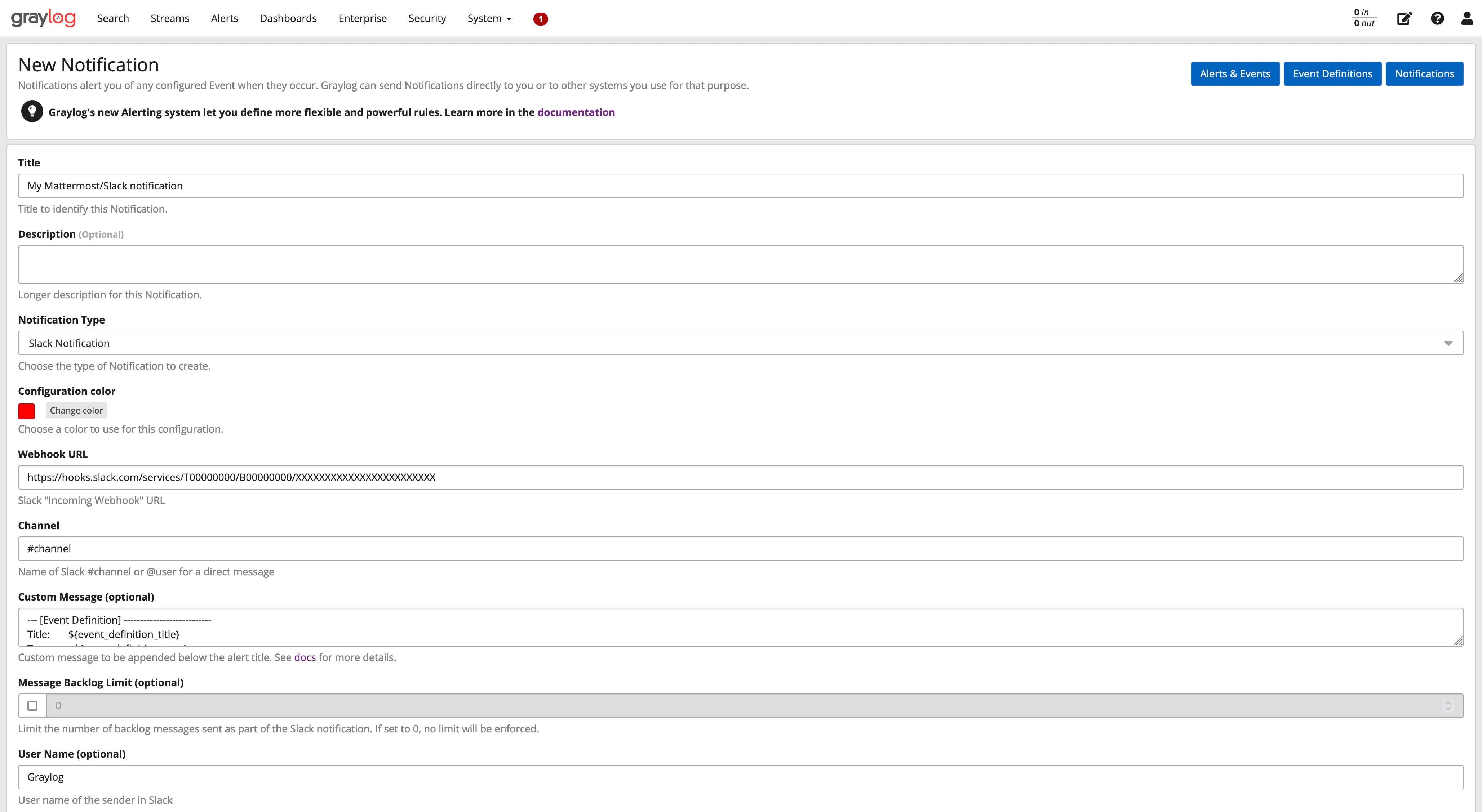 Slack/Mattermost 設定範例
點擊 Execute Test Notification 按鈕確認功能正常,最後點擊 Create 完成設定。
恭喜,您的 Slack/Mattermost 通知已經設定完成並可立即使用!