 Graylog: Configurare gli input
Come configurare gli input di Graylog
👋 Benvenuto nella documentazione di Stackhero
Stackhero offre una soluzione Graylog cloud completamente gestita, progettata per garantire velocità e semplicità. Puoi:
- Affidarti a un server SMTP email dedicato e illimitato incluso nel tuo servizio.
- Applicare facilmente gli aggiornamenti con un solo clic, senza necessità di interventi manuali.
- Utilizzare un nome di dominio personalizzato protetto da HTTPS (ad esempio, https://logs.tua-azienda.com), offrendo al tuo team un accesso diretto e sicuro.
- Sfruttare elevate prestazioni e sicurezza su un'infrastruttura privata e dedicata, senza risorse condivise o "noisy neighbors".
Concentrati sui tuoi dati, non sugli strumenti: puoi iniziare a utilizzare la soluzione Graylog cloud hosting di Stackhero in pochi minuti.
Che cos'è un input Graylog
Graylog raccoglie i log delle vostre applicazioni, server, router o switch utilizzando uno o più input. Questi input supportano i protocolli TCP o UDP e possono gestire diversi formati di dati come GELF, CEF, Syslog o RAW. La crittografia TLS (SSL/HTTPS) può essere attivata dalla dashboard di Stackhero per gli input TCP.
Nota che è anche possibile collegarsi a un server Kafka o RabbitMQ (AMQP). In questo caso, Graylog si connetterà direttamente al vostro server Kafka o RabbitMQ e non sarà necessario seguire questa guida.
Se non sapete quale tipo di input utilizzare, leggete prima la nostra guida "Scegliere i tipi di input".
Come creare un input su Graylog
Per configurare un input su Graylog, è necessario prima crearlo tramite l'interfaccia web di Graylog. Successivamente, dichiarate l'input sulla dashboard di Stackhero e aprite le porte firewall necessarie per consentire al traffico di raggiungere la vostra istanza.
1. Dichiarare l'input sull'interfaccia web di Graylog
-
Accedete all'interfaccia web di Graylog e navigate su
System, poi suInputs. -
Nel menu a tendina
Select input, scegliete un input in base al tipo di dati che riceverete e cliccate suLaunch new input.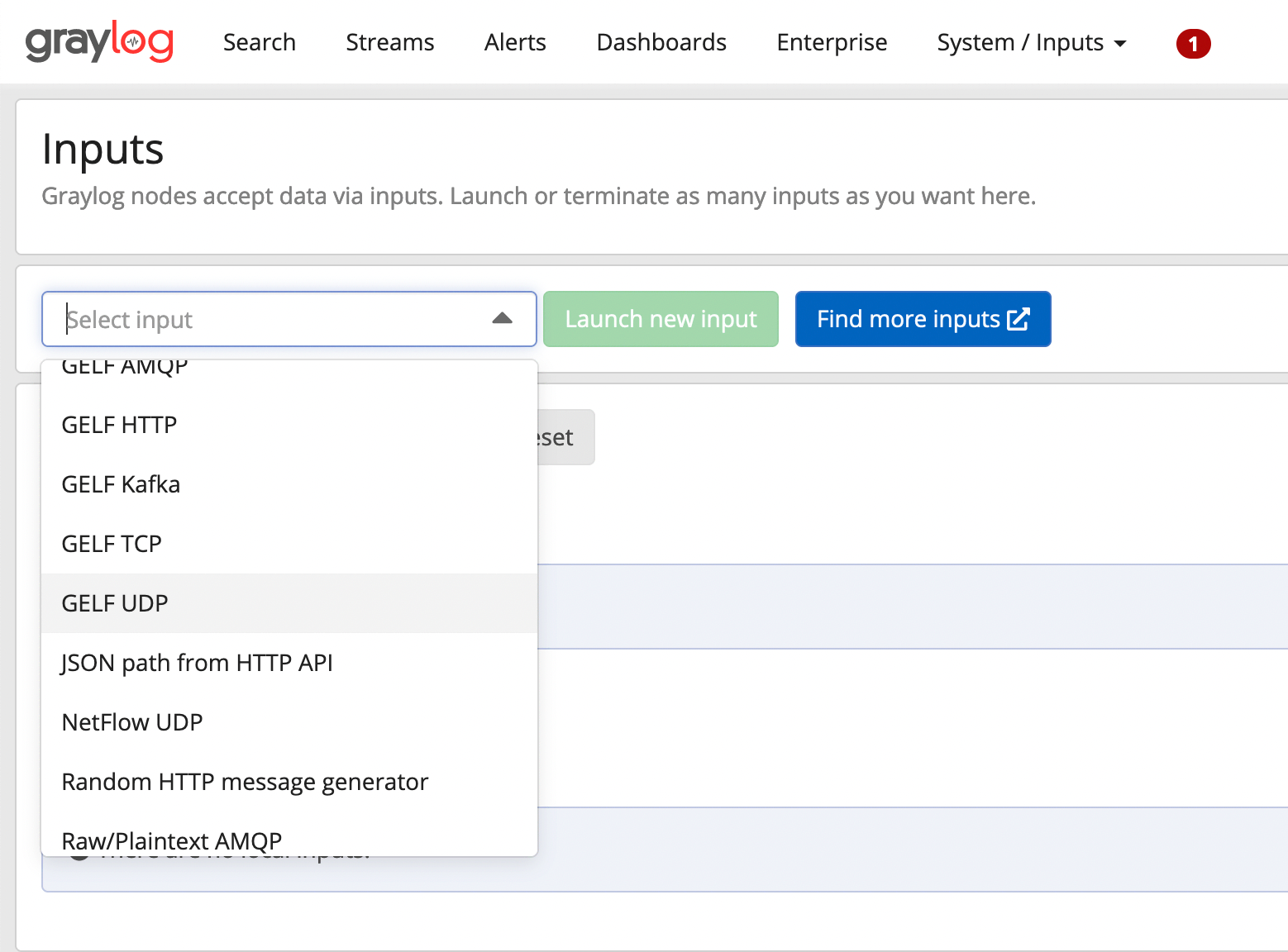 Selezione di un input sull'interfaccia web di Graylog
 -
Nella finestra che si apre, selezionate
Globale assegnate un titolo (ad esempio, "GELF UDP" se non avete un titolo più specifico). Evitate di modificare altre impostazioni a meno che non siate certi delle modifiche.
Se prevedete di utilizzare la crittografia TLS (SSL/HTTPS), NON selezionate TLS nell'interfaccia web di Graylog. La crittografia TLS viene gestita direttamente dal reverse proxy tramite la dashboard di Stackhero.
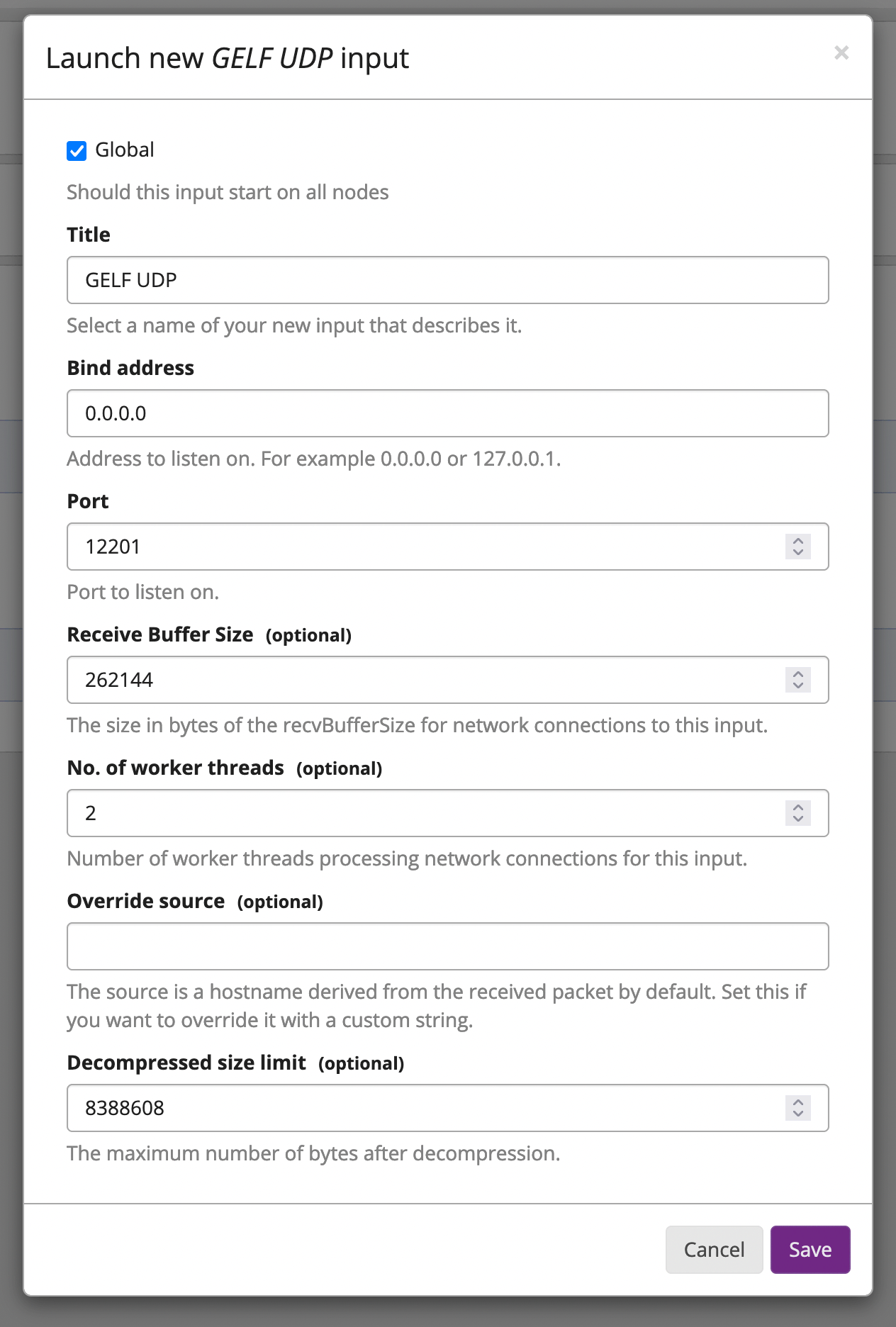 Esempio di input GELF UDP in Graylog
- Annotate la porta del vostro input, poiché sarà necessario specificarla successivamente sulla dashboard di Stackhero. Quindi, cliccate su
Save.
2. Dichiarare l'input su Stackhero
Dopo aver creato l'input sull'interfaccia web di Graylog, è necessario dichiararlo sulla dashboard di Stackhero.
- Accedete alla vostra dashboard Stackhero e selezionate la vostra istanza Graylog.
- Cliccate sul pulsante
Configura. - Nell'elenco
Input ports, verificate se la porta del nuovo input è già dichiarata. In caso contrario, aggiungetela. - Verificate il tipo di protocollo (UDP o TCP). Se utilizzate TCP, potete abilitare la crittografia TLS (SSL/HTTPS) selezionando l'opzione corrispondente (ricordate che non dovete abilitare TLS sull'interfaccia web di Graylog!).
- Una volta completati questi passaggi, convalidate la nuova configurazione.
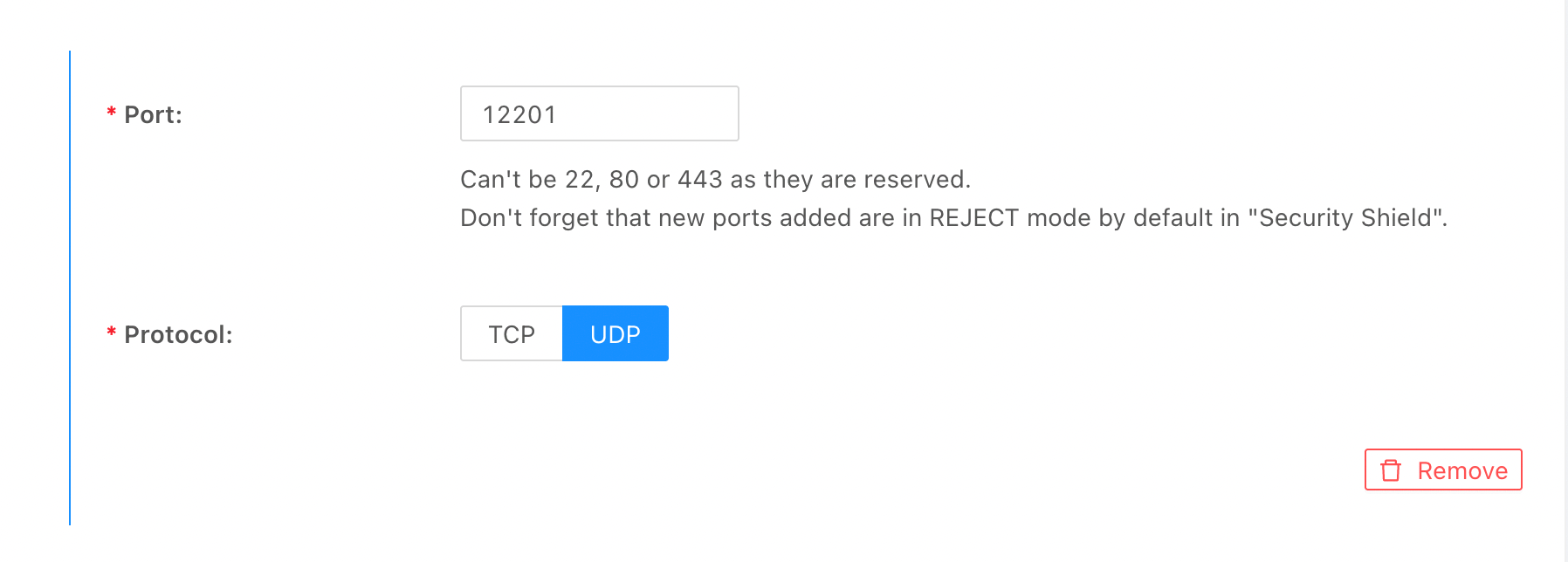 Esempio di configurazione di un input GELF UDP su Stackhero
3. Consentire il traffico sul firewall
Infine, dopo aver dichiarato l'input sulla dashboard di Stackhero, è necessario consentire il traffico tramite il firewall.
- Accedete alla dashboard di Stackhero, selezionate il vostro servizio Graylog e cliccate su
Firewall. - Assicuratevi che esista una regola che accetti il traffico dal vostro IP (oppure utilizzate
0.0.0.0/0per consentire qualsiasi IP). - Se tale regola non esiste, createne una cliccando sul pulsante
Aggiungi una regola. - Selezionate l'IP che desiderate autorizzare (impostate
0.0.0.0/0per qualsiasi IP) e specificate le porte che riceveranno dati da questo IP. - Scegliete l'azione
Accetta.
Salvate la regola e convalidate la configurazione cliccando sul pulsante Valida.
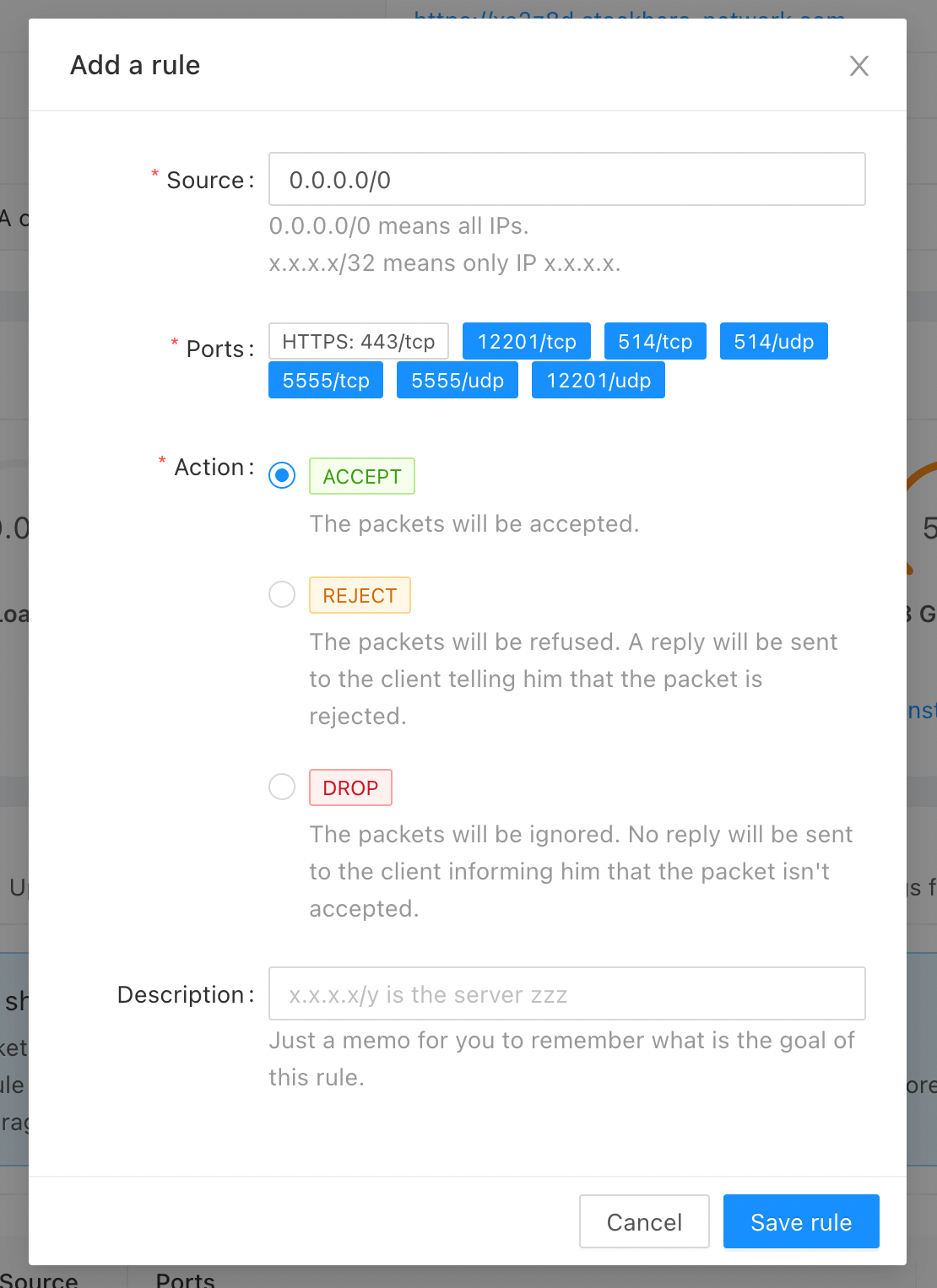 Esempio di configurazione del firewall
Il vostro input è ora completamente configurato e pronto all'uso!
Risoluzione dei problemi: un input Graylog non funziona
Se un input Graylog non funziona come previsto, verificate i seguenti punti:
-
Sull'interfaccia web di Graylog:
- Andate su
SystempoiInputse confermate che l'input sia in esecuzione. - Verificate che il protocollo (UDP o TCP) sia corretto.
- Se utilizzate TCP, assicuratevi che
tls_enablesia impostato sufalsepoiché la crittografia viene gestita dalla dashboard di Stackhero. - Confermate che la porta sia corretta.
- Verificate che il formato dei dati sia corretto (GELF, CEF, RAW o Syslog).
- Andate su
-
Sulla dashboard di Stackhero:
- Selezionate la vostra istanza Graylog e cliccate sul pulsante
Configura. - Nell'elenco
Input ports, assicuratevi che la porta sia definita con il protocollo appropriato (UDP o TCP). - Se utilizzate TCP, verificate che l'opzione TLS sia abilitata per la crittografia (SSL/HTTPS).
- Selezionate la vostra istanza Graylog e cliccate sul pulsante
-
Sul firewall:
- Nella dashboard di Stackhero, selezionate la vostra istanza Graylog e cliccate sulla scheda
Firewall. - Assicuratevi che esista una regola che accetti il traffico per la porta e il protocollo dell'input. Se desiderate consentire qualsiasi IP, impostate il campo IP su
0.0.0.0/0.
- Nella dashboard di Stackhero, selezionate la vostra istanza Graylog e cliccate sulla scheda
Seguendo questa checklist, non dovrebbero esserci motivi per cui l'input non funzioni.