 Code-Hero: MatplotlibとJupyterの使用方法
このドキュメントはPythonガイドの一部です。完全なガイドはこちらからご覧いただけます:Code-HeroでPythonを使用する。
👋 Stackheroのドキュメントへようこそ!
Stackheroは、Code-Hero、完全な開発プラットフォームを提供し、数秒でコーディングを開始できます:
- どこからでもコーディング: デスクトップ、電話、タブレットなど、どのデバイスでもソフトウェアのインストールなしで使用可能。
- 統合されたVSCode体験: カスタマイズされたVSCodeのバージョンをブラウザで直接使用し、完全に機能するターミナルを備えています。
- 包括的なツールセット:
Docker、Git、Zsh、Node.js、Go、Python、Rubyなどのツールと言語を備えた事前設定済みの環境を活用できます。- シームレスな接続性: 公開ドメイン上でHTTPSを介して開発アプリケーションにアクセスし、本番環境を模倣します。このセットアップは、Webhookや外部統合を容易にサポートします。
StackheroのCode-Hero開発クラウドソリューションの効率と利便性を体験してください。開始するのにわずか5分です!開発プロセスを簡素化し、貴重な時間を節約しましょう。
Matplotlibを使用する際、グラフィカルな結果を見ることは重要です。これを達成するための強力で簡単な方法は、Jupyterを使用することです。
Jupyterを有効にするには、コードの先頭に#%%マーカーを追加します。このマーカーはファイルを実行可能なセルに分割します。例:
#%%

import matplotlib.pyplot as plt
import numpy as np

plt.style.use('_mpl-gallery')

# データ生成
x = np.linspace(0, 10, 100)
y = 4 + 2 * np.sin(2 * x)

# データをプロット
fig, ax = plt.subplots()

ax.plot(x, y, linewidth=2.0)

ax.set(xlim=(0, 8), xticks=np.arange(1, 8),
       ylim=(0, 8), yticks=np.arange(1, 8))

plt.show()
#%%を追加すると、コードブロックの上下に青い線が表示されます。コードの上部にある「Run Below」リンクをクリックしてセルを実行します。
初回実行時には、いくつかのツールがインストールされます。このインストールには時間がかかる場合がありますが、その後の実行はスムーズで迅速です。
この操作により、ウィンドウが2つの部分に分割されます。左側にはコードが表示され、右側には結果が表示されます。
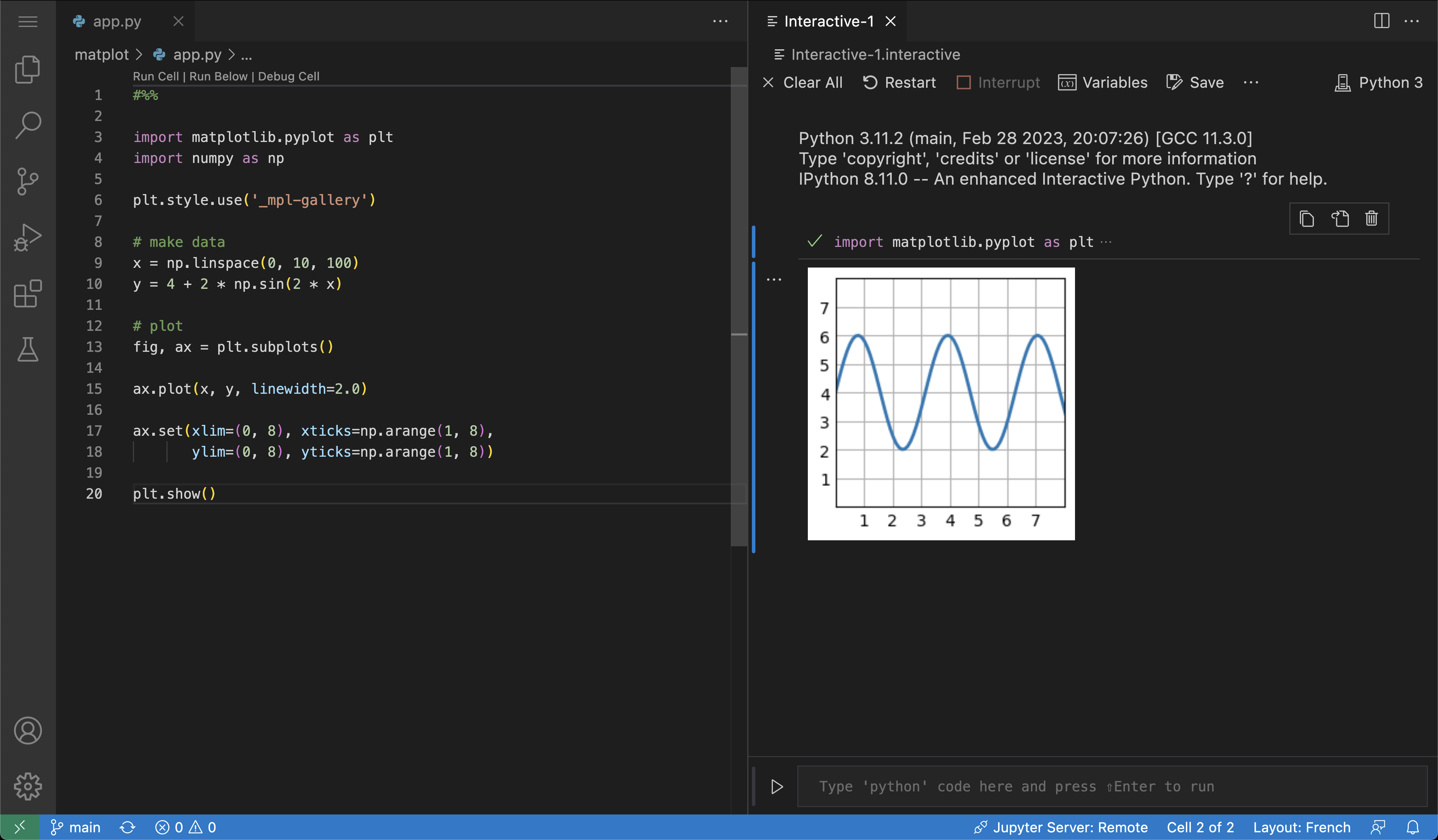 Jupyterを使用したコード実行の例