 Graylog: アラート通知
Graylogのアラートをメール、Slack、またはMattermostで送信する方法
👋 Stackhero ドキュメントへようこそ
Stackhero は、スピードとシンプルさを追求したフルマネージドの Graylog cloud ソリューションを提供しています。主な特長は以下の通りです:
- サービスに含まれる、無制限かつ専用の SMTP メールサーバーをご利用いただけます。
- アップデートはワンクリックで簡単に適用でき、手動での作業は不要です。
- HTTPS で保護された カスタムドメイン名(例:https://logs.your-company.com)を利用でき、チームに安全かつ直接的なアクセスを提供します。
- プライベートかつ専用インフラストラクチャ上で、高いパフォーマンスとセキュリティを実現。他のユーザーとのリソース共有やノイズの心配はありません。
ツールではなくデータに集中できます:Stackhero の Graylog cloud hosting ソリューションは、数分でご利用を開始いただけます。
Graylogは、特定の条件に対してプロアクティブに対応できるよう、通知を通じてアラートを送信する機能を提供しています。これらの通知は、メール、Slack、Mattermost、またはHTTP Webhook経由で送信できます。
アラートに関する詳細は、公式ドキュメントをご参照ください。
メール通知の設定
Stackheroが提供するすべてのGraylogインスタンスには、組み込みのメールサーバーが含まれており、追加費用なしでインスタンスから無制限にメールを送信できます。
メール通知を設定するには、以下の手順を参考にしてください:
-
Graylogサービスにアクセスし、
Alerts>Notificationsに移動して、Get started!ボタンをクリックするか、Create notificationを選択します。 -
通知のタイトルを入力し、
Notification typeでEmail Notificationを選択します。 -
Senderフィールドには、noreply@<yourGraylogDomain>を入力してください。<yourGraylogDomain>はご自身のGraylogドメイン名(通常は<XXXXXX>.stackhero-network.com形式)に置き換えてください。重要: メール送信時のエラーを防ぐため、必ずGraylogドメインを使用してください。
-
Email recipientフィールドに、アラートを受信したいメールアドレスを入力します。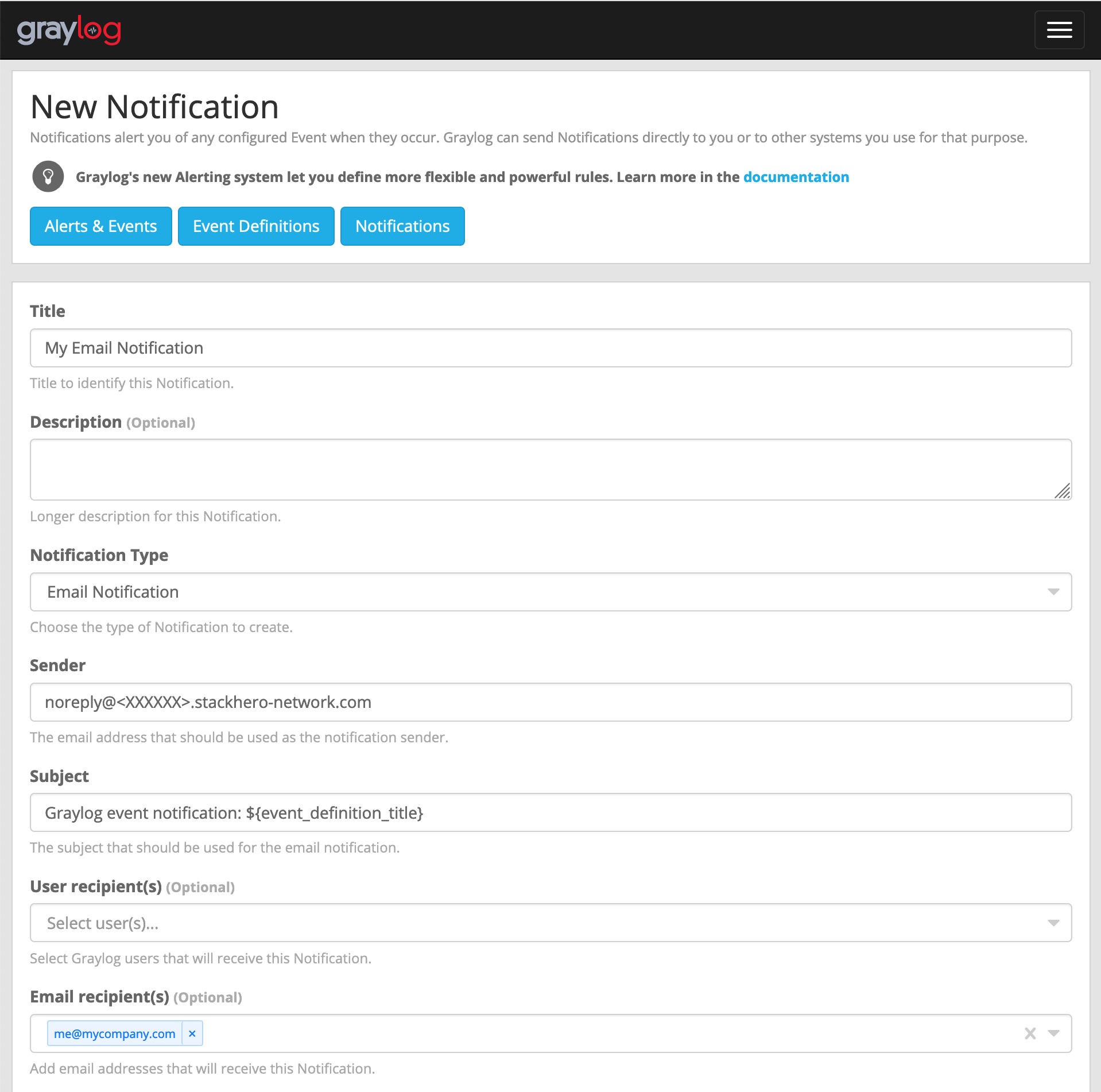 メール設定例
 -
Execute test notificationボタンをクリックして、正常に動作するかテストしてください。問題なければ、Createをクリックして設定を完了します。
おめでとうございます!メール通知の設定が完了し、すぐにご利用いただけます。
エラー「Sending the email to the following server failed: postfix:25」の対処方法
Error: Notification has email recipients and is triggered, but sending emails failed. Sending the email to the following server failed: postfix:25 というエラーが発生した場合、senderの入力形式が正しくない可能性があります。<something>@<yourGraylogDomain> の形式で入力してください。"something"は任意(例:"noreply")ですが、"yourGraylogDomain"はご利用中のGraylogサービスのドメイン(通常は <XXXXXX>.stackhero-network.com)である必要があります。
SlackおよびMattermost通知の設定
Slackまたは Mattermost Cloud で通知を設定するには、まずSlackまたは Mattermost Cloud から「incoming webhook」を取得する必要があります。
Slackからincoming webhook URLを取得する
Slackをご利用の場合は、https://api.slack.com/appsにアクセスし、Create New Appをクリックします。フォームに入力し、認証後、Incoming Webhooksを選択して有効化します。Add New Webhook to Workspaceをクリックし、Webhook URLをコピーして次のステップで使用します。
Mattermostからincoming webhook URLを取得する
Mattermost Cloud (Slackのオープンソース代替)をご利用の場合は、Mattermostのインターフェースにアクセスします。メインメニューからIntegrations > Incoming Webhooksを選択し、Add Incoming Webhookをクリックしてフォームに入力します。https://<domain>/hooks/<token>形式のURLが発行されるので、控えておいてください。
通知の設定
Slackおよび Mattermost Cloud の通知を設定する前に、StackheroダッシュボードでIntegrationsプラグインが有効になっていることを確認してください。Graylogサービスを選択し、Configureをクリック、Integrationsプラグインを有効化して設定を保存します。
設定後、GraylogインスタンスのAlerts > Notificationsに進み、Get started!またはCreate notificationをクリックします。
通知のタイトルを入力し、Notification typeでSlack Notificationを選択します。SlackまたはMattermostで取得したincoming webhook URLをWebhook URLに貼り付けます。
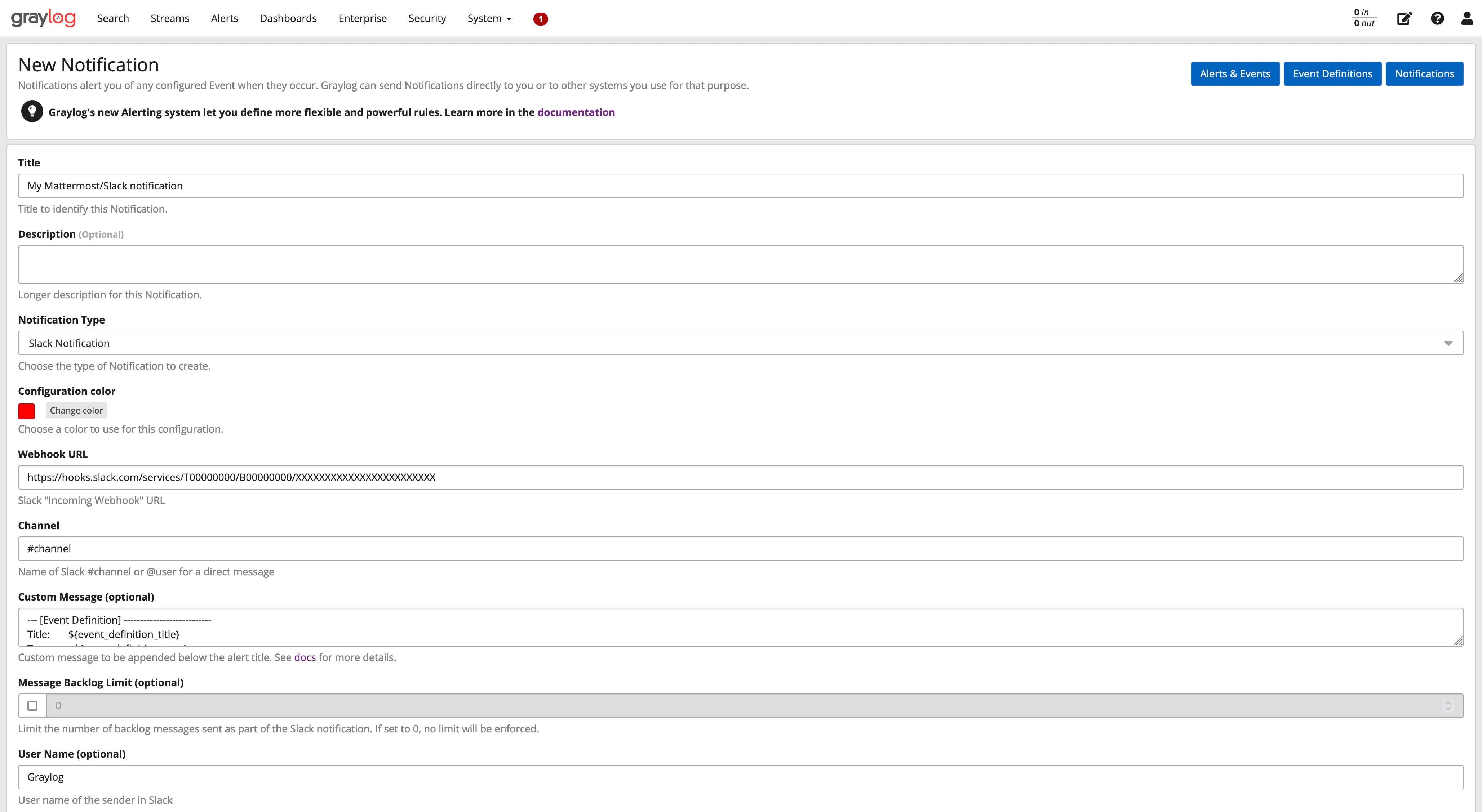 Slack/Mattermost設定例
Execute Test Notificationボタンで動作確認を行い、問題なければCreateをクリックして完了です。
おめでとうございます。Slack/Mattermost通知の設定が完了し、すぐにご利用いただけます!