 Docker: Traefikでカスタムドメインを処理する
このドキュメントはHTTPSルーティングガイドの一部です。完全なガイドはこちらからご覧いただけます:DockerコンテナでのHTTPルーティングとTLS暗号化(HTTPS)の管理方法。
Stackheroドキュメントへようこそ
Stackheroは、迅速かつ信頼性の高いコンテナデプロイメントのために設計された、すぐに使えるDockerクラウドCaaS(Containers as a Service)プラットフォームを提供しています。
docker-compose upひとつで本番環境にデプロイできます。追加設定は不要で、コンテナをそのまま起動するだけです。- 独自のドメイン名を選択でき、自動的にHTTPSでセキュア化されます(例:https://api.your-company.com、https://www.your-company.com、https://backoffice.your-company.com など)。
- プライベートかつ専用インフラ上で、高いパフォーマンスと堅牢なセキュリティを実現します。
- ワンクリックでアップデートを適用でき、シンプルかつ手間のかからないメンテナンスが可能です。
約5分でコンテナを本番環境で稼働させることができます。Stackheroがインフラ、アップデート、セキュリティを管理するため、アプリケーション開発に集中できます。Docker CaaSクラウドホスティングの詳細もご覧ください。
前の例では、デフォルトの<XXXXXX>.stackhero-network.comドメインを使用しました。実際には、www.my-company.comやapi.my-project.ioなどの独自の会社やプロジェクトのドメインを使用することが多いでしょう。以下のセクションでは、カスタムドメインの設定方法を説明します。
Traefikで最初のドメインを設定する
この例では、api.my-project.ioドメインを設定します。my-project.ioを所有するドメインに置き換え、apiを希望するサブドメインに置き換えてください。
まず、api.my-project.ioが<XXXXXX>.stackhero-network.comドメインを指すようにドメインのDNS設定を更新します。
- ドメインプロバイダーにログインし、DNS設定にアクセスします。
api(または希望する他のサブドメイン)という名前の新しいエントリを作成し、そのタイプをCNAMEに設定し、宛先を<XXXXXX>.stackhero-network.comに設定します。
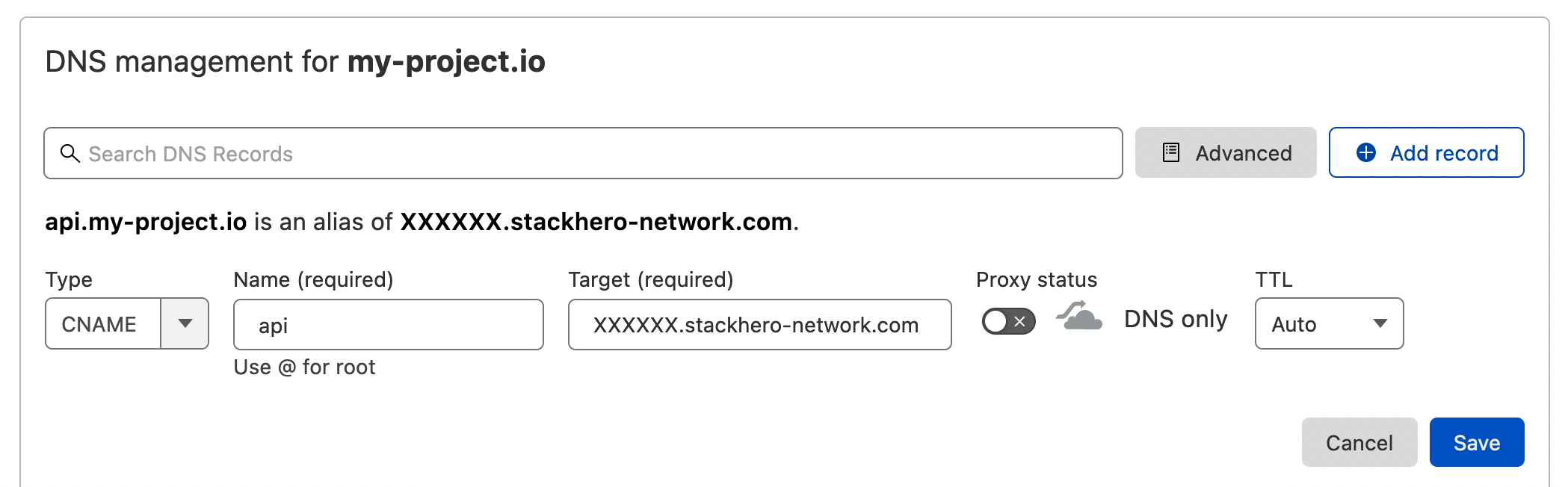 Cloudflare DNSインターフェースでのDNS設定例
DNSが設定されたら、以下を実行して確認できます:
host api.my-project.io
次のような応答が表示されるはずです:
api.my-project.io is an alias for <XXXXXX>.stackhero-network.com
DNSの伝播はプロバイダーによって最大24時間かかる場合があります。
hostコマンドが期待される応答を返さない場合は、しばらく待ってから再試行してください。
次に、以下の設定でdocker-compose.ymlファイルを更新します:
services:
  api:
    image: traefik/whoami
    hostname: api
    labels:
      - "traefik.enable=true"
      - "traefik.http.routers.api.rule=Host(`api.my-project.io`)" # ここにドメインを追加
      - "traefik.http.services.api.loadbalancer.server.port=<PORT>" # "<PORT>"をAPIがリスニングしているポートに置き換える
      - "traefik.http.routers.api.tls.certresolver=letsencrypt"
Traefikラベル
Hostのapi.my-project.ioを実際のドメインに置き換えることを忘れないでください。
コンテナをデプロイするには:
docker-compose up -d
次に、https://api.my-project.ioを訪問します。コンテナのホスト名apiが表示されるテキストページが表示されるはずです。
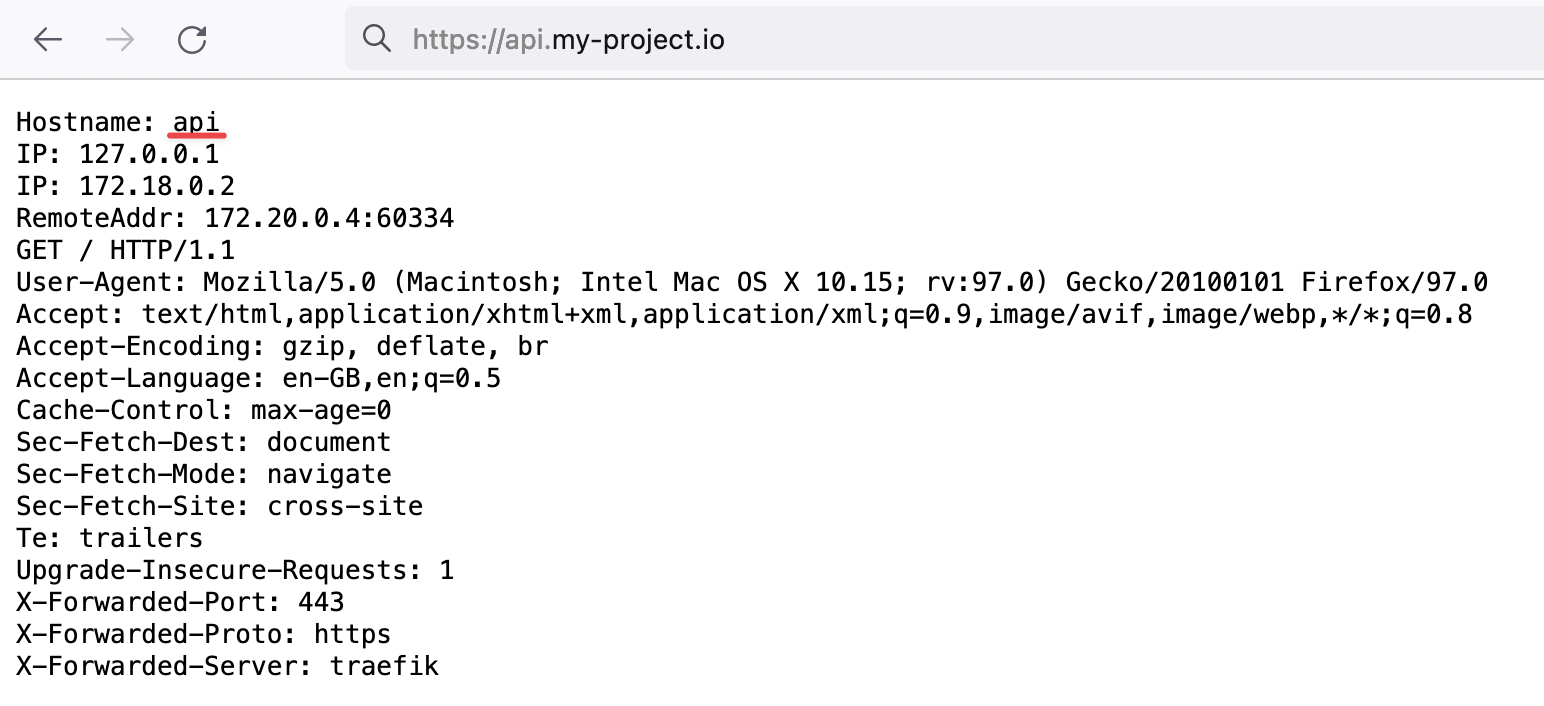 新しいドメインのためにTraefikがHTTPトラフィックをTLS暗号化で処理している証拠
コンテナの初回作成時には、TLS証明書の生成に数秒かかる場合があります。 TLSエラーが発生した場合は、数秒待ってページを更新し、証明書が生成される時間を確保してください。
おめでとうございます、最初のカスタムドメインを設定しました!
Traefikを使用して「www」サブドメインをルートドメインにリダイレクトする方法
my-company.comのようなウェブサイトURLを定義する際には、「www」サブドメインも設定することをお勧めします。これにより、www.my-company.comを介して接続するユーザーがメインサイトにリダイレクトされ、重複コンテンツの問題を回避できます。
以下の例では、my-company.comとwww.my-company.comの両方が処理されます。www.my-company.comにアクセスするユーザーはmy-company.comにリダイレクトされます:
services:
  frontend:
    image: traefik/whoami
    hostname: frontend
    labels:
      - "traefik.enable=true"
      - "traefik.http.routers.frontend.rule=Host(`my-company.com`) || Host(`www.my-company.com`)" # 両方のドメインをここに追加
      - "traefik.http.services.frontend.loadbalancer.server.port=<PORT>" # "<PORT>"をフロントエンドがリスニングしているポートに置き換える
      - "traefik.http.routers.frontend.tls.certresolver=letsencrypt"

      # 'www.my-company.com'を'my-company.com'にリダイレクト:
      - 'traefik.http.routers.frontend.middlewares=redirect-www'
      - "traefik.http.middlewares.redirect-www.redirectregex.regex=^https://www.my-company.com/(.*)"
      - "traefik.http.middlewares.redirect-www.redirectregex.replacement=https://my-company.com/$${1}"
      - "traefik.http.middlewares.redirect-www.redirectregex.permanent=true"
Traefikで特定のコンテナにパスをルートする
ドキュメントサイト専用のコンテナがあるとします。https://my-company.com/docsをこのコンテナにルートし、他のリクエスト(例えばhttps://my-company.com/)をフロントエンドコンテナに送信したい場合があります。以下の例では、これがどのように実現されるかを示しています:
services:
  documentations:
    image: traefik/whoami
    hostname: documentations
    labels:
      - "traefik.enable=true"
      - "traefik.http.routers.documentations.rule=Host(`my-company.com`) && PathPrefix(`/docs`)" # ここでパスプレフィックスを定義
      - "traefik.http.services.documentations.loadbalancer.server.port=<PORT>" # "<PORT>"をドキュメントコンテナがリスニングしているポートに置き換える
      - "traefik.http.routers.documentations.tls.certresolver=letsencrypt"

  frontend:
    image: traefik/whoami
    hostname: frontend
    labels:
      - "traefik.enable=true"
      - "traefik.http.routers.frontend.rule=Host(`my-company.com`) || Host(`www.my-company.com`)"
      - "traefik.http.services.frontend.loadbalancer.server.port=<PORT>" # "<PORT>"をフロントエンドがリスニングしているポートに置き換える
      - "traefik.http.routers.frontend.tls.certresolver=letsencrypt"

      # 'www.my-company.com'を'my-company.com'にリダイレクト:
      - 'traefik.http.routers.frontend.middlewares=redirect-www'
      - "traefik.http.middlewares.redirect-www.redirectregex.regex=^https://www.my-company.com/(.*)"
      - "traefik.http.middlewares.redirect-www.redirectregex.replacement=https://my-company.com/$${1}"
      - "traefik.http.middlewares.redirect-www.redirectregex.permanent=true"
これで、https://my-company.com/docs(またはhttps://my-company.com/docs/somethingのようなサブパス)を訪問すると、documentationsコンテナのコンテンツが表示されます。他のパス、例えばhttps://my-company.com/helpはfrontendコンテナによって提供されます。
Traefikでカスタムコンテナポートを定義する
デフォルトでは、Traefikはコンテナの最初に公開されたポートに接続します。場合によっては、特定のポートを指定する必要があるかもしれません。以下の例では、カスタムポートを定義する方法を示しています:
services:
  frontend:
    image: traefik/whoami
    hostname: frontend
    labels:
      - "traefik.enable=true"
      - "traefik.http.routers.frontend.rule=Host(`my-company.com`)"
      - "traefik.http.routers.frontend.tls.certresolver=letsencrypt"

      # 'https://my-company.com'から'frontend'コンテナへのトラフィックをポート80でルート
      - "traefik.http.services.frontend.loadbalancer.server.port=80"