 GitLab: GitLab CIでDockerイメージを構築する方法
このドキュメントはCI/CDガイドの一部です。完全なガイドはこちらからご覧いただけます:GitLab CI/CDの使い方。
👋 Stackheroのドキュメントへようこそ!
Stackheroは、数多くの利点を提供する、すぐに使えるGitLabクラウドソリューションを提供しています。
- 無制限のユーザー、リポジトリ、転送、CI/CD処理時間。
- ワンクリックで簡単にアップデート。
- HTTPSで保護されたカスタマイズ可能なドメイン名(例: https://git.your-company.com)。
- プライベートで専用のVMによる最適なパフォーマンスと強力なセキュリティ。
- 🇪🇺 ヨーロッパと🇺🇸 アメリカで利用可能。
時間を節約し、生活を簡素化: StackheroのGitLabクラウドホスティングソリューションを試すのに5分しかかかりません!
プロジェクトリポジトリにDockerfileファイルが含まれている場合、Dockerイメージの構築、実行、必要に応じてレジストリへの公開プロセスを自動化できます。
ステップ1: Docker in Docker (DinD)サポートを有効にする
まず、Stackheroダッシュボードで"Docker in Docker" (DinD)サポートを有効にします。
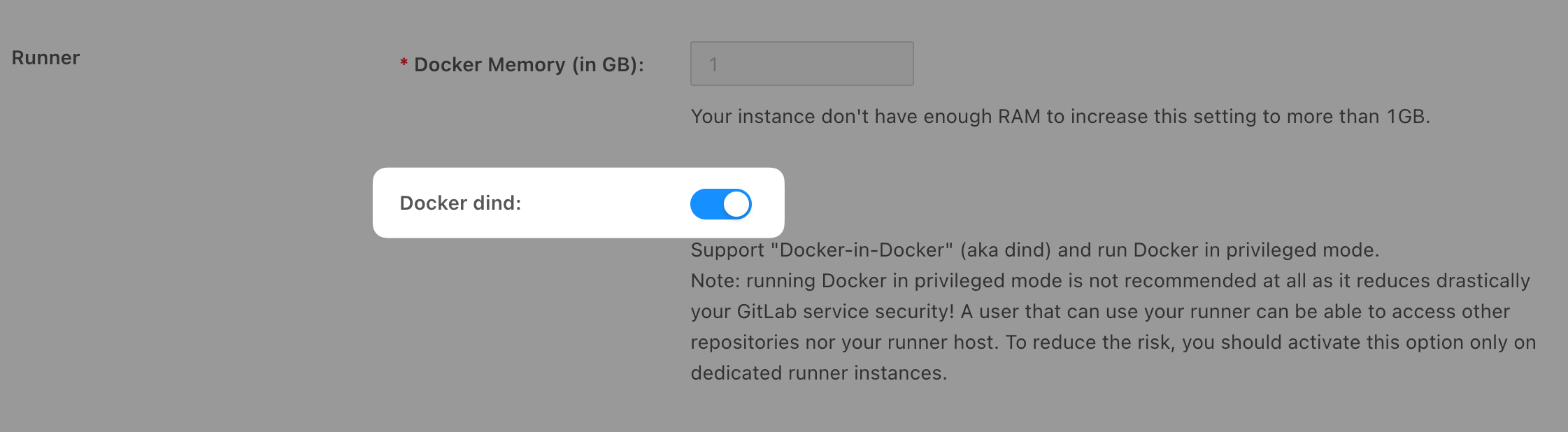
注意 DinDサポートを有効にすると、特にユーザーを隔離し、他のプロジェクトへのアクセスを防ぎたい場合にセキュリティリスクが生じます。
ステップ2: GitLab CIパイプラインを設定する
次に、gitlab-ci.ymlファイルを更新して、DinDを使用してDockerfileを構築するパイプライン構成を含めます。以下は構成例です。
image: docker:20.10.21

variables:
  DOCKER_TLS_CERTDIR: "/certs"

services:
  - docker:20.10.21-dind

before_script:
  - docker info

build:
  stage: build
  script:
    # "my-docker-image"を希望するイメージ名に置き換えてください:
    - docker build -t my-docker-image .
    # オプションで、Dockerイメージをテストします:
    # - docker run my-docker-image /script/to/run/tests
GitLab CIでDockerイメージを構築するための追加のガイダンスについては、公式GitLabドキュメントを参照してください。