 Grafana: GrafanaでPrometheusをデータソースとして設定する方法
このドキュメントはPrometheusの使用ガイドの一部です。完全なガイドはこちらからご覧いただけます:Grafanaを設定してPrometheusをデータソースとして使用する方法。
👋 Stackhero ドキュメントへようこそ!
Stackhero では、迅速なセットアップと高い信頼性を実現する Grafana cloud 環境をすぐにご利用いただけます:
- ユーザー数、ダッシュボード数、アラート数は無制限:監視規模を必要に応じて拡張でき、人工的な制限はありません。
- 専用の SMTPメールサーバー を標準搭載。通知を好きなだけ送信でき、送信数の制限もありません。
- ワンクリックでプラグインをインストールでき、Grafana に新機能を簡単に追加できます。
GitLab、GitHub、OAuth2プロバイダーに対応した SSO(シングルサインオン)機能 を標準搭載。ユーザー管理もシンプルかつ安全です。- ワンクリックアップデートで、Grafana インスタンスを常に最新の状態に保てます。ダウンタイムやメンテナンスの手間はありません。
- ご自身の カスタムドメイン を利用可能。自動 HTTPS 証明書発行により、セキュアかつブランドイメージに合わせたアクセスが実現します(例:https://grafana.your-company.com)。
- 高い パフォーマンス と強固な セキュリティ を標準装備。お客様専用のプライベートインフラ上で稼働します。
素早く導入し、セットアップの時間を短縮:セキュアな Grafana cloud hosting インスタンスが約5分でご利用可能です。
PrometheusをGrafanaと統合することで、メトリクスを効果的に視覚化する能力が向上します。このガイドに従って、簡単な設定プロセスを進めてください。
データソース設定へのアクセス
- GrafanaのWebユーザーインターフェース(UI)を開きます。
Configuration>Data Sourcesに移動します。Add Data Sourceをクリックします。- 利用可能なソースのリストから
Prometheusを選択します。
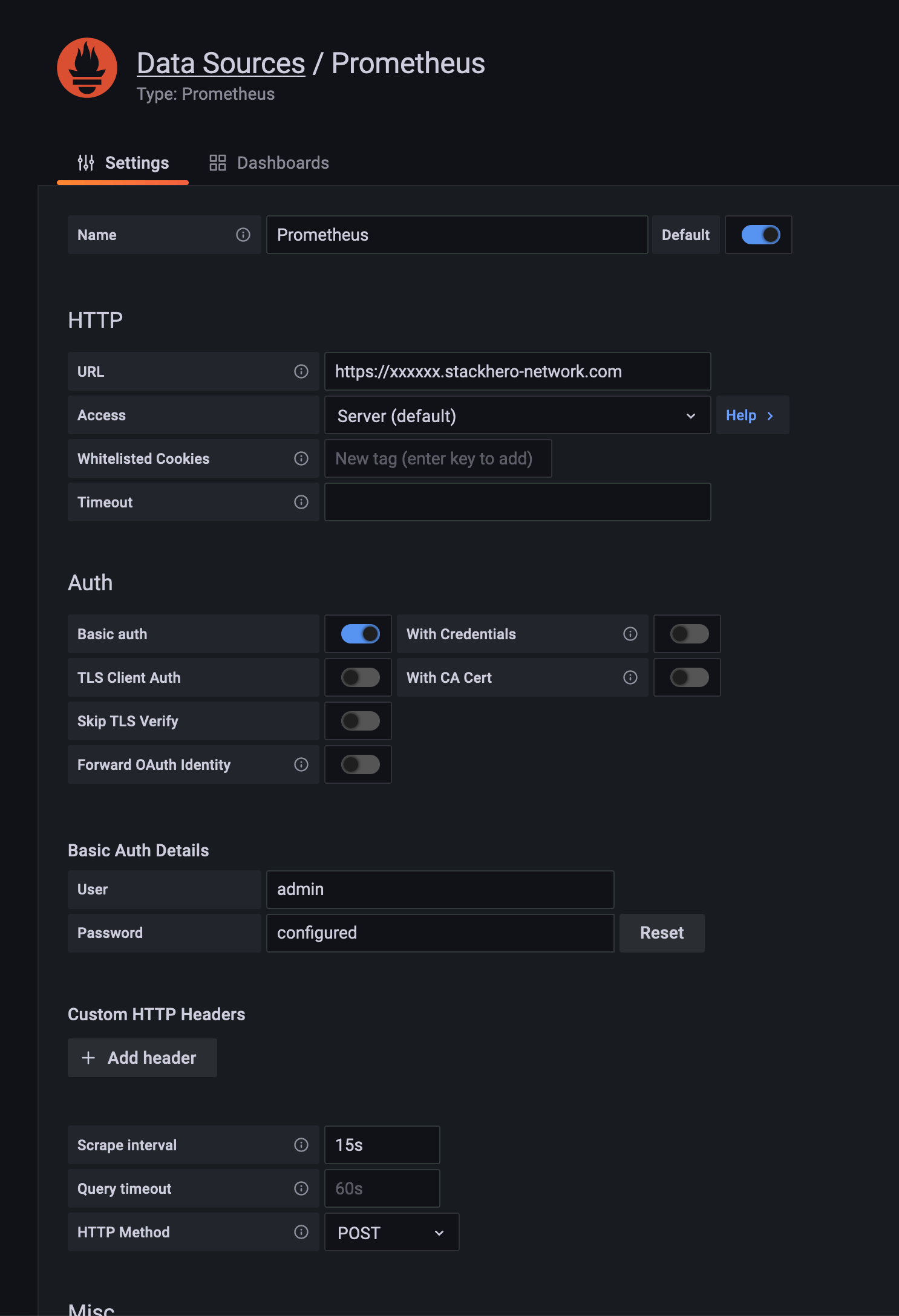 データソースとしてのPrometheus設定の例
Prometheusデータソースの設定
Prometheusをデータソースとして正しく設定するために、次の手順に従ってください。
- URL:
https://<XXXXXX>.stackhero-network.comやカスタムドメインなど、PrometheusサービスのURLを提供します。 - Authentication:
Basic Authを有効にし、ユーザー名をadminに設定し、Prometheusのパスワードを入力します。このパスワードはStackheroダッシュボードのPrometheusサービス設定で確認できます。 - Scrape Interval:
Scrape IntervalがPrometheusサーバーの設定と一致していることを確認します。デフォルトは15sですが、調整されている場合があります。
これらの詳細を入力した後、Save & Testをクリックして接続が機能していることを確認します。