 Grafana: 入门指南
如何开始使用Grafana
👋 欢迎查阅 Stackhero 文档!
Stackhero 为您提供一个即开即用的 Grafana cloud 环境,专为快速部署和高可靠性而设计:
- 无限用户、仪表盘和告警:根据需求灵活扩展监控,无任何人为限制。
- 包含专用的 SMTP 邮件服务器,可随时发送所需的所有通知,无需担心配额。
- 一键插件安装,轻松为 Grafana 增加新功能。
- 内置 SSO 支持,兼容
GitLab、GitHub、OAuth2提供商。用户管理始终简单且安全。- 一键升级,让您的 Grafana 实例始终保持最新,无需停机或额外维护。
- 支持自有 自定义域名,自动配置 HTTPS,实现安全且具品牌形象的访问(例如,https://grafana.your-company.com)。
- 默认具备高 性能 和强 安全性,运行在您专属的私有基础设施上。
更快上手,节省部署时间:安全的 Grafana cloud hosting 实例约 5 分钟即可准备就绪。
将Grafana连接到InfluxDB v2
在开始之前,请确保您使用的是Grafana v7.0.0或更高版本。由于Stackhero定期更新其服务,这应该不是问题。
登录到您的Grafana网页面板,导航到Configuration / Data sources / Add a data source。选择标记为"InfluxDB"的数据源。在"Query language"下拉菜单中,选择"Flux"。这一步很重要,因为InfluxDB v2使用Flux查询语言。
接下来,提供URL、组织和令牌的详细信息(您可以参考左侧的"InfluxDB" / "Getting started"文档以了解如何创建令牌)。
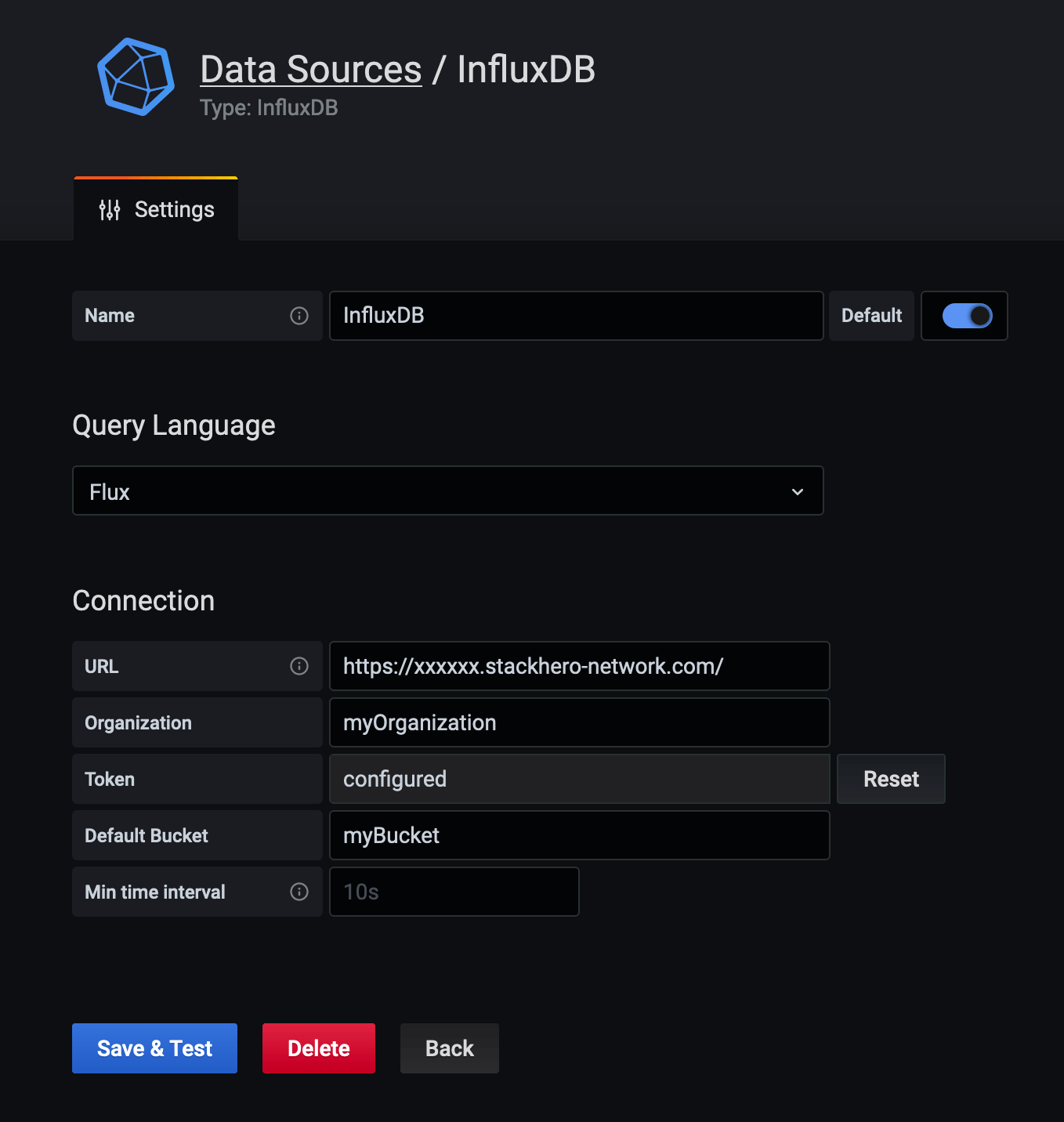 InfluxDB数据源配置
处理InfluxDB v2中的错误"parse error on line 1, column 1: bare " in non-quoted-field"
如果您在Grafana 7.2.0中遇到错误"parse error on line 1, column 1: bare " in non-quoted-field",可以通过编辑数据源来解决。
登录Grafana,进入您的数据源,选择"InfluxDB",并通过替换以下内容更新URL:
https://<XXXXXX>.stackhero-network.com/api/v2
为
https://<XXXXXX>.stackhero-network.com/
完成此更改后,点击"Save & test"。连接现在应该可以正常工作。
将Grafana连接到PostgreSQL
登录到您的Grafana网页面板,导航到Configuration / Data sources / Add a data source。
选择标记为"PostgreSQL"的数据源,并填写以下信息:
- 在"Host"中,输入您的PostgreSQL服务域名(例如,
<XXXXXX>.stackhero-network.com:5432)。 - 在"Database"中,输入您的PostgreSQL数据库名称(默认是
admin)。 - 在"User"和"Password"中,输入您的PostgreSQL凭据(默认用户是
admin,密码是您在PostgreSQL服务配置中指定的)。
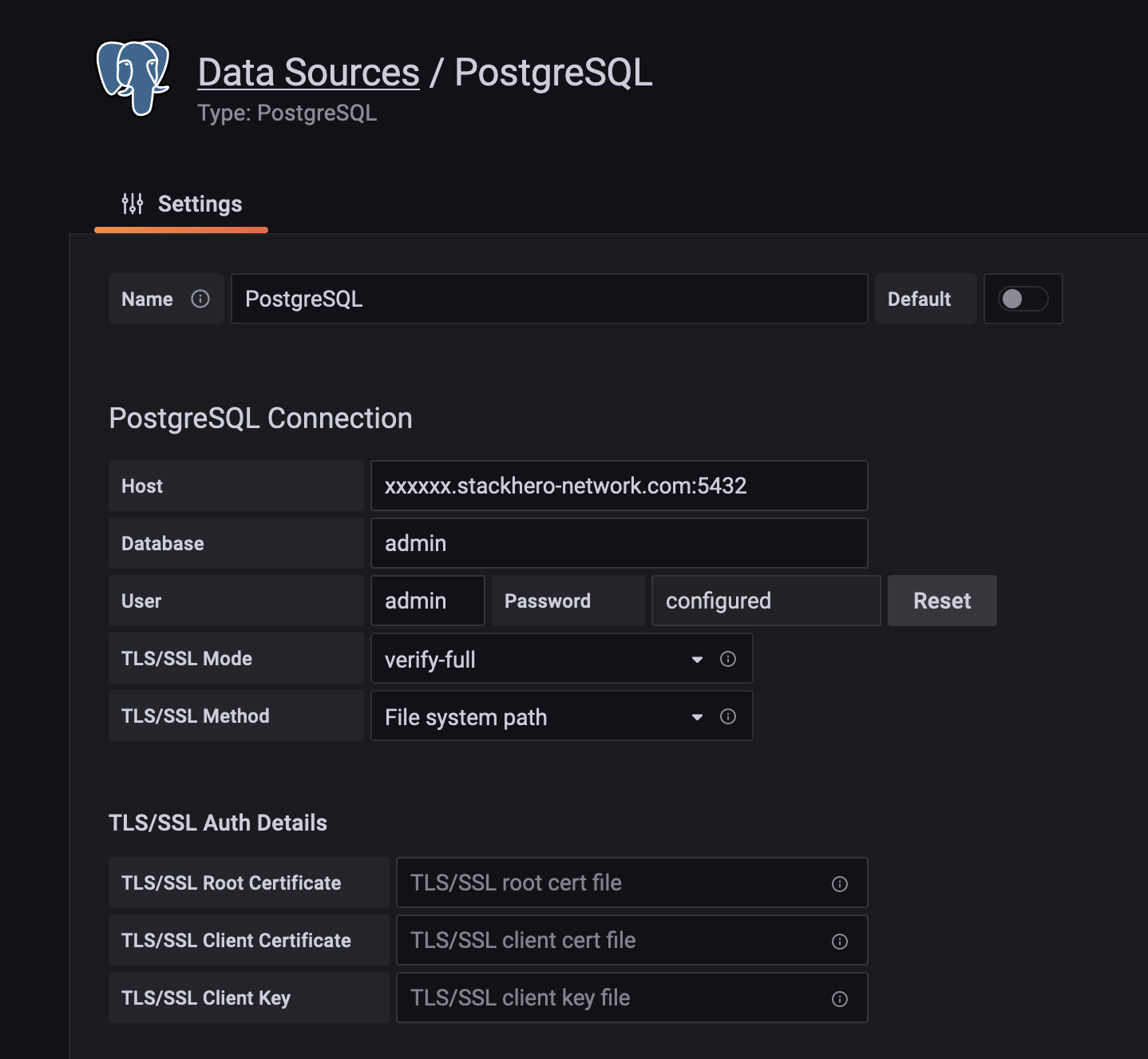 PostgreSQL数据源配置
向Grafana添加插件
您可以通过从Grafana的市场添加插件来增强Grafana。要添加插件,请登录到您的Stackhero仪表板,点击"Configure",然后点击"Add a plugin"。接下来,复制并粘贴您想安装的插件的URL。例如,如果您想安装"Worldmap Panel"插件,请粘贴以下URL:
https://grafana.com/grafana/plugins//grafana-worldmap-panel
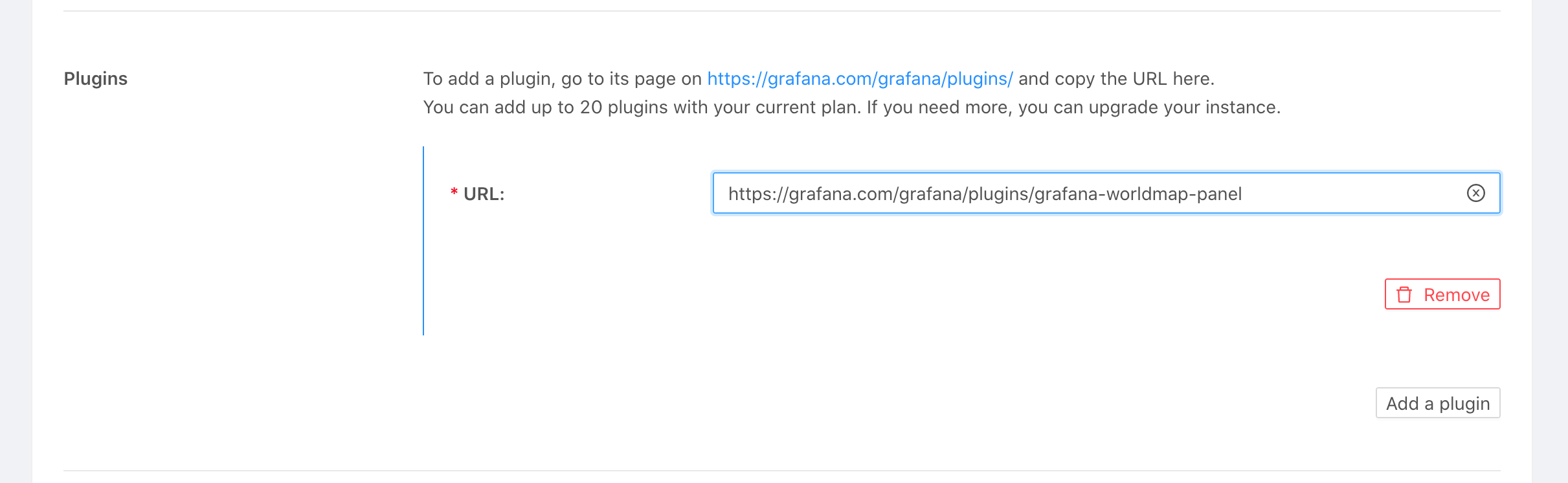 插件安装示例
享受使用这些新工具自定义您的Grafana体验!