 Grafana: 如何在 Grafana 中配置 Prometheus 作为数据源
本文档属于使用 Prometheus指南的一部分。您可以在此处查看完整指南:如何配置 Grafana 以使用 Prometheus 作为数据源。
👋 欢迎查阅 Stackhero 文档!
Stackhero 为您提供一个即开即用的 Grafana cloud 环境,专为快速部署和高可靠性而设计:
- 无限用户、仪表盘和告警:根据需求灵活扩展监控,无任何人为限制。
- 包含专用的 SMTP 邮件服务器,可随时发送所需的所有通知,无需担心配额。
- 一键插件安装,轻松为 Grafana 增加新功能。
- 内置 SSO 支持,兼容
GitLab、GitHub、OAuth2提供商。用户管理始终简单且安全。- 一键升级,让您的 Grafana 实例始终保持最新,无需停机或额外维护。
- 支持自有 自定义域名,自动配置 HTTPS,实现安全且具品牌形象的访问(例如,https://grafana.your-company.com)。
- 默认具备高 性能 和强 安全性,运行在您专属的私有基础设施上。
更快上手,节省部署时间:安全的 Grafana cloud hosting 实例约 5 分钟即可准备就绪。
将 Prometheus 与 Grafana 集成可以有效提升您的指标可视化能力。请按照本指南进行简单的设置过程。
访问数据源配置
- 打开 Grafana 的网页用户界面 (UI)。
- 导航到
Configuration>Data Sources。 - 点击
Add Data Source。 - 从可用源列表中选择
Prometheus。
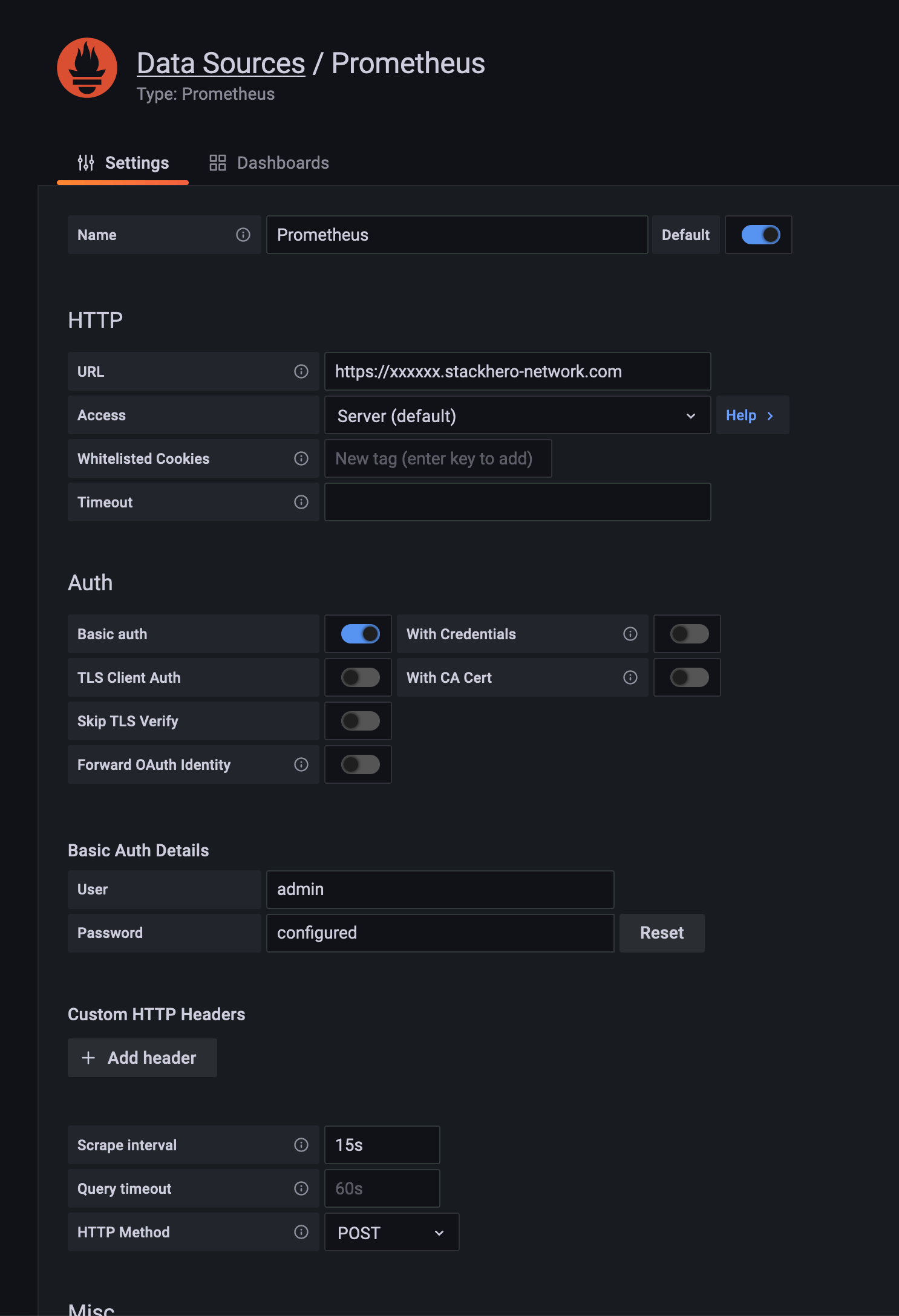 Prometheus 配置为数据源的示例
配置 Prometheus 数据源
按照以下步骤正确设置 Prometheus 作为数据源:
- URL:提供 Prometheus 服务的 URL,例如
https://<XXXXXX>.stackhero-network.com或您的自定义域名。 - Authentication:启用
Basic Auth,将用户名设置为admin,并提供您的 Prometheus 密码。您可以在 Stackhero 仪表板的 Prometheus 服务设置中找到此密码。 - Scrape Interval:确保
Scrape Interval与您的 Prometheus 服务器配置一致。默认值为15s,除非已调整。
输入这些详细信息后,点击 Save & Test 以验证连接是否正常。