 Graylog: 配置 Slack 和 Mattermost 通知
本文档属于告警指南的一部分。您可以在此处查看完整指南:如何通过电子邮件、Slack 或 Mattermost 发送 Graylog 告警。
👋 欢迎查阅 Stackhero 文档
Stackhero 提供全托管的 Graylog cloud 解决方案,专为高效与简便而设计。您可以:
- 依赖于服务内置的无限制、专用 SMTP 邮件服务器。
- 只需一键即可轻松完成更新,无需手动操作。
- 使用由HTTPS保护的自定义域名(例如 https://logs.your-company.com),为您的团队提供安全、直接的访问。
- 在专属私有基础设施上体验卓越的性能与安全性,无共享资源,无干扰邻居。
专注于您的数据,而非工具本身:只需几分钟,即可开始使用 Stackhero 的 Graylog cloud hosting 解决方案。
要设置 Slack 或 Mattermost Cloud 通知,您首先需要从 Slack 或 Mattermost Cloud 获取一个“incoming webhook”。
从 Slack 获取 incoming webhook URL
对于 Slack 用户,请访问 https://api.slack.com/apps,点击 Create New App。填写并提交表单,然后选择 Incoming Webhooks 并启用。点击 Add New Webhook to Workspace,复制 Webhook URL,以便后续使用。
从 Mattermost 获取 incoming webhook URL
如果您更倾向于使用 Mattermost Cloud(Slack 的开源替代方案),请进入您的 Mattermost 界面。在主菜单中选择 Integrations,然后选择 Incoming Webhooks,点击 Add Incoming Webhook 并填写表单。系统会提供一个格式为 https://<domain>/hooks/<token> 的 URL,请复制以备后用。
配置通知
在配置 Slack 和 Mattermost Cloud 通知前,请确保已在 Stackhero 控制台中激活 Integrations 插件。具体操作为:选择您的 Graylog 服务,点击 Configure,激活 Integrations 插件,并确认配置。
插件激活后,进入您的 Graylog 实例,在 Alerts、Notifications 下点击 Get started! 或 Create notification。
为通知命名,并在 Notification type 中选择 Slack Notification。将您从 Slack 或 Mattermost 获取的 incoming webhook URL 粘贴到 Webhook URL 字段。
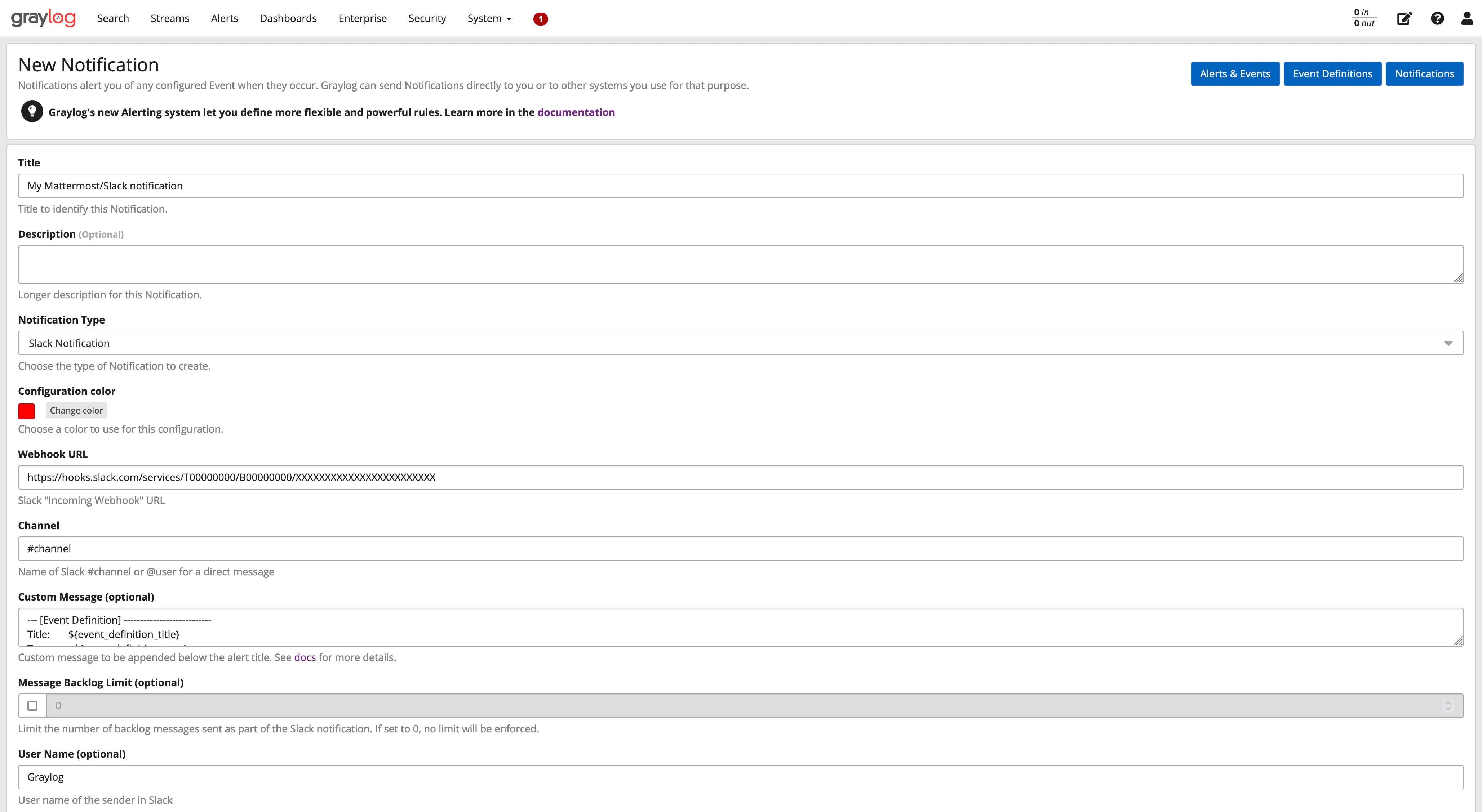 Slack/Mattermost 配置示例
点击 Execute Test Notification 按钮,确保通知功能正常,然后点击 Create 完成设置。
恭喜,您的 Slack/Mattermost 通知现已配置完成并可投入使用!