 Node-RED: 创建公钥
本文档属于管理项目指南的一部分。您可以在此处查看完整指南:如何在 Node-RED 中使用“Projects”。
欢迎查阅 Stackhero 文档
Stackhero 提供全托管的 Node-RED cloud 环境,助您快速构建工作流:
- 内置 MQTT 服务器(Mosquitto),实现无缝 IoT 集成。
- 完全访问 Node-RED 管理界面,便于管理流程和设置。
- 包含 Node-RED Dashboard,支持实时可视化。
- 提供 专用 SMTP 邮件服务器,发送邮件无数量限制。
- 轻松实现 一键更新,让您的实例始终保持最新。
- 支持 自定义域名,自动配置 HTTPS,例如 https://node-red.your-company.com。
- 高 性能 与强大 安全性,基于专属私有基础设施。
您只需约 5 分钟,即可拥有安全、可用于生产环境的 Node-RED cloud hosting 实例。Stackhero 负责部署、更新和基础设施运维,让您专注于自动化流程的开发。
首先,请登录您的 Node-RED 实例。点击左上角的“汉堡”菜单图标,进入“Projects”,然后选择“New”。
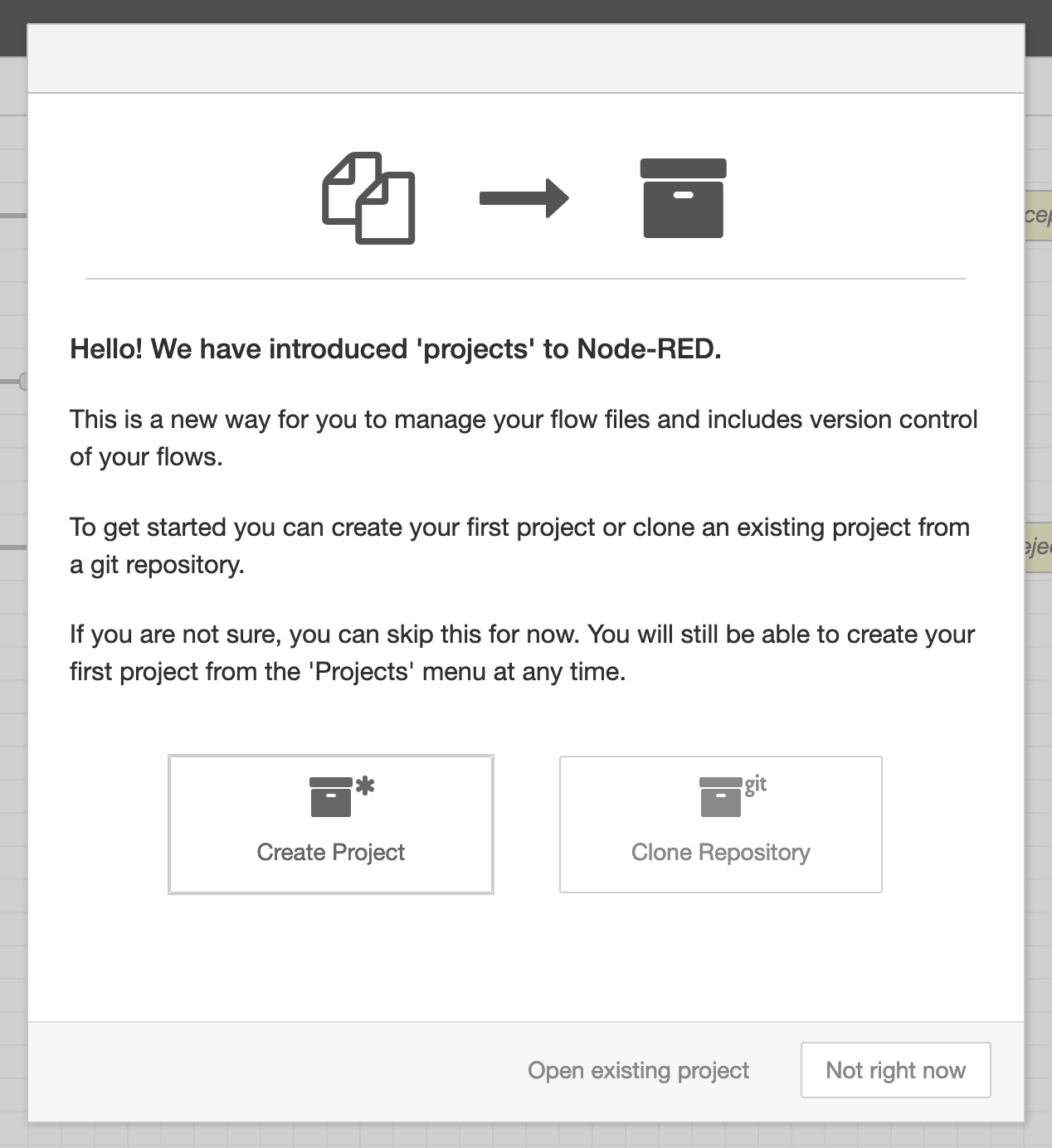 欢迎界面
欢迎界面
在创建或克隆项目之前,您需要生成一个公钥。如果出现提示,请选择 Not right now 选项。接下来,打开菜单(右上角的“汉堡”按钮),导航到 Settings,然后进入 Git config 部分。
在“Committer Details”区域,输入您的 Git 用户名和邮箱地址。这些信息有助于将您的 Git 提交与您的身份关联。为保持一致性,您可以将用户名设置为 Node-RED,邮箱使用类似 nodered@<XXXXXX>.stackhero-network.com 的格式。
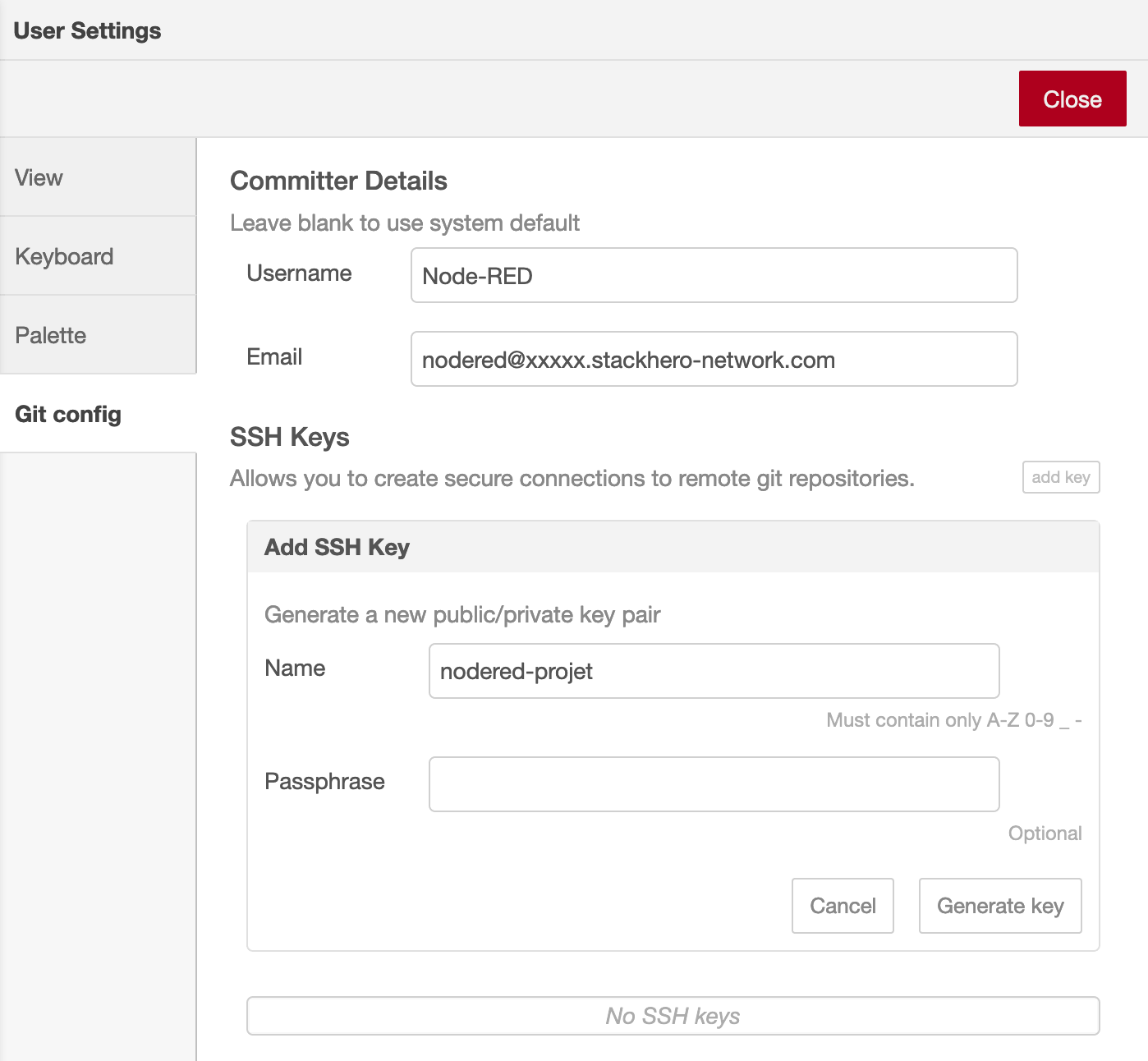 Git 配置面板
准备好后,点击 Add key 按钮,为您的密钥命名,然后点击 Generate key。随后,您可以使用 Copy public key to clipboard 选项将公钥复制到剪贴板,然后关闭面板。