 Python: 生产环境部署指南
如何在几分钟内将您的 Python 代码部署到生产环境
👋 欢迎查阅 Stackhero 文档!
Stackhero 提供即开即用的 Python 云服务 方案,助您高效简化部署流程:
- 只需一次简单的
git push,即可在几秒钟内将您的应用部署到生产环境。- 支持自定义域名,自动配置 HTTPS 证书,安全连接全程托管,无需手动操作。
- 提供自动备份、一键升级和可预测的定价,让您专注于代码开发,无需担心基础设施管理。
- 依托私有专属基础设施,为您带来强劲的性能与安全保障。您的环境完全隔离且受到保护。
节省时间,简化工作流程:通过 Stackhero 的 Python 云主机,您的代码最快只需 5 分钟即可上线运行。
Stackhero Python 云托管服务 为您提供了一种简单可靠的方式,仅需几分钟即可将您的 Python 项目部署到生产环境。凭借直观的配置流程和强大的功能,您可以专注于应用开发,基础设施的细节交由 Stackhero 处理。
主要功能包括:
- 通过简单的
git push实现部署 - 支持自定义域名并自动管理 TLS 证书(HTTPS)
- 独享的私有虚拟机,提升安全性与数据保密性
- 支持 HTTP/2、TLS 1.3(HTTPS)、WebSockets、GZIP & Brotli 压缩、ETag 以及 TCP/UDP 端口访问
前置条件
在开始使用 Stackhero 之前,请确保您的电脑已安装 Git。
部署到 Stackhero 的步骤
将您的 Python 应用部署到 Stackhero 设计得非常简单流畅。操作流程如下:
- 在 Stackhero 上创建一个 Python 服务。
- 将您的 SSH 公钥添加到 Python 服务的配置中。
- 在开发环境中配置
git push命令。 - 在项目中添加 Makefile 文件。
- 将代码部署到生产环境。
如果您在部署过程中遇到问题,建议优先查阅“故障排除”文档,通常可以快速找到解决方案,避免不必要的困扰。
配置您的 "Stackhero for Python" 服务
如果您还没有启动 Stackhero for Python 服务,可以在 Stackhero 控制台中创建一个,通常只需几分钟即可完成。
当 Python 服务启动后,您需要将 SSH 公钥添加到服务配置中。可以通过以下命令查看您的公钥:
cat ~/.ssh/id_*.pub
还没有 SSH 密钥?
可以通过以下命令生成:
ssh-keygen -t ed25519
将公钥添加到 Python 服务的步骤如下:
- 打开 Stackhero 控制台,选择您的 Python 服务。
- 点击“配置”按钮。
- 在“SSH 公钥”区域粘贴您的 SSH 公钥。
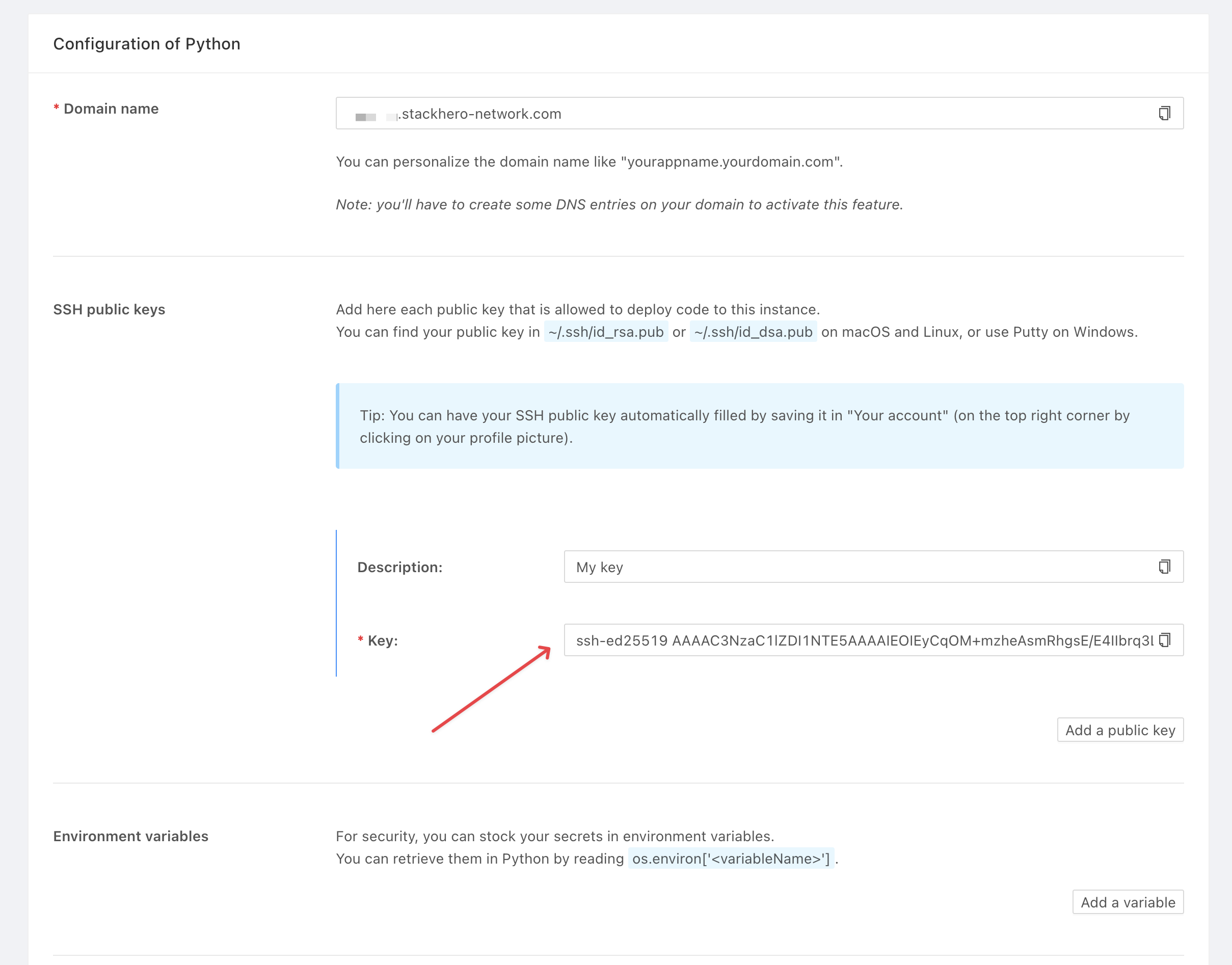 Python 服务配置示例
小贴士:您也可以在个人资料中全局设置 SSH 公钥,这样每次新建服务时都会自动包含该公钥。具体操作:进入 Stackhero 控制台,点击右上角的头像,选择“个人资料”,然后添加您的 SSH 公钥。
配置部署用的 git push 命令
Stackhero 通过 Git CLI 及熟悉的 git push 命令简化了部署流程。无需安装额外软件,只需配置一次 Git 远程仓库即可。
在 Stackhero 控制台的服务主页,您可以找到专属的 git remote command,类似如下:
git remote add stackhero ssh://stackhero@<XXXXXX>.stackhero-network.com:222/project.git
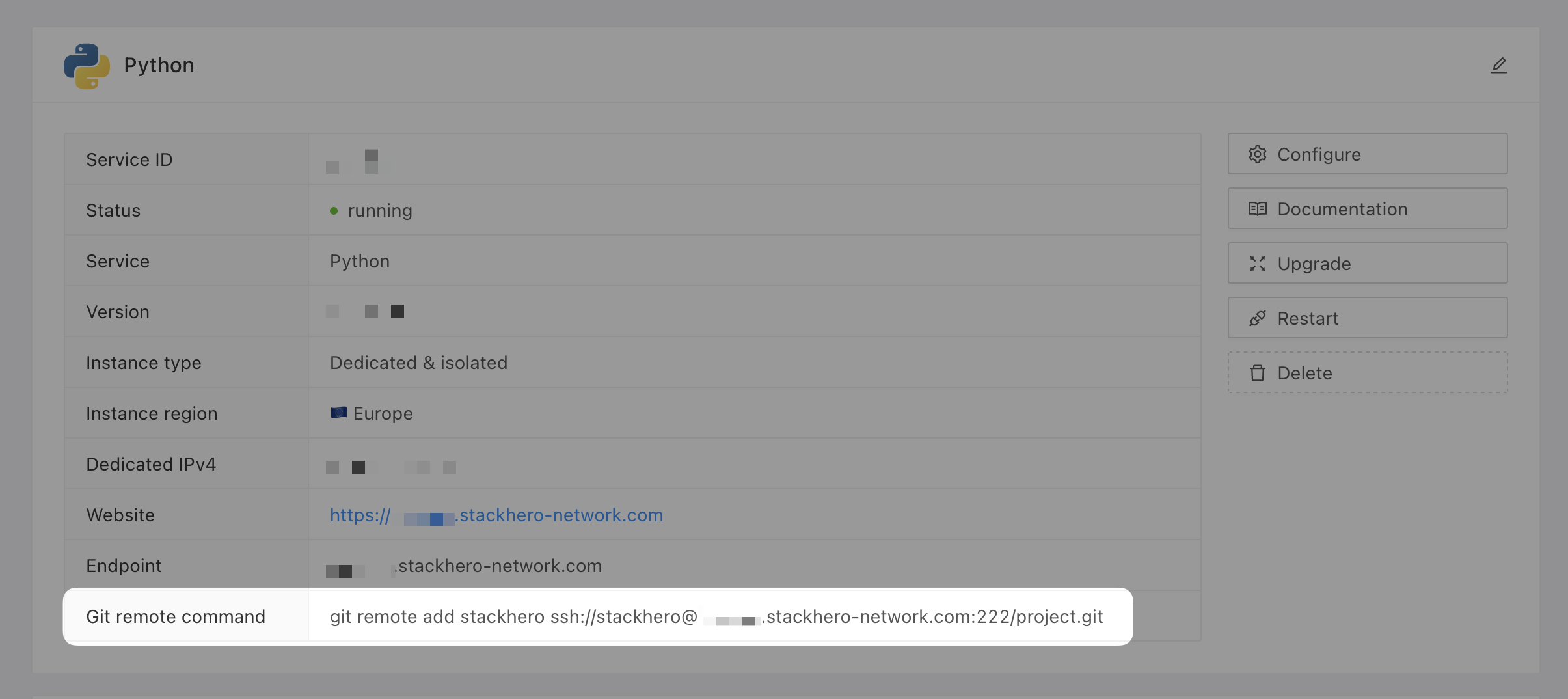 Stackhero 控制台上的 Python Git 远程命令示例
为 Stackhero 部署创建 Makefile
为了让 Stackhero 知道如何启动您的应用,需要在项目根目录下添加一个 Makefile 文件。
如果您不熟悉
Makefile文件和make命令,不必担心,按照以下说明操作即可。
在项目根目录下创建 Makefile,内容如下:
run:
	gunicorn app:app -b 0.0.0.0:8080 --error-logfile -
关于此 Makefile,有几点需要注意:
- 必须包含
run规则,Stackhero 会自动执行该规则,请勿更名。 gunicorn app:app -b 0.0.0.0:8080 --error-logfile -仅为示例命令,请根据您的实际应用需求进行调整。- gunicorn 命令前必须使用制表符(Tab),如果出现 "*** missing separator" 错误,说明缺少了 Tab。
本示例中使用 Gunicorn 作为应用服务端(请确保其已在 requirements.txt 中)。参数 -b 0.0.0.0:8080 表示监听所有网卡的 8080 端口。如果您更换端口,请同步更新 Stackhero 控制台中的 Python 服务配置。app:app 指的是 app.py 文件中的 app 对象。
部署您的 Python 应用
一切准备就绪后,您可以在项目目录下通过以下命令将代码推送到 Stackhero:
git push stackhero main
首次执行该命令时,系统会提示您确认 SSH 密钥指纹,输入 "yes" 即可。几秒钟后,您的应用就会上线。
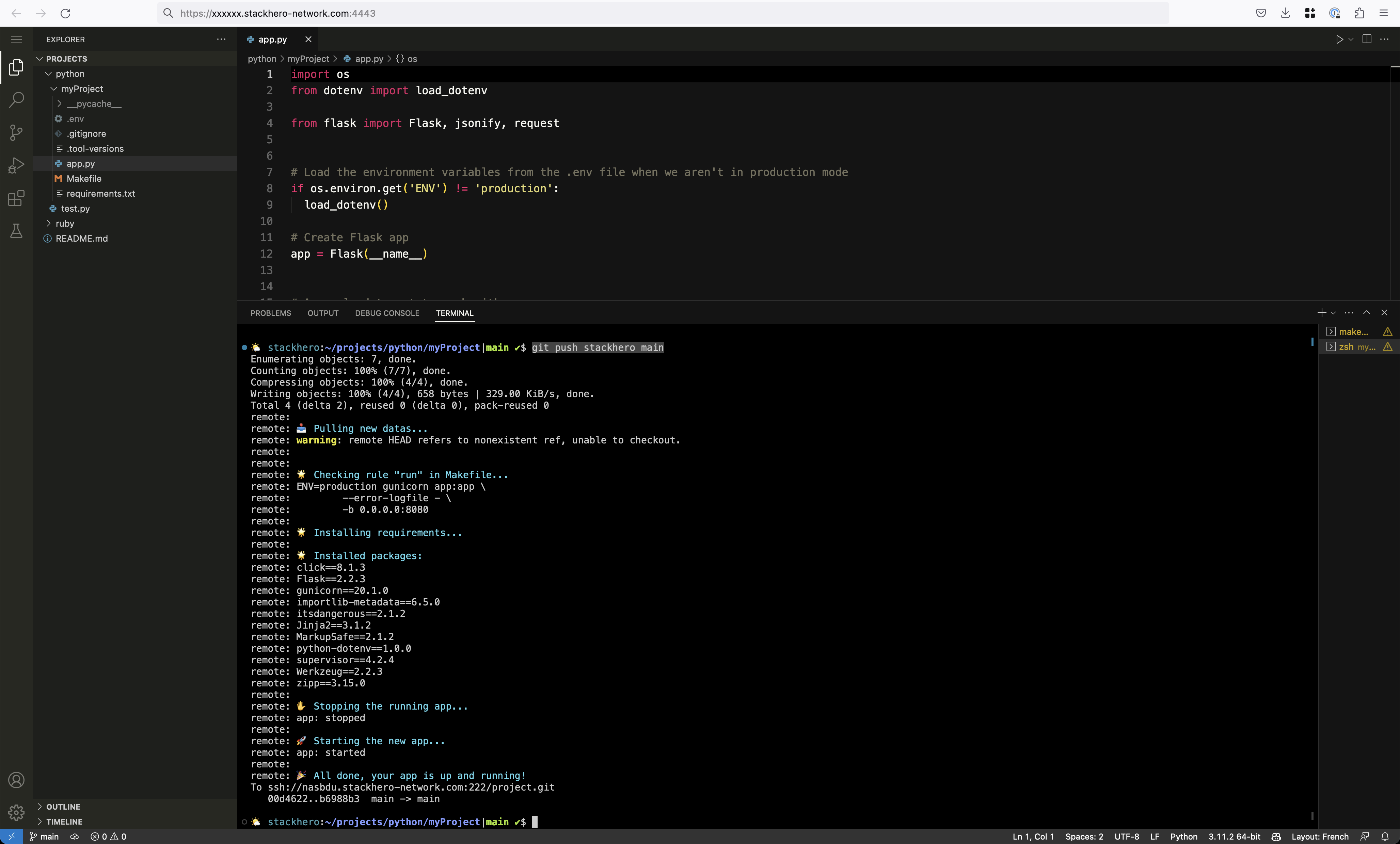 使用 git push 命令将 Python 代码部署到 Stackhero 的示例
要访问已部署的应用,请在 Stackhero 控制台查找“website”对应的 URL(通常形如 https://<XXXXXX>.stackhero-network.com)。
至此,您的应用已成功上线到生产环境。
部署过程中遇到问题?
故障排除 部分汇集了丰富的解决方案,助您快速定位并解决问题。
总结
希望本指南能帮助您顺利将 Python 代码通过 Stackhero 部署到生产环境。掌握这些基础后,您可以自信地将项目上线。
如果您希望进一步探索,欢迎查阅“高级部署用法”文档,了解如何从不同的 git 分支、标签或提交进行部署,管理多环境(如预发布、生产环境),以及环境变量的使用等内容。
请记住,如遇任何问题,“故障排除”文档始终为您提供支持,助您快速恢复进度。