 Python: 配置 SSH 密钥
本文档属于使用 GitHub Actions 部署指南的一部分。您可以在此处查看完整指南:如何使用 GitHub Actions 部署您的 Python 代码。
👋 欢迎查阅 Stackhero 文档!
Stackhero 提供即开即用的 Python 云服务 方案,助您高效简化部署流程:
- 只需一次简单的
git push,即可在几秒钟内将您的应用部署到生产环境。- 支持自定义域名,自动配置 HTTPS 证书,安全连接全程托管,无需手动操作。
- 提供自动备份、一键升级和可预测的定价,让您专注于代码开发,无需担心基础设施管理。
- 依托私有专属基础设施,为您带来强劲的性能与安全保障。您的环境完全隔离且受到保护。
节省时间,简化工作流程:通过 Stackhero 的 Python 云主机,您的代码最快只需 5 分钟即可上线运行。
SSH 密钥允许 GitHub Actions 安全地连接到您的 Python 服务进行代码部署。这一步对于保护您的 Stackhero 服务至关重要。
在您的电脑上,您可以通过以下命令生成新的 SSH 密钥:
ssh-keygen -C "" -f /tmp/ssh_key -N ""
设置公钥
首先,显示您刚刚生成的公钥:
cat /tmp/ssh_key.pub
接下来,在 Stackhero 控制台中,选择您的“production” Python 服务,点击“Configure”按钮。
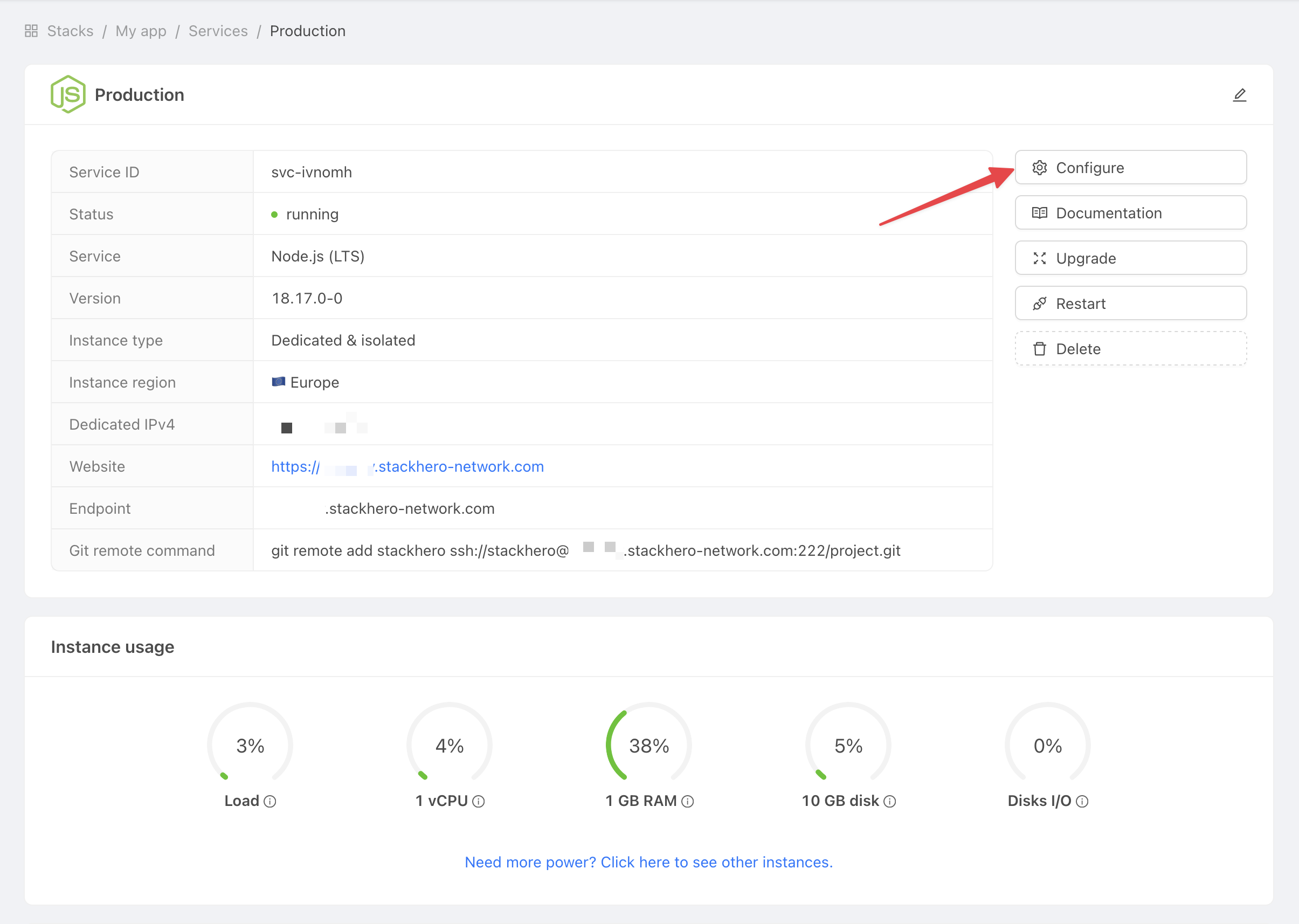 获取服务设置
请按照以下步骤操作:
- 在
SSH public keys下,点击Add a public key。 - 在
Description中输入GitHub Action。 - 在
Key中粘贴您刚刚复制的公钥。
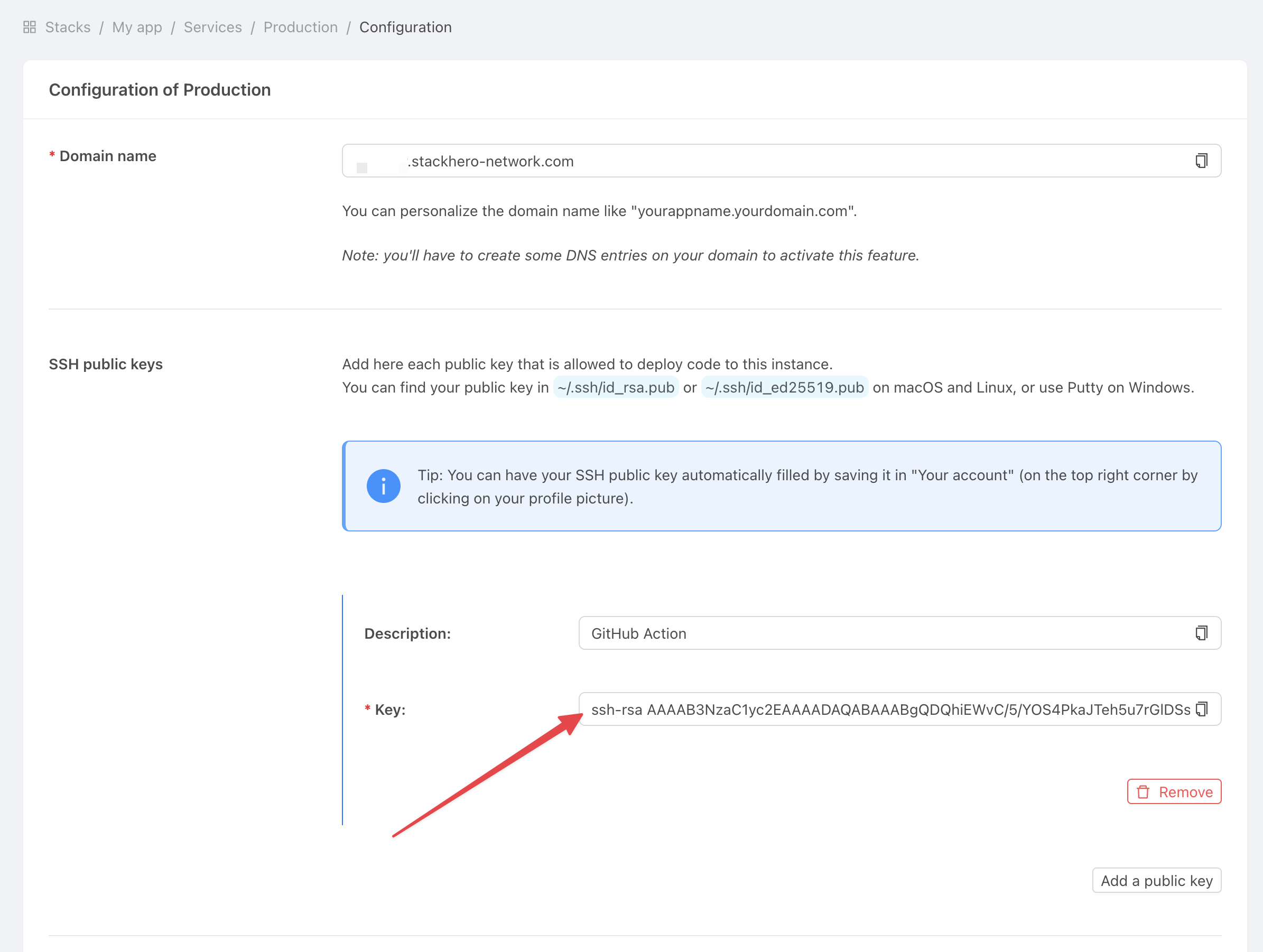 添加公钥
添加公钥
设置私钥
进入您的 GitHub 项目页面,点击 Settings,然后选择 Environments。点击 New environment。
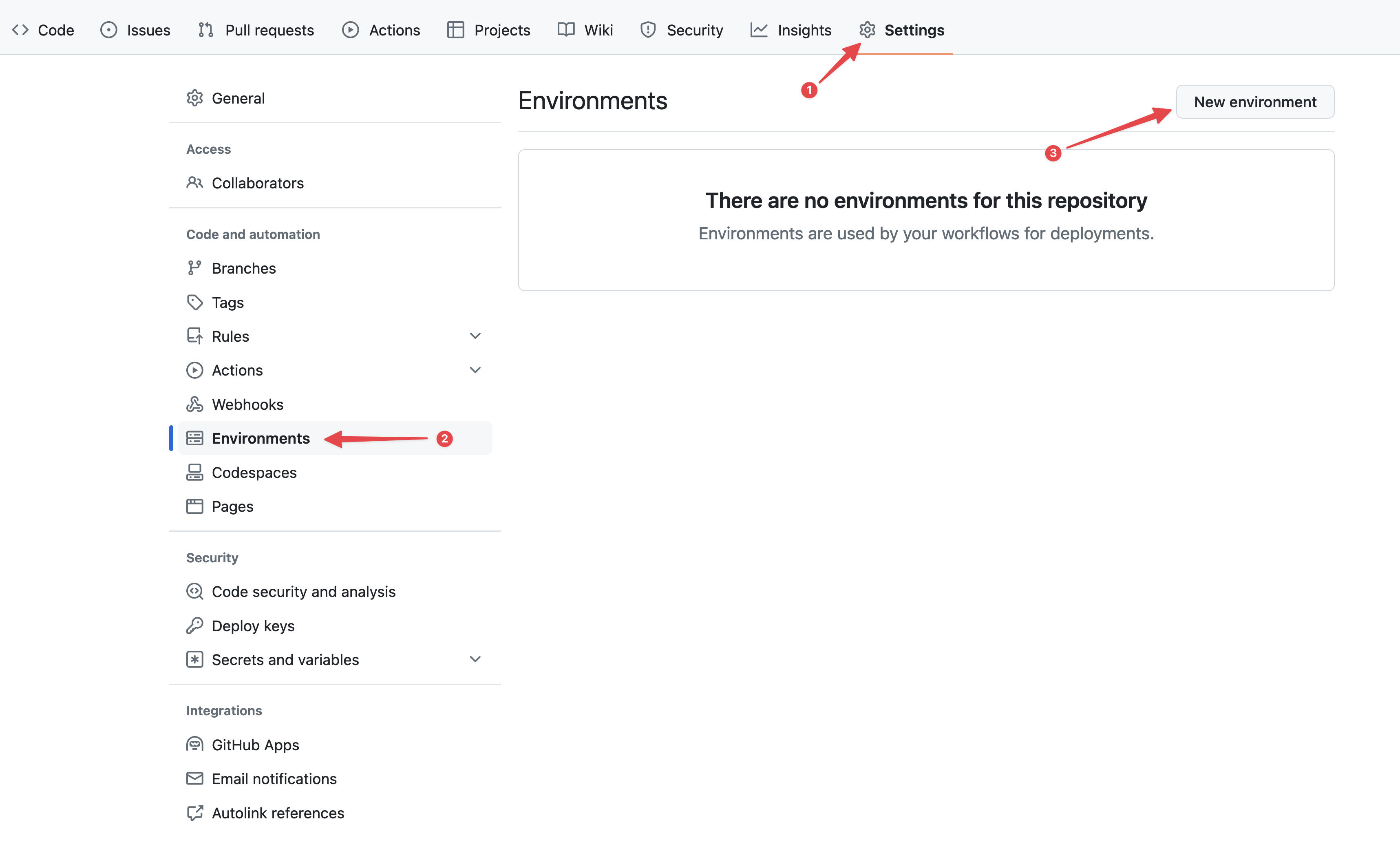 配置 GitHub 环境
在 Name 字段中输入“production”,并确认。
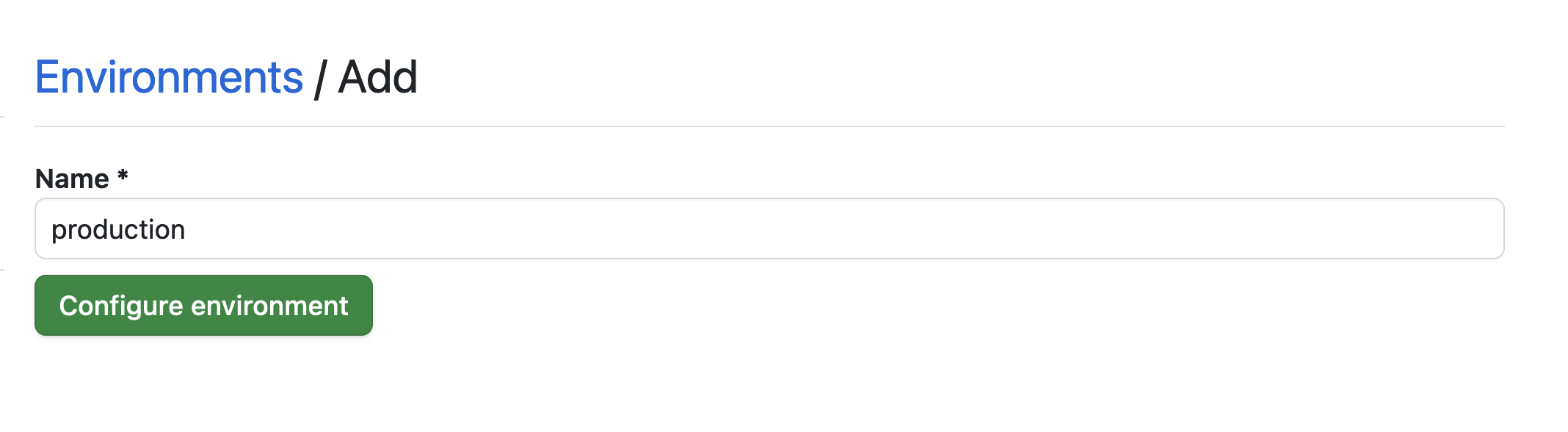 设置环境
设置环境
点击 No restriction 按钮,选择 Selected branches and tags。
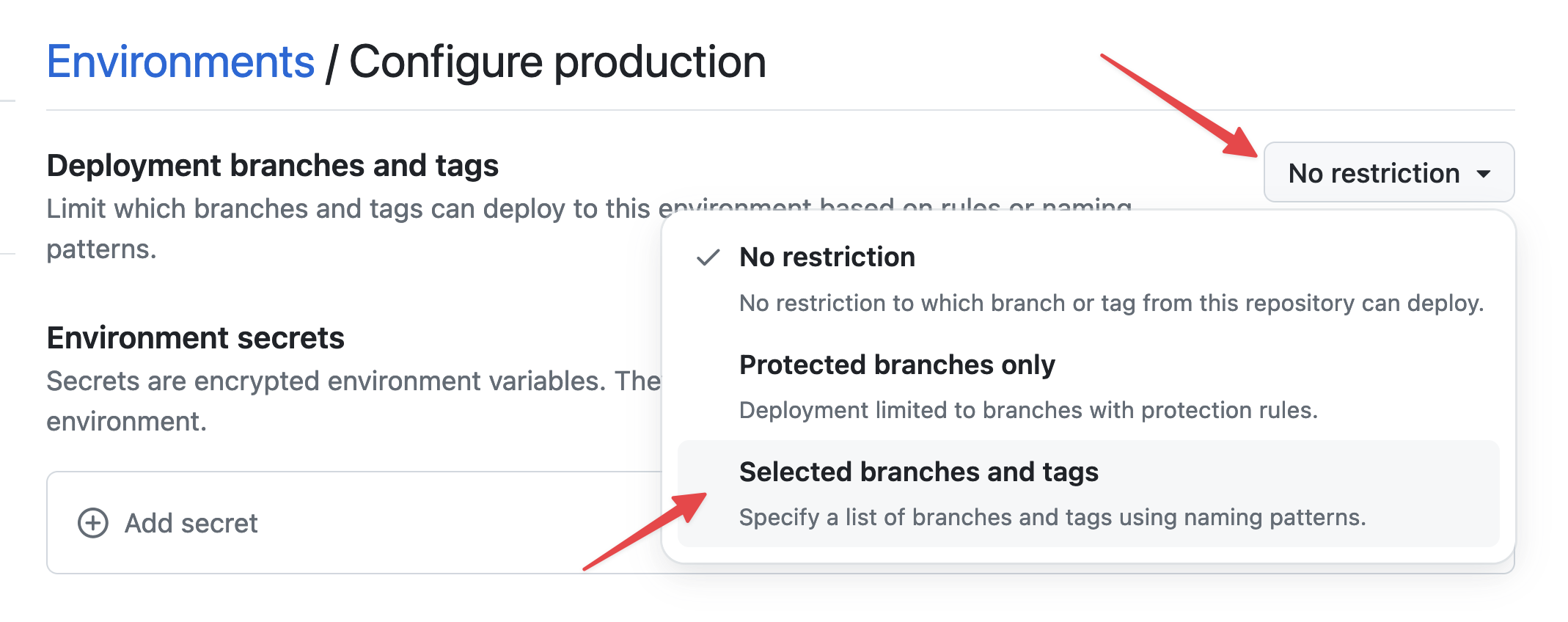 设置环境限制
然后,点击 Add deployment branch or tag rule,在 Name pattern 字段输入“production”,点击 Add rule。
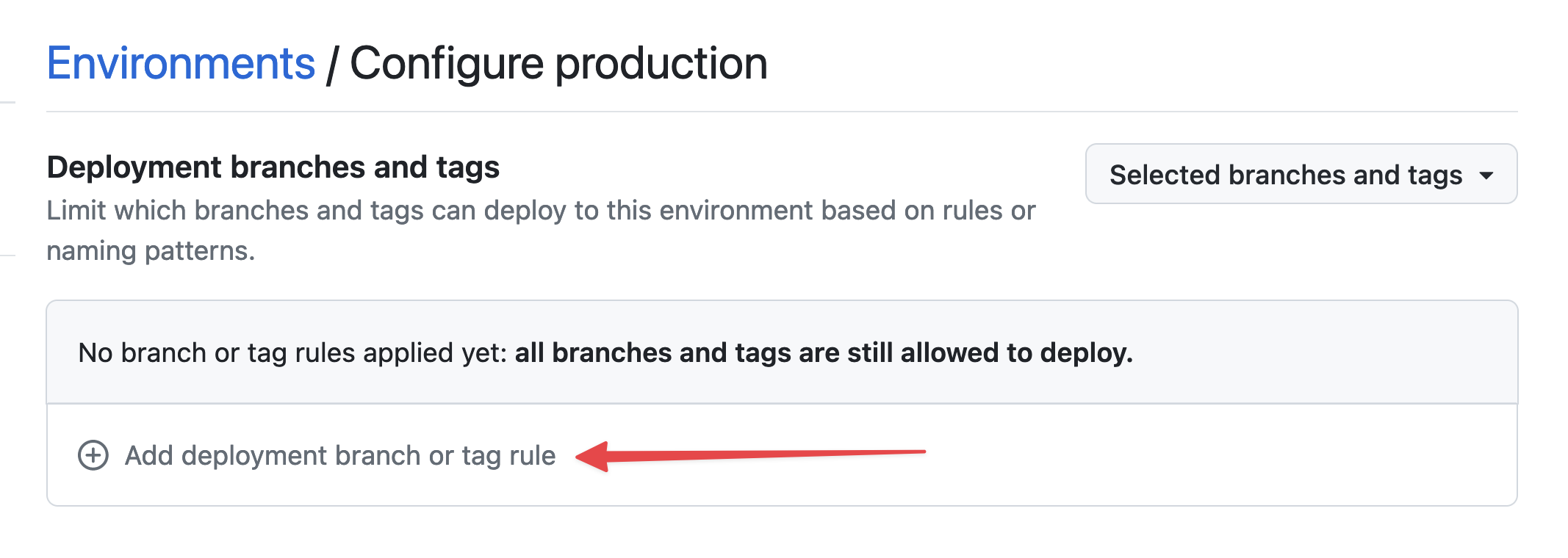 设置环境分支
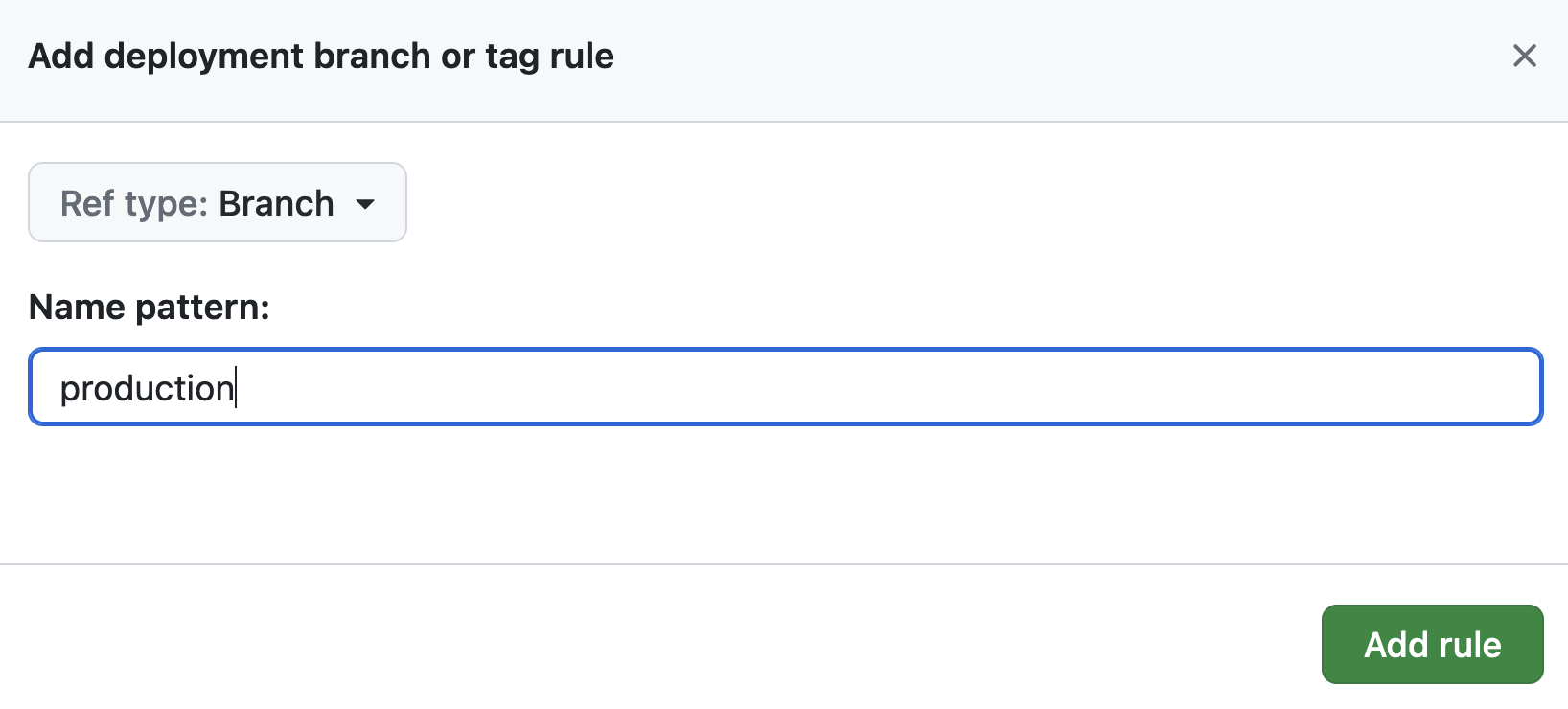 设置环境分支
在 Environment secrets 部分,点击 Add secret。
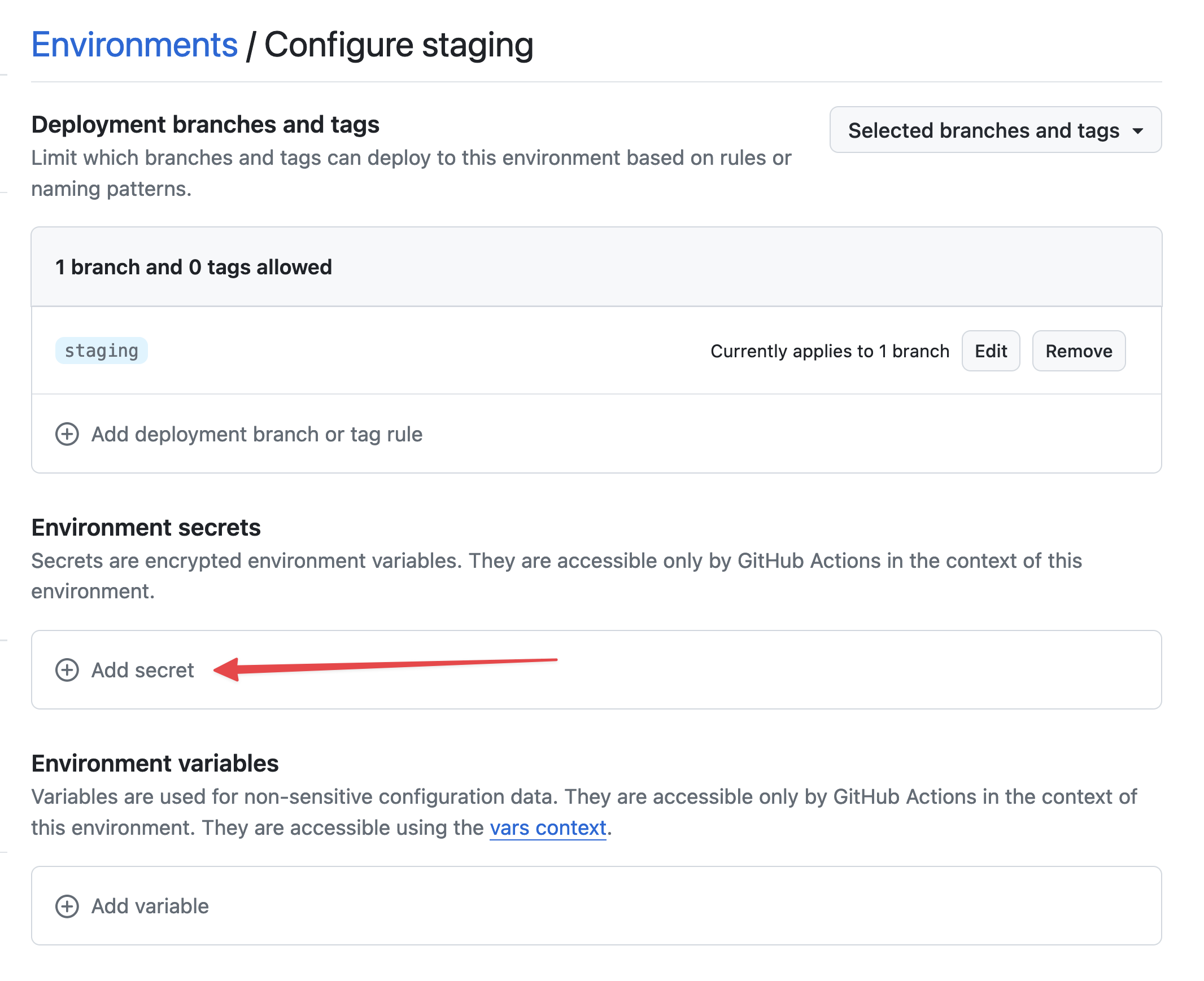 添加密钥
添加密钥
现在,显示您之前生成的私钥:
cat /tmp/ssh_key
在密钥设置中,将 STACKHERO_SSH_PRIVATE_KEY 作为 Name,粘贴私钥作为 Value。
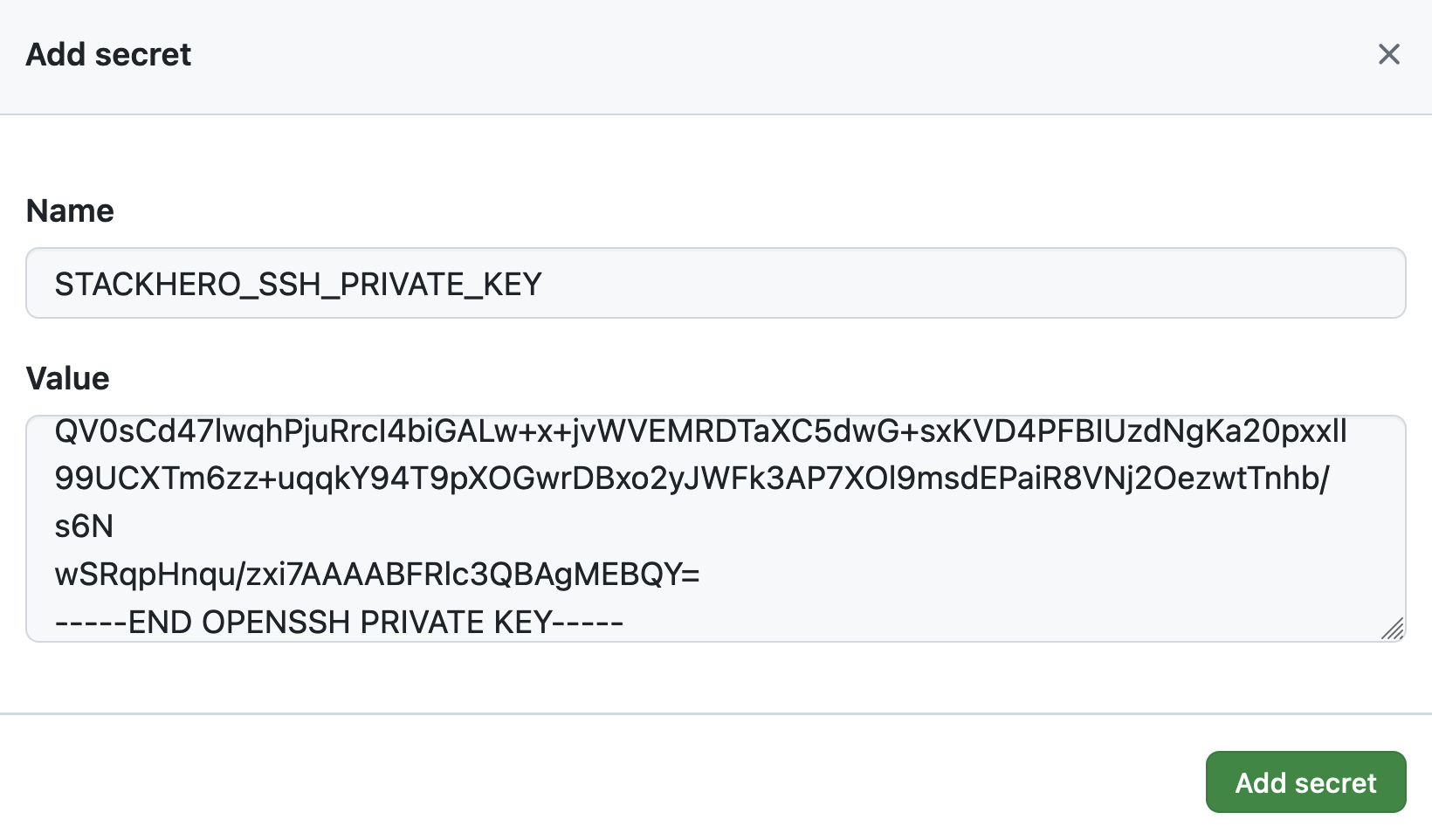 设置 SSH 私钥密钥
接下来,在 Environment variables 部分,点击 Add variable。
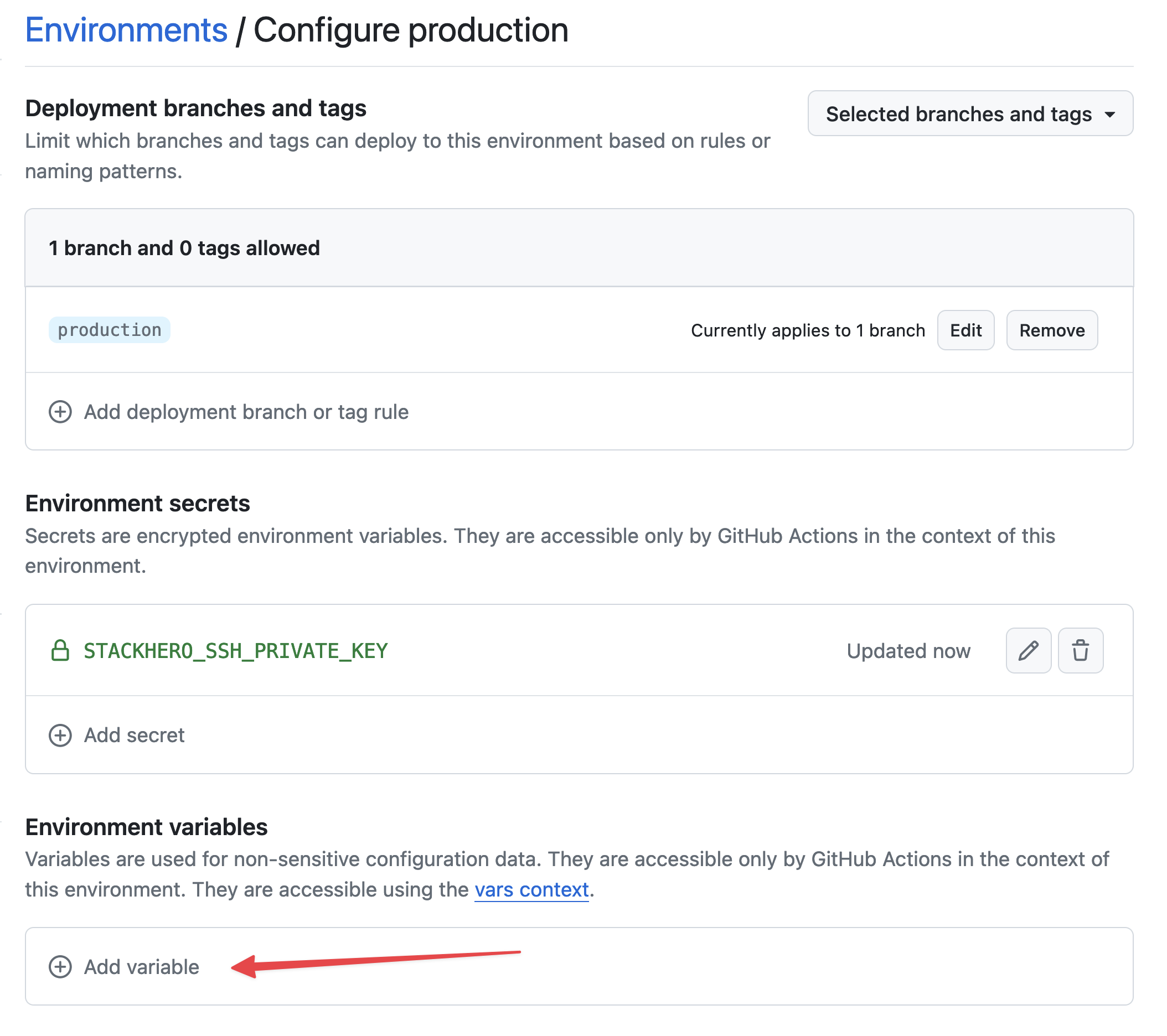 设置变量
设置变量
输入 STACKHERO_ENDPOINT 作为 Name,将您的 Python 服务 endpoint 粘贴为 Value。您可以在 Stackhero 控制台中找到该 endpoint。
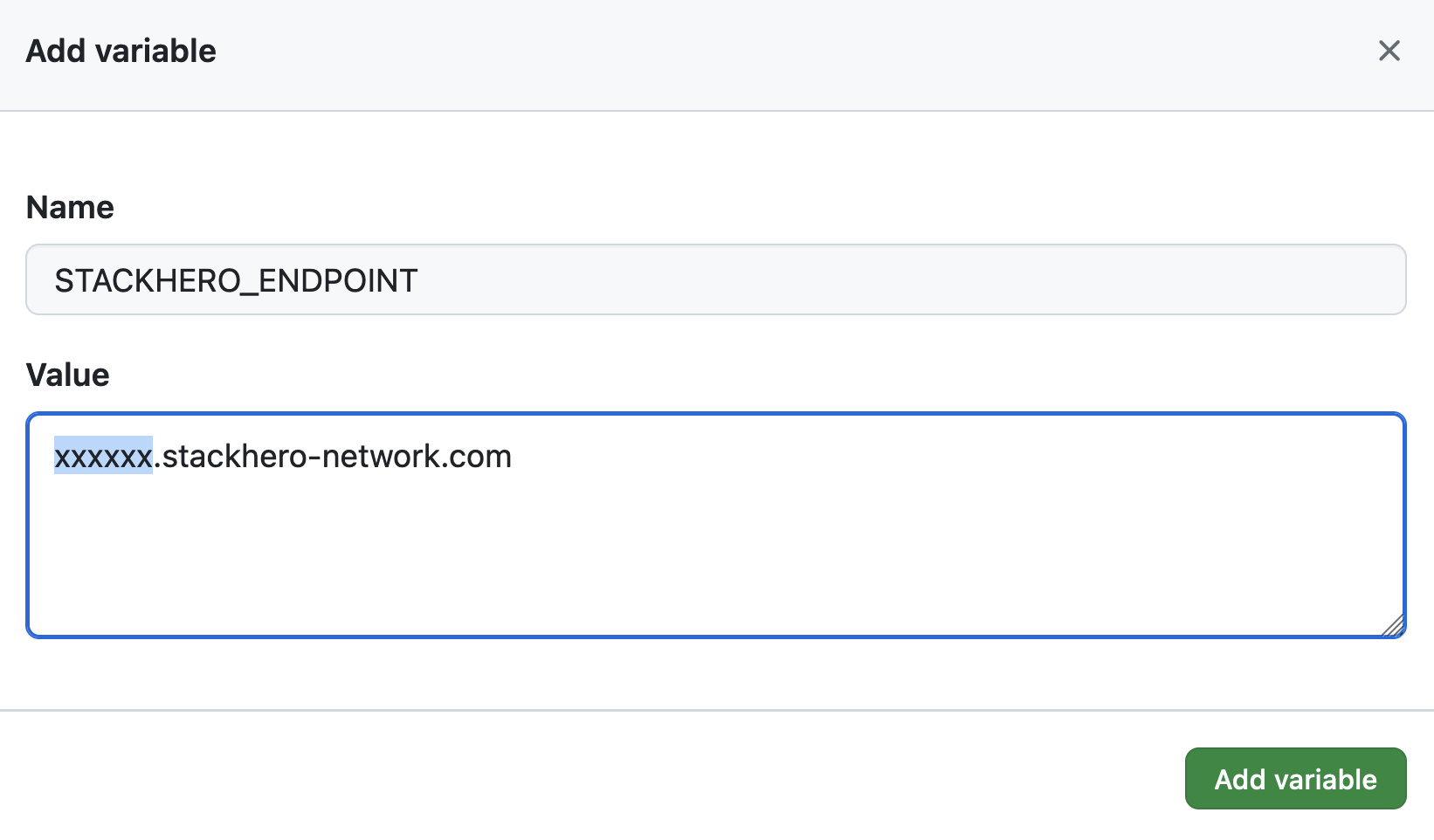 设置 endpoint 变量
如果您自定义了服务的域名,请使用自定义域名,而不是 <XXXXXX>.stackhero-network.com。
删除生成的密钥
出于安全考虑,建议现在就从您的电脑中删除 SSH 密钥,因为后续不再需要:
rm /tmp/ssh_key /tmp/ssh_key.pub