 Graylog: Python 日誌串接教學
如何將 Python 日誌傳送到 Graylog
👋 歡迎使用 Stackhero 文件
Stackhero 提供全代管的 Graylog cloud 解決方案,專為速度與簡易性設計。您可以:
- 依賴隨服務附贈的無限制、專屬 SMTP 電子郵件伺服器。
- 只需一鍵即可輕鬆更新,無需手動操作。
- 使用由 HTTPS 保護的自訂網域名稱(例如 https://logs.your-company.com),讓您的團隊能安全且直接地存取。
- 在專屬私有基礎架構上享有卓越的效能與安全性,無需與他人共用資源,也沒有「吵雜鄰居」問題。
專注於您的資料,而非工具本身:只需幾分鐘,即可開始使用 Stackhero 的 Graylog cloud hosting 解決方案。
從 Python 傳送日誌到 Graylog 是一個簡單的流程。本指南將說明如何使用 graypy 與 logging 套件,將您的 Python 應用程式日誌轉發到 Graylog 實例。
Graylog 設定
首先,請在您的 Graylog 伺服器上建立一個 GELF TCP 輸入。
請進入 Graylog 管理後台。在「System」>「Inputs」中,新增一個「GELF TCP」類型的輸入。請勾選「global」選項,輸入一個「title」作為輸入名稱,並確認連接埠設為 12201。
請不要在這裡啟用任何 TLS 選項。TLS 加密會由您的實例內建的反向代理(reverse proxy)處理。
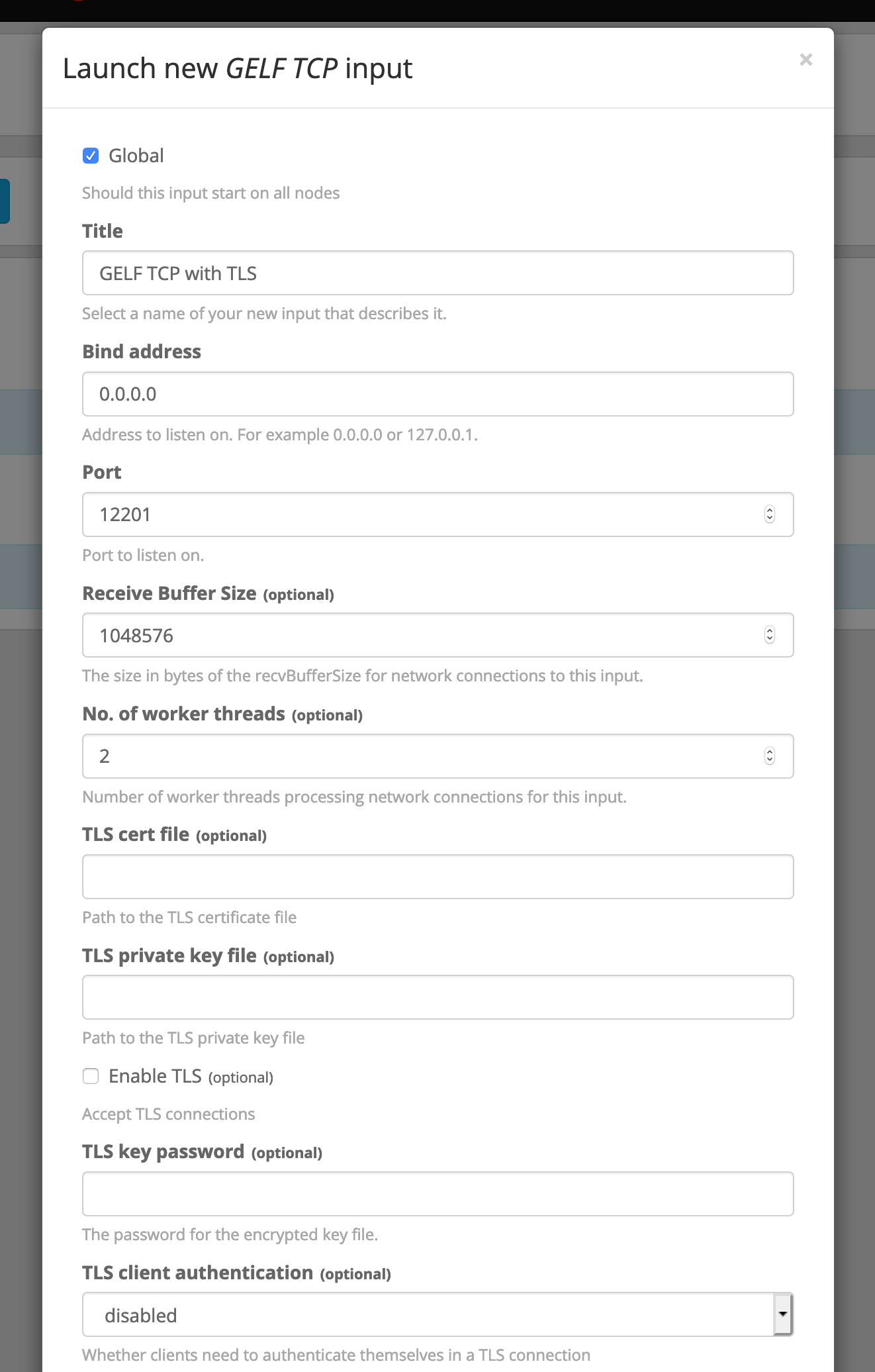 輸入設定畫面
在 Stackhero 設定您的服務
於 Stackhero 控制台中,選擇您的 Graylog 服務並點擊「Configure」。
請確認 TCP 12201 埠已正確設定,且此埠已啟用「TLS encryption」。儲存設定以套用變更。
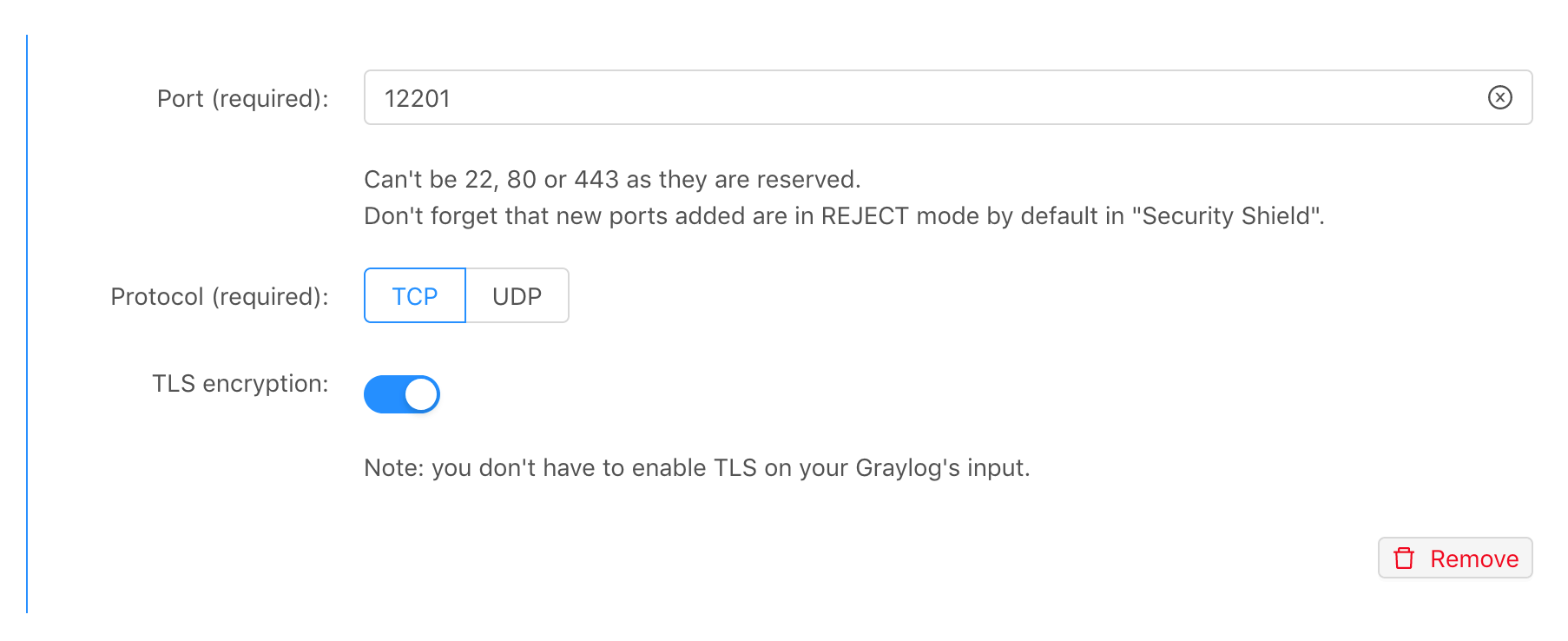 輸入埠設定畫面
請在服務的「Firewall」中確認,至少已允許您的 IP 傳送資料到 TCP 12201 埠。測試時建議可暫時允許所有 IP(0.0.0.0/0),這也是預設值。
範例:從 Python 傳送日誌
本範例將使用 graypy 函式庫。請先以 pip install graypy 安裝。
接著,建立一個名為 graylog-example.py 的檔案,並將 <XXXXXX>.stackhero-network.com 替換為您的服務主機名稱。以下為範例程式碼:
import logging
import graypy

my_logger = logging.getLogger('test_logger')
my_logger.setLevel(logging.DEBUG)

handler = graypy.GELFTLSHandler('<XXXXXX>.stackhero-network.com', 12201)
my_logger.addHandler(handler)

my_logger.debug('This is a test from a Python script!')
要查看日誌,請開啟 Graylog 管理後台,進入「Search」分頁,點擊播放圖示,並將更新頻率設為每秒。執行指令:
python graylog-example.py
執行後,您的日誌訊息將傳送至 Graylog,並可在搜尋結果中看到。
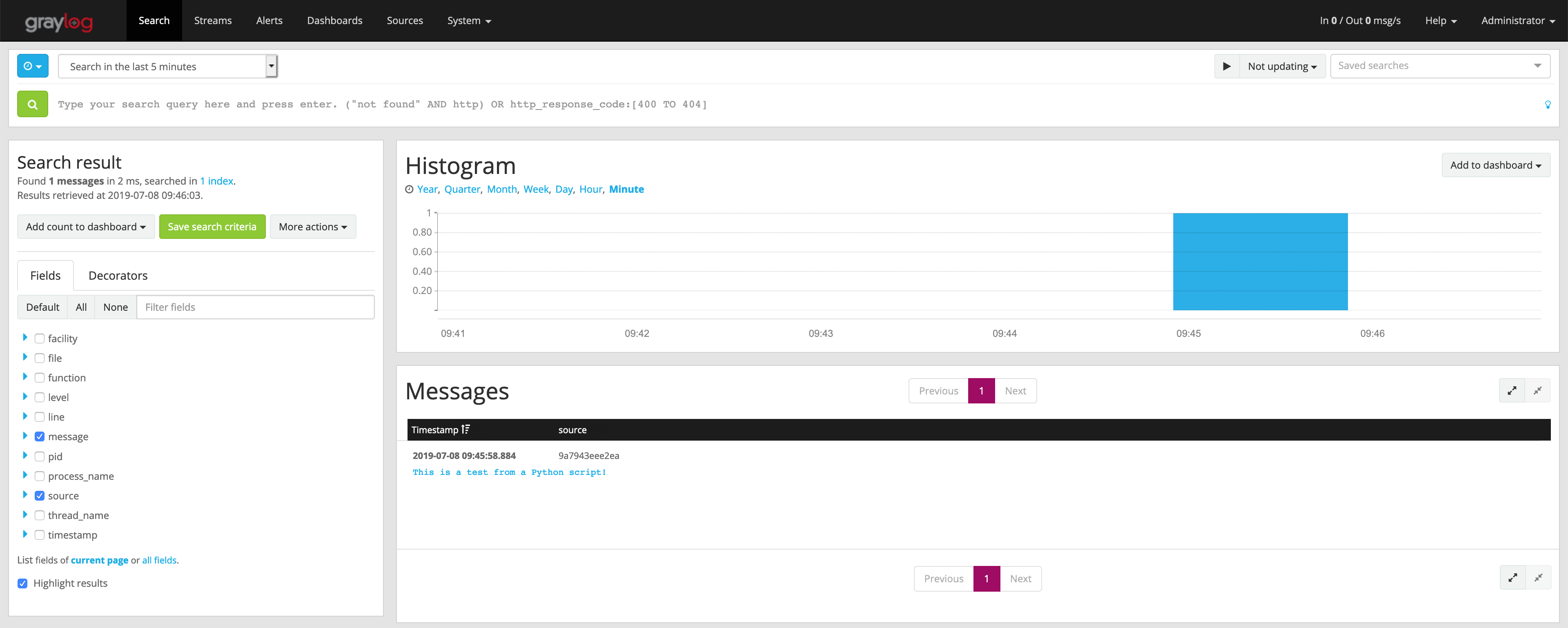 Graylog 收到的第一筆日誌
點擊訊息「This is a test from a Python script!」即可查看詳細資訊,例如腳本名稱與產生日誌的精確行數。
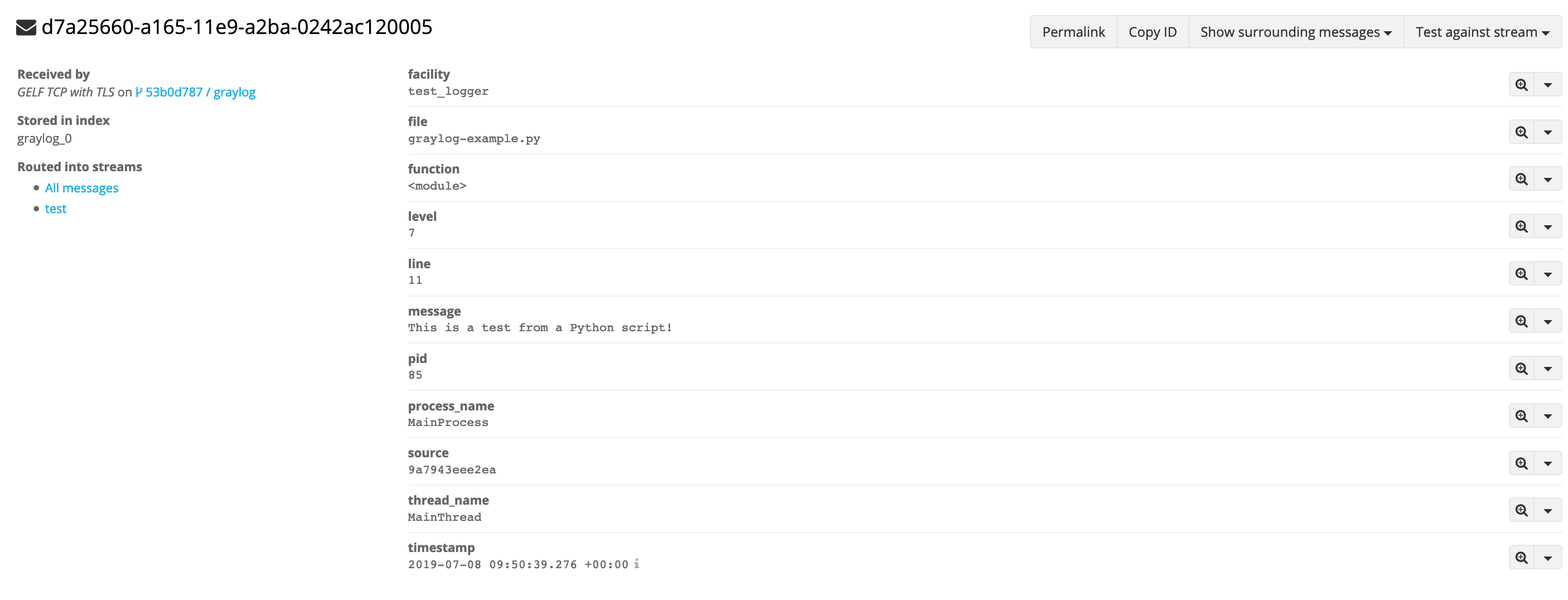 日誌詳細資訊
傳送錯誤日誌
Graylog 不僅可用於一般日誌訊息,也能捕捉並轉發錯誤,協助您更清楚掌握應用程式行為。這有助於監控並透過 email、Slack 或 Mattermost 等方式接收異常通知。
以下範例會故意呼叫不存在的函式以產生錯誤。請記得將 "<XXXXXX>.stackhero-network.com" 替換為您的實例主機名稱。
import logging
import graypy

my_logger = logging.getLogger('test_logger')
my_logger.setLevel(logging.DEBUG)

handler = graypy.GELFTLSHandler('<XXXXXX>.stackhero-network.com', 12201)
my_logger.addHandler(handler)

try:
    unknown_function()
except NameError:
    my_logger.debug('The "unknown_function" raised an error', exc_info=1)
您可以如前述方式執行此腳本。在 Graylog 管理後台,將會看到錯誤訊息「NameError: name 'unknown_function' is not defined」及完整的堆疊追蹤(stack trace)。
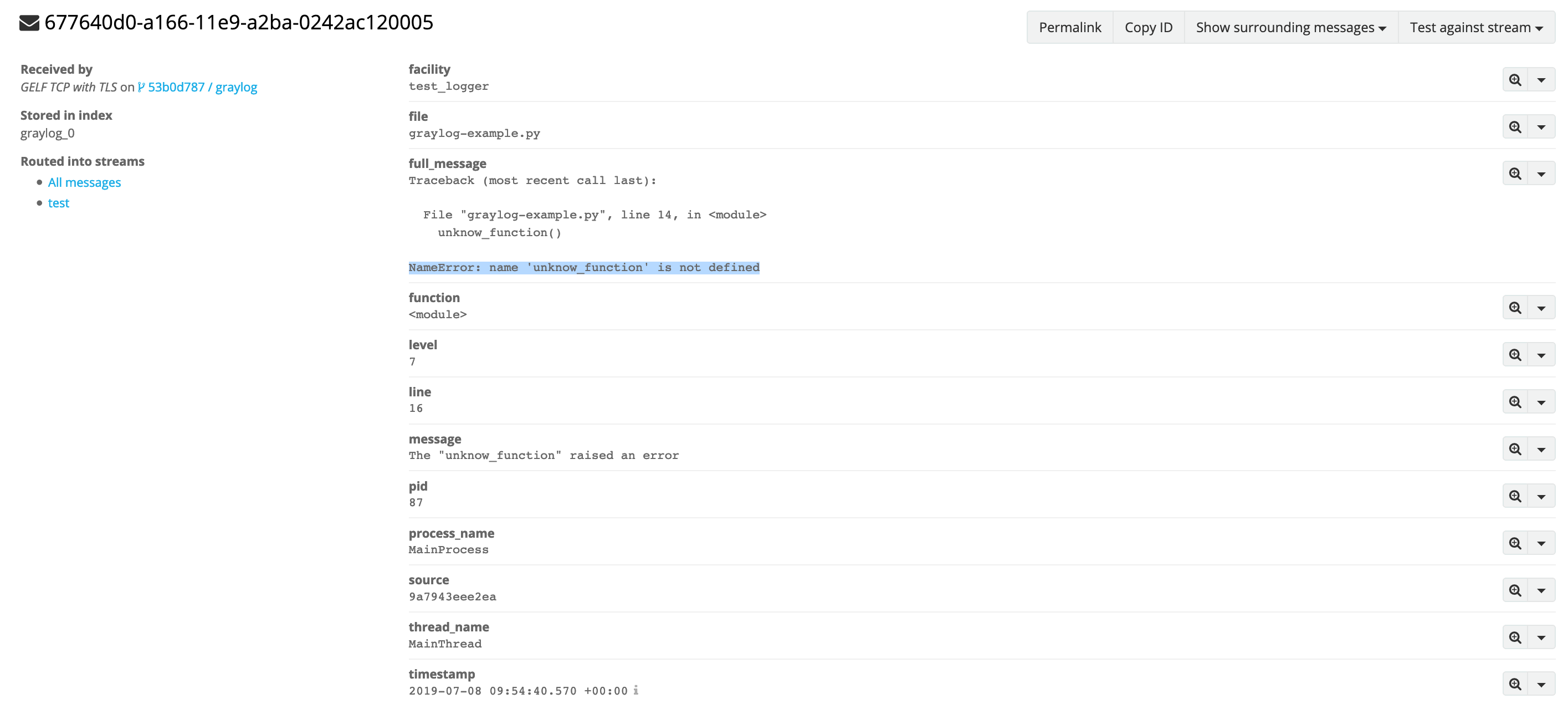 錯誤日誌範例
強化通訊安全性
雖然上述範例已使用 TLS 加密,但預設並未驗證憑證。這在測試環境下尚可,但在正式環境中,務必驗證憑證有效性。
您可透過加入 validate 與 ca_certs 參數來啟用憑證驗證,例如:
handler = graypy.GELFTLSHandler('<XXXXXX>.stackhero-network.com', 12201, validate=True, ca_certs='/etc/ssl/certs/ca-certificates.crt')
請確認 /etc/ssl/certs/ca-certificates.crt 檔案存在於您的系統:
- Ubuntu/Debian:可用
sudo apt install ca-certificates安裝。 - Alpine Linux:請用
apk add ca-certificates安裝。 - macOS:預設已安裝,但檔名為
/etc/ssl/cert.pem。
疑難排解
若您未在 Graylog 看到日誌,請檢查下列事項:
- 確認 Graylog 已有一個 GELF TCP 輸入監聽 12201 埠,且此輸入未啟用 TLS。
- 在 Stackhero 控制台「Configure」中,確認 12201 埠已設為 TCP 並啟用 TLS,且於「Input ports」中設定正確。
- 檢查 Stackhero 的防火牆設定,確保「12201/tcp」為「ACCEPT」,建議測試時將來源設為 0.0.0.0/0 並排在第一順位。
- 在 Graylog 管理後台「Search」分頁,確認檢視的是最近一小時的日誌,並將畫面設為每秒自動更新,以即時看到新訊息。