 Node-RED: MQTT 伺服器設定說明
如何將 Node-RED 連接至 Mosquitto MQTT 伺服器
歡迎使用 Stackhero 文件中心
Stackhero 提供全代管的 Node-RED cloud 環境,讓您能夠迅速建立自動化流程:
- 內建 MQTT 伺服器(Mosquitto),輕鬆整合 IoT。
- 完整存取 Node-RED 管理介面,方便管理流程與設定。
- 內含 Node-RED Dashboard,即時資料視覺化。
- 專屬 SMTP 電子郵件伺服器,發信無限制。
- 一鍵更新,輕鬆保持您的實例為最新狀態。
- 自訂網域名稱,自動啟用 HTTPS:例如 https://node-red.your-company.com。
- 高效能與強化安全性,採用專屬私有基礎架構。
您只需約 5 分鐘,即可擁有一個安全、可用於生產環境的 Node-RED cloud hosting 實例。Stackhero 會為您處理安裝、更新與基礎架構,讓您專注於自動化流程的開發。
Stackhero 的 Node-RED 服務內建 MQTT 伺服器,讓您能夠透過安全且可靠的通訊管道輕鬆整合各種 IoT 裝置。
開始使用時,請前往 Stackhero 控制台,找到您的 Node-RED 服務,並在服務設定中啟用「MQTT Server」選項。
伺服器啟用後,您可以透過 8883 埠口連線。所有連線皆採用 TLS 加密,確保您的資料安全無虞。
基本範例:在 Node-RED 中使用 MQTT 伺服器
如果您是第一次在 Node-RED 使用 MQTT,下方提供一個簡單範例,協助您快速上手。此範例展示如何向某個 topic 發送訊息並接收來自該 topic 的訊息。您可以下載流程範例,並透過「Import」選單匯入至您的 Node-RED 實例。
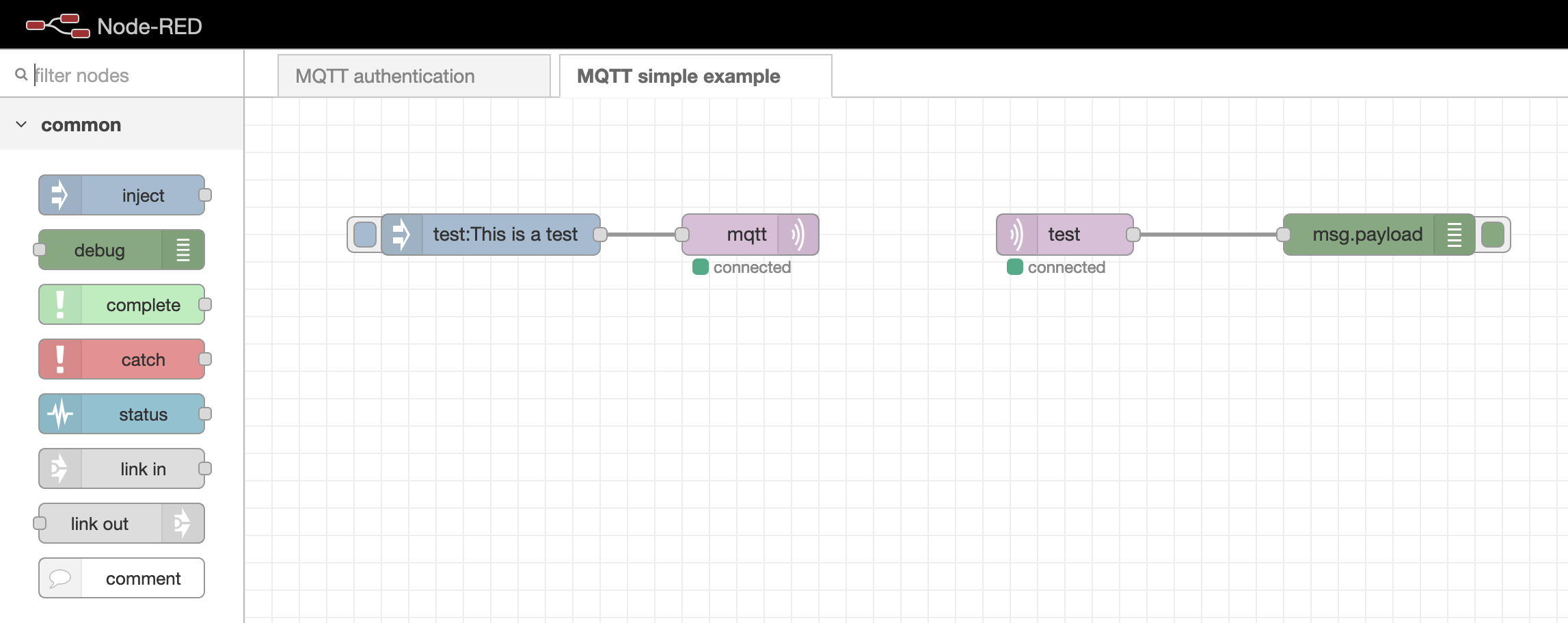 MQTT 連接 Node-RED 的簡單範例
若您的 MQTT 節點一直停留在「connecting」狀態,建議檢查
MQTT authentication流程是否仍存在。若已遺失,您可於此下載:mqttAuthenticationFlow.json。請將此流程匯入您的 Node-RED 實例,於Users節點設定您偏好的密碼,並視需要移除多餘的註解。
在 Node-RED 中管理 MQTT 使用者驗證
透過 Node-RED 專屬的流程,管理 MQTT 使用者驗證變得非常簡單。您可直接在 Node-RED 管理介面中找到「MQTT Authentication」流程。
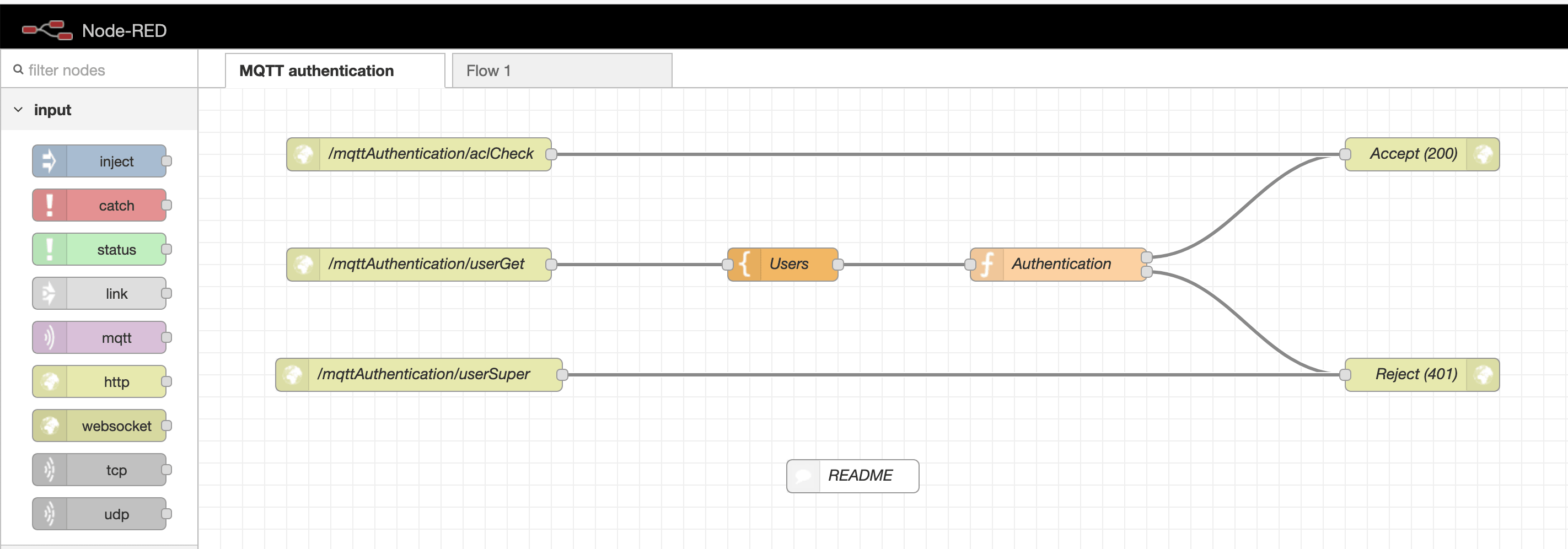 MQTT 驗證流程
在此驗證流程中,請尋找 Users 範本節點。此節點包含一個陣列,您可於其中設定每位使用者的帳號密碼。您可依專案需求新增任意數量的使用者。
注意:
node-red使用者為 Node-RED 連接 MQTT 伺服器所必需,請勿將此使用者自設定中移除。
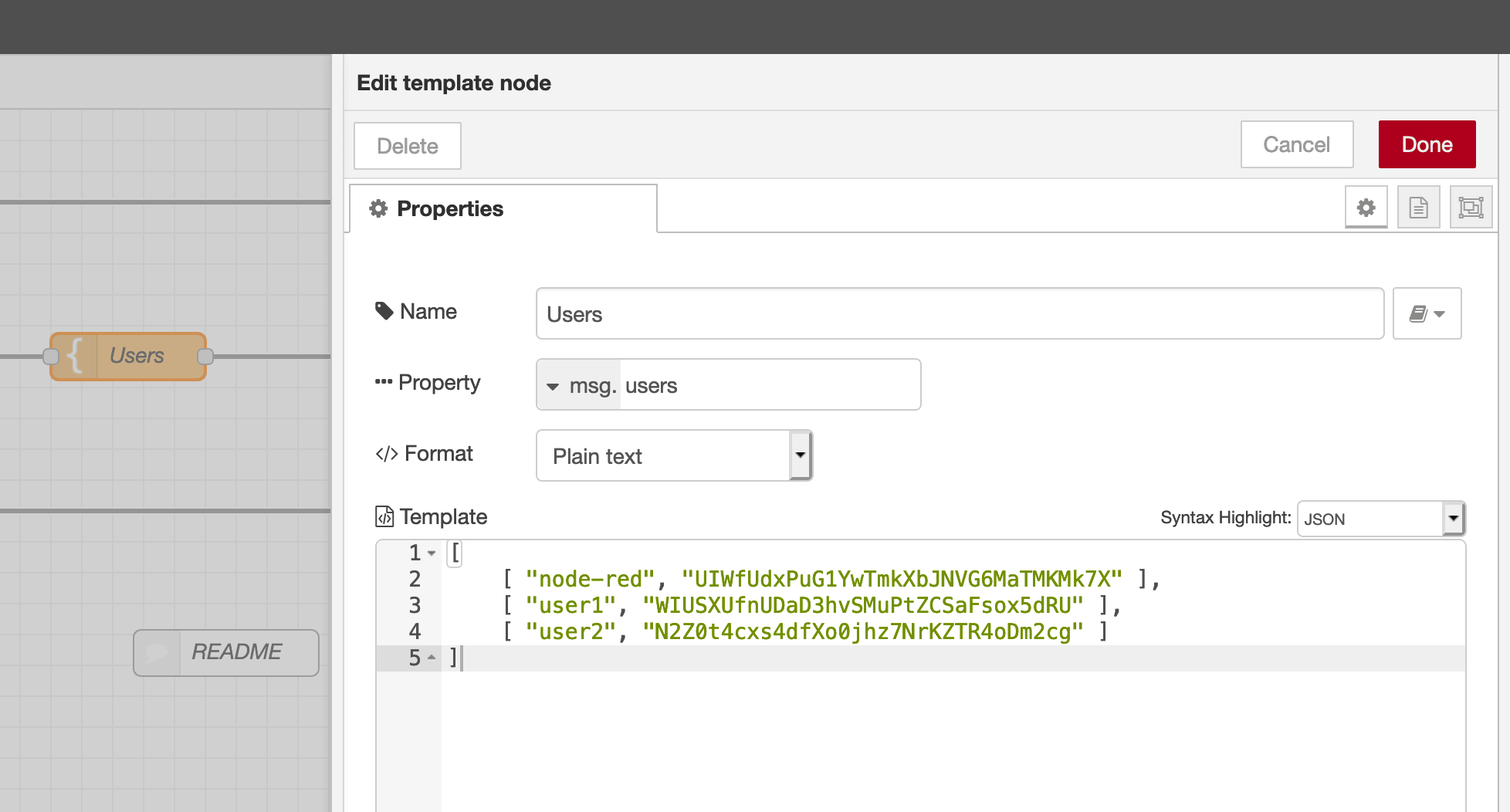 MQTT 使用者節點
透過 WebSockets 連接 MQTT
您可以選擇使用 MQTT 協定或 WebSockets 連接至 Mosquitto MQTT 伺服器。
MQTT 協定輕量且非常適合 IoT 裝置,但瀏覽器並不原生支援 MQTT。如果您希望從瀏覽器與 MQTT 伺服器互動,建議使用 WebSockets。此方式可將 MQTT 流量封裝於 WebSocket 協定中,並可無縫搭配 Stackhero 服務運作。
要啟用 WebSocket 連線,請於 Stackhero 控制台啟用「WebSocket Support」選項。啟用後,請將您的客戶端設定為使用 WebSocket 連線網址:wss://<XXXXXX>.stackhero-network.com:443/mqtt。請將預設的 mqtts://<XXXXXX>.stackhero-network.com 替換為此 WebSocket 連線網址,以便於瀏覽器端連線。
MQTT 函式庫選擇建議
開發時,推薦使用「MQTT.js」函式庫。這是一套穩定的 JavaScript 函式庫,支援 Node.js 及瀏覽器環境。您可參考其官方 GitHub 儲存庫以取得更多資訊。
瀏覽器透過 WebSockets 連接 MQTT 的範例
若您需要一個實際範例,說明如何從瀏覽器透過 WebSockets 連接至 MQTT 伺服器,可參考此專案:https://github.com/stackhero-io/mqttWebSocketGettingStarted。請依您的服務設定,修改 src/index.html 檔案中的 url、username 與 password。
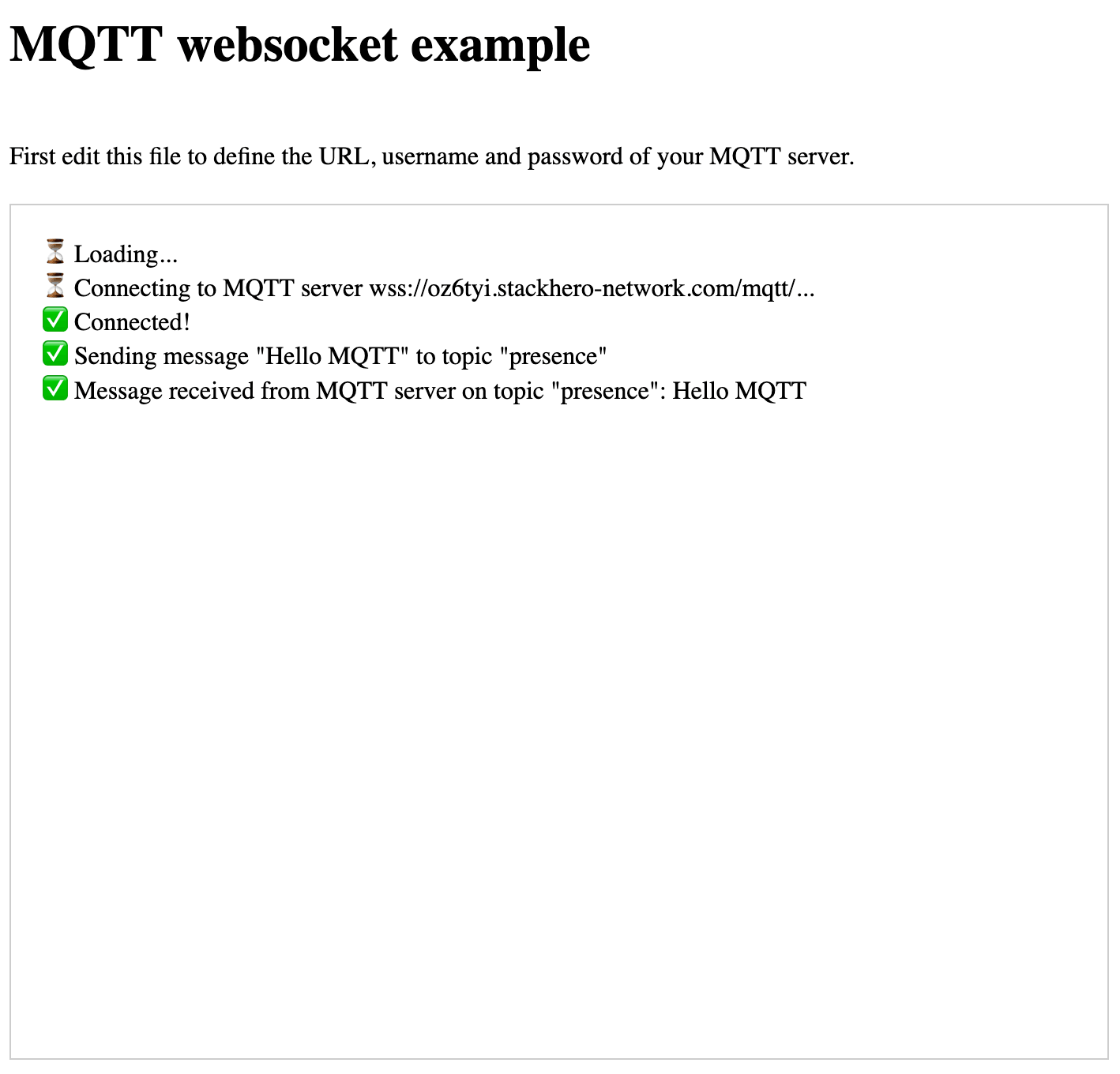 MQTT WebSocket 範例
在測試此設定前,請先確認已於 Stackhero 控制台啟用 WebSocket 支援,以確保瀏覽器端連線順利運作。