 GitLab: Come costruire immagini Docker nel tuo GitLab CI
Questa documentazione fa parte della guida CI/CD. Consulta la guida completa qui: Come utilizzare GitLab CI/CD.
👋 Benvenuti nella documentazione di Stackhero!
Stackhero offre una soluzione GitLab cloud pronta all'uso che fornisce numerosi vantaggi, tra cui:
- Utenti, repository, trasferimenti e tempo di elaborazione CI/CD illimitati.
- Aggiornamenti senza sforzo con un solo clic.
- Nome di dominio personalizzabile protetto con HTTPS (ad esempio, https://git.tua-azienda.com).
- Prestazioni ottimali e sicurezza robusta grazie a una VM privata e dedicata.
- Disponibile in 🇪🇺 Europa e 🇺🇸 USA.
Risparmia tempo e semplifica la tua vita: bastano solo 5 minuti per provare la soluzione di hosting GitLab cloud di Stackhero!
Se il repository del progetto include file Dockerfile, è possibile automatizzare il processo di costruzione, esecuzione e, se necessario, pubblicazione delle immagini Docker in un registro.
Passo 1: Abilitare il supporto Docker in Docker (DinD)
Per iniziare, abilita il supporto "Docker in Docker" (DinD) nel tuo dashboard Stackhero.
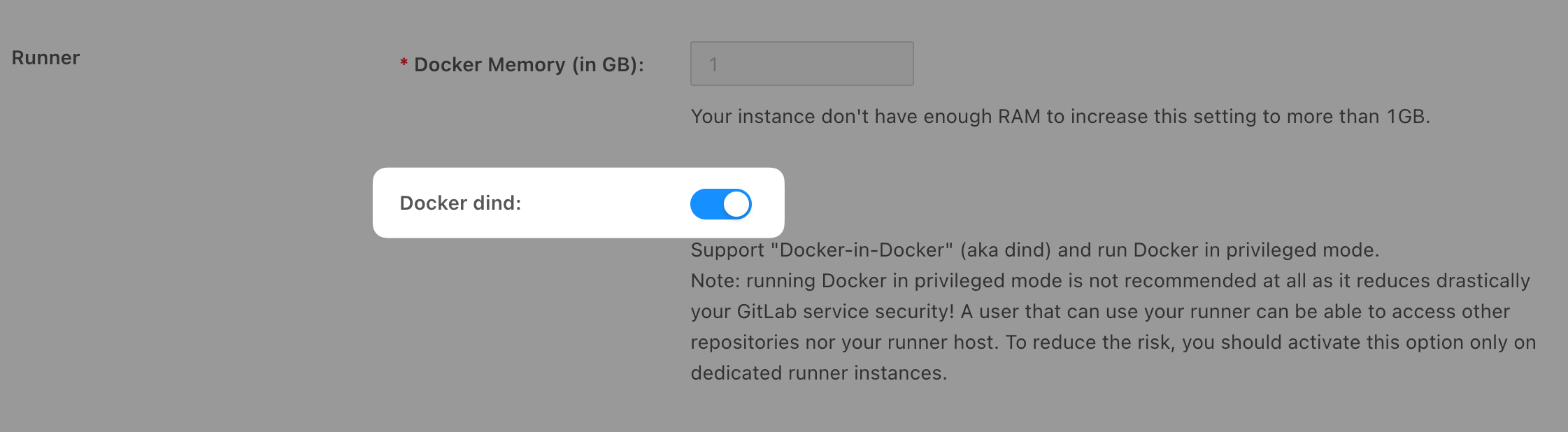
avviso Abilitare il supporto DinD presenta un rischio di sicurezza, soprattutto se si desidera isolare gli utenti ed evitare che accedano ai progetti degli altri.
Passo 2: Configurare il pipeline GitLab CI
Successivamente, aggiorna il tuo file gitlab-ci.yml per includere una configurazione di pipeline che costruisce il tuo Dockerfile utilizzando DinD. Di seguito è riportato un esempio di configurazione:
image: docker:20.10.21

variables:
  DOCKER_TLS_CERTDIR: "/certs"

services:
  - docker:20.10.21-dind

before_script:
  - docker info

build:
  stage: build
  script:
    # Sostituisci "my-docker-image" con il nome della tua immagine desiderata:
    - docker build -t my-docker-image .
    # Facoltativamente, testa l'immagine Docker:
    # - docker run my-docker-image /script/to/run/tests
Per ulteriori indicazioni sulla costruzione di immagini Docker con GitLab CI, consulta la documentazione ufficiale di GitLab.