 Grafana: GrafanaをInfluxDB v2に接続する
このドキュメントははじめにガイドの一部です。完全なガイドはこちらからご覧いただけます:Grafanaの始め方。
👋 Stackhero ドキュメントへようこそ!
Stackhero では、迅速なセットアップと高い信頼性を実現する Grafana cloud 環境をすぐにご利用いただけます:
- ユーザー数、ダッシュボード数、アラート数は無制限:監視規模を必要に応じて拡張でき、人工的な制限はありません。
- 専用の SMTPメールサーバー を標準搭載。通知を好きなだけ送信でき、送信数の制限もありません。
- ワンクリックでプラグインをインストールでき、Grafana に新機能を簡単に追加できます。
GitLab、GitHub、OAuth2プロバイダーに対応した SSO(シングルサインオン)機能 を標準搭載。ユーザー管理もシンプルかつ安全です。- ワンクリックアップデートで、Grafana インスタンスを常に最新の状態に保てます。ダウンタイムやメンテナンスの手間はありません。
- ご自身の カスタムドメイン を利用可能。自動 HTTPS 証明書発行により、セキュアかつブランドイメージに合わせたアクセスが実現します(例:https://grafana.your-company.com)。
- 高い パフォーマンス と強固な セキュリティ を標準装備。お客様専用のプライベートインフラ上で稼働します。
素早く導入し、セットアップの時間を短縮:セキュアな Grafana cloud hosting インスタンスが約5分でご利用可能です。
始める前に、Grafana v7.0.0以降を使用していることを確認してください。Stackheroは定期的にサービスを更新しているため、これは問題にならないはずです。
Grafanaのウェブパネルにログインし、Configuration / Data sources / Add a data sourceに移動します。「InfluxDB」とラベル付けされたデータソースを選択します。「Query language」のドロップダウンで「Flux」を選択します。このステップは重要です。なぜなら、InfluxDB v2はFluxクエリ言語を使用するからです。
次に、URL、組織、トークンの詳細を入力します(トークンの作成方法については、左側の「InfluxDB」/「Getting started」ドキュメントを参照してください)。
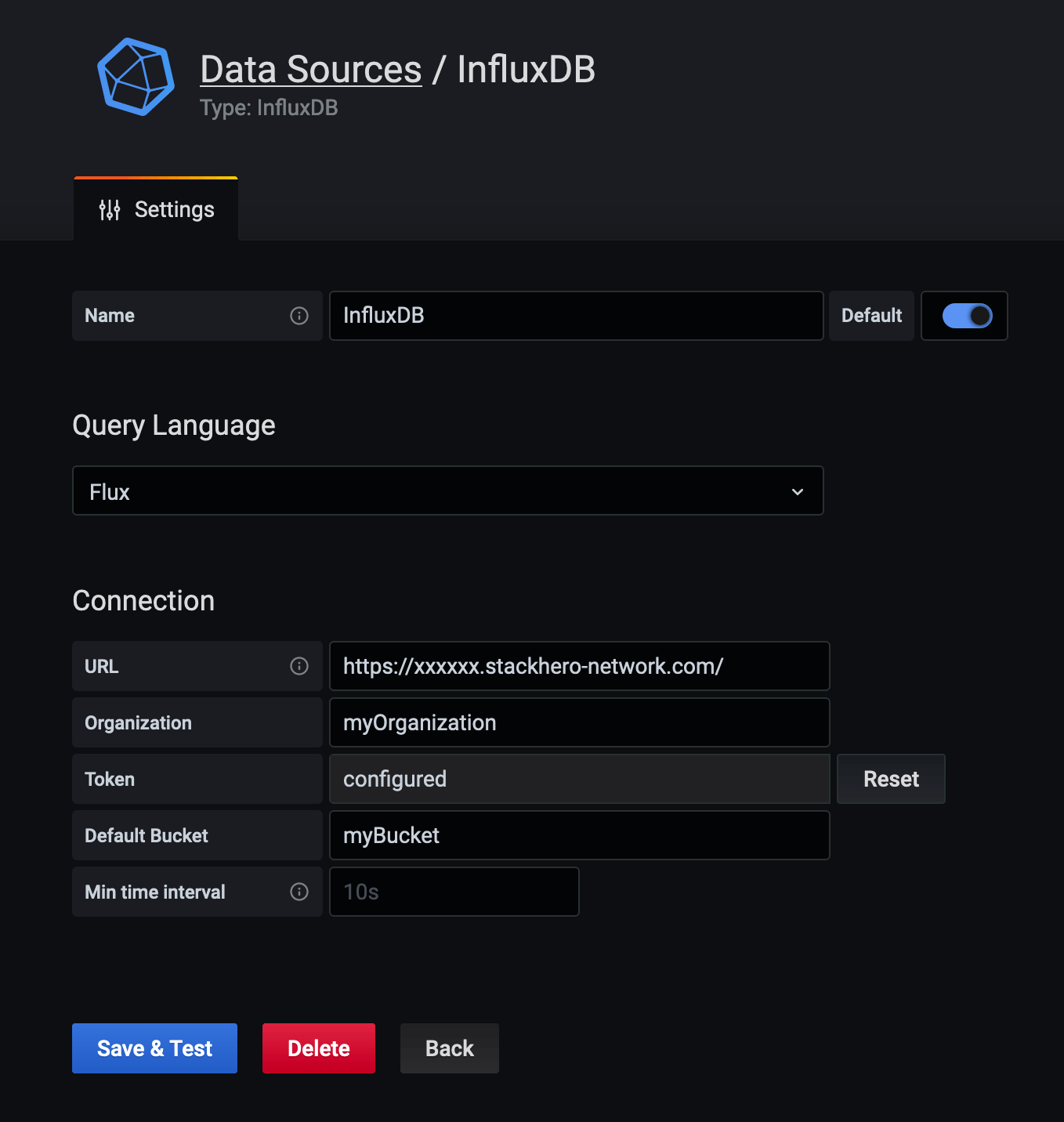 InfluxDBデータソースの設定
InfluxDB v2でのエラー「parse error on line 1, column 1: bare " in non-quoted-field」の対処
Grafana 7.2.0で「parse error on line 1, column 1: bare " in non-quoted-field」というエラーが発生した場合、データソースを編集することで解決できます。
Grafanaにログインし、データソースに移動して「InfluxDB」を選択し、次のようにURLを更新します:
https://<XXXXXX>.stackhero-network.com/api/v2
を
https://<XXXXXX>.stackhero-network.com/
に変更します。この変更を行った後、「Save & test」をクリックします。接続は期待通りに動作するはずです。