 Graylog: メール通知の設定
このドキュメントはアラート通知ガイドの一部です。完全なガイドはこちらからご覧いただけます:Graylogのアラートをメール、Slack、またはMattermostで送信する方法。
👋 Stackhero ドキュメントへようこそ
Stackhero は、スピードとシンプルさを追求したフルマネージドの Graylog cloud ソリューションを提供しています。主な特長は以下の通りです:
- サービスに含まれる、無制限かつ専用の SMTP メールサーバーをご利用いただけます。
- アップデートはワンクリックで簡単に適用でき、手動での作業は不要です。
- HTTPS で保護された カスタムドメイン名(例:https://logs.your-company.com)を利用でき、チームに安全かつ直接的なアクセスを提供します。
- プライベートかつ専用インフラストラクチャ上で、高いパフォーマンスとセキュリティを実現。他のユーザーとのリソース共有やノイズの心配はありません。
ツールではなくデータに集中できます:Stackhero の Graylog cloud hosting ソリューションは、数分でご利用を開始いただけます。
Stackheroが提供するすべてのGraylogインスタンスには、組み込みのメールサーバーが含まれており、追加費用なしでインスタンスから無制限にメールを送信できます。
メール通知を設定するには、以下の手順を参考にしてください:
-
Graylogサービスにアクセスし、
Alerts>Notificationsに移動して、Get started!ボタンをクリックするか、Create notificationを選択します。 -
通知のタイトルを入力し、
Notification typeでEmail Notificationを選択します。 -
Senderフィールドには、noreply@<yourGraylogDomain>を入力してください。<yourGraylogDomain>はご自身のGraylogドメイン名(通常は<XXXXXX>.stackhero-network.com形式)に置き換えてください。重要: メール送信時のエラーを防ぐため、必ずGraylogドメインを使用してください。
-
Email recipientフィールドに、アラートを受信したいメールアドレスを入力します。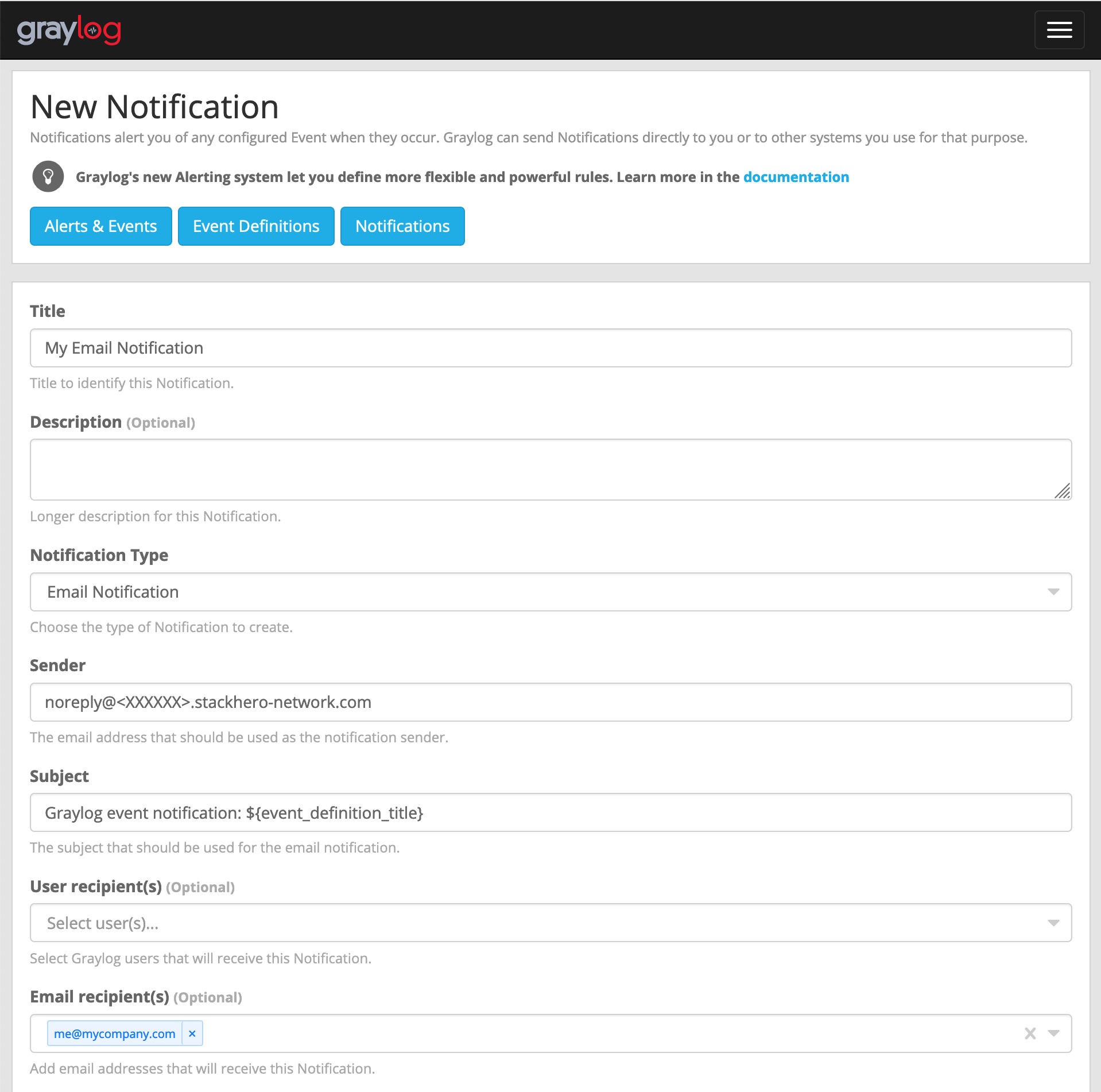 メール設定例
 -
Execute test notificationボタンをクリックして、正常に動作するかテストしてください。問題なければ、Createをクリックして設定を完了します。
おめでとうございます!メール通知の設定が完了し、すぐにご利用いただけます。
エラー「Sending the email to the following server failed: postfix:25」の対処方法
Error: Notification has email recipients and is triggered, but sending emails failed. Sending the email to the following server failed: postfix:25 というエラーが発生した場合、senderの入力形式が正しくない可能性があります。<something>@<yourGraylogDomain> の形式で入力してください。"something"は任意(例:"noreply")ですが、"yourGraylogDomain"はご利用中のGraylogサービスのドメイン(通常は <XXXXXX>.stackhero-network.com)である必要があります。