 MySQL: MySQL Workbenchの設定方法
このドキュメントはワークベンチガイドの一部です。完全なガイドはこちらからご覧いただけます:MySQL Workbenchの設定方法。
👋 Stackhero ドキュメントへようこそ!
Stackhero では、運用負荷を大幅に軽減するフルマネージドの MySQL クラウド サービスを提供しています。本番環境向けのワークロードにも最適です:
- 無制限の接続数とデータ転送。
- データベース管理を容易にする統合型の phpMyAdmin Web インターフェース。
- ワンクリックで簡単に行える アップデート。
- プライベートかつ専用インフラ上での安定した パフォーマンスと強固な セキュリティ。
Stackhero なら、信頼性の高い MySQL データベースを数分でご利用開始いただけます。セットアップやメンテナンスにかかる時間を削減し、アプリケーション開発に集中できます。ぜひ Stackhero の MySQL クラウドホスティング をお試しください。
MySQL WorkbenchをStackheroインスタンスに接続する設定は簡単です。以下は設定を手助けするための明確なステップバイステップガイドです。
-
MySQL Workbenchを起動する
まず、コンピュータでMySQL Workbenchアプリケーションを開きます。
-
新しい接続を作成する:
- 接続設定インターフェースに移動します。
- 必要な詳細を入力します:
- 接続名:
Stackheroなど、この接続を認識しやすい名前を選びます。 - 接続方法: ドロップダウンリストから
Standard (TCP/IP)を選択します。 - ホスト名: Stackheroインスタンスのホスト名を入力します。通常は
<XXXXXX>.stackhero-network.comのようになります。 - ユーザー名:
rootを入力します。 - パスワード: サービス設定で提供されたrootパスワードを使用します。
- ポート: サービス設定で指定されたポート番号を入力します。
- 接続名:
-
接続設定を保存する:
- 将来のアクセスを便利にするために接続詳細を保存します。
-
接続をテストする:
- 設定が正しいことを確認するために「Test Connection」ボタンをクリックします。テストが成功した場合、次に進む準備が整っています。
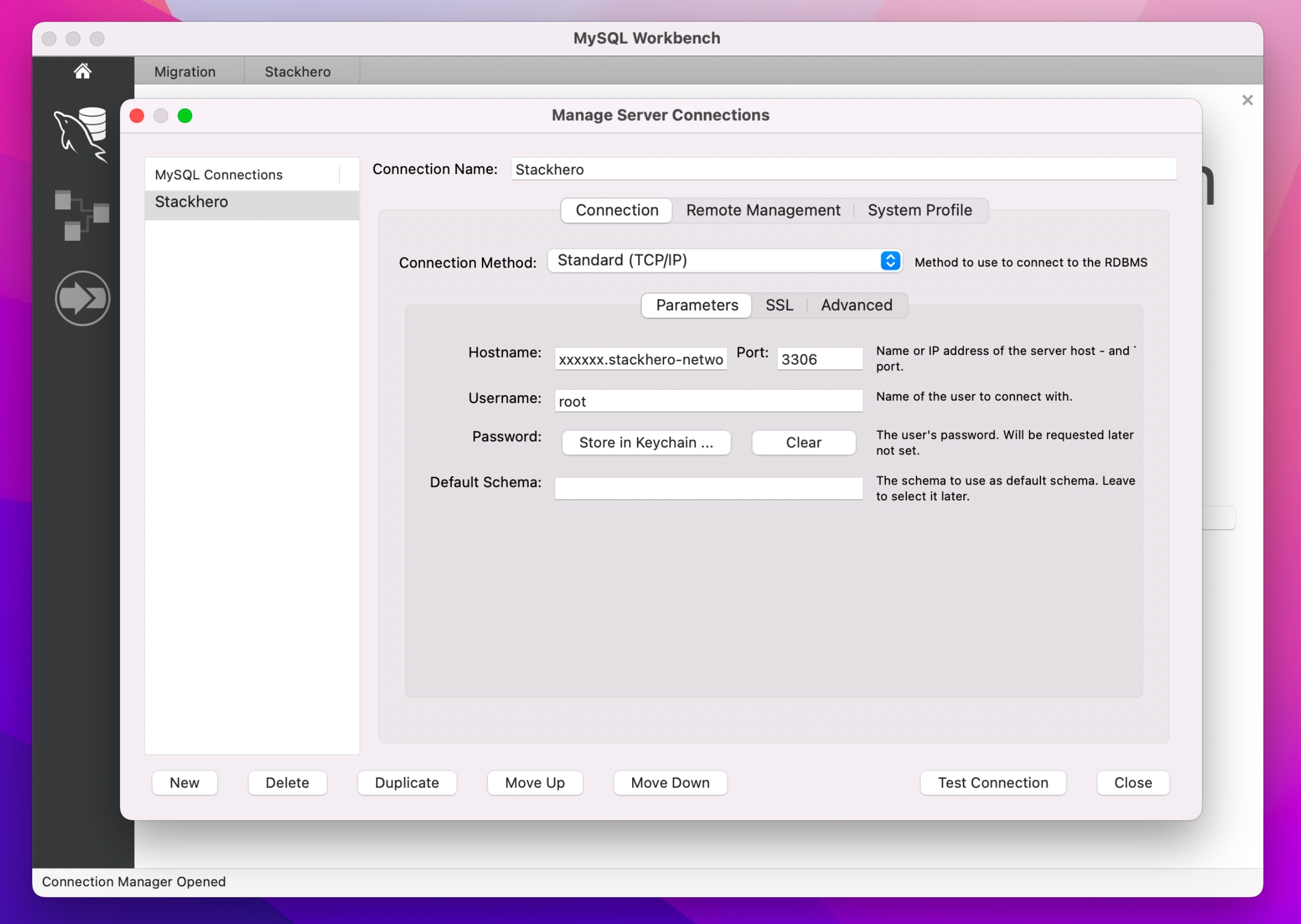 MySQL Workbench設定の例
これらのステップを完了すると、MySQL WorkbenchはStackheroデータベースインスタンスに正常に接続されるはずです。この設定により、データベースを簡単に管理できます。問題が発生した場合は、サービス設定に対してホスト名、ユーザー名、およびポートを再確認してください。