 Node-RED: 公開鍵の作成
このドキュメントはプロジェクトの管理ガイドの一部です。完全なガイドはこちらからご覧いただけます:Node-REDで「Projects」を利用する方法。
Stackheroドキュメントへようこそ
Stackheroは、迅速にワークフローを構築できるよう設計された、完全マネージドのNode-REDクラウド環境を提供しています:
- シームレスなIoT統合のための組み込みMQTTサーバー(Mosquitto)
- フローや設定を管理できるNode-RED管理UIへのフルアクセス
- Node-RED Dashboardを標準搭載し、リアルタイムでの可視化が可能
- 送信制限なしの専用SMTPメールサーバーを含む
- インスタンスを常に最新に保つためのワンクリックアップデート
- カスタムドメイン名と自動HTTPS対応:例 https://node-red.your-company.com
- プライベートかつ専用インフラによる高いパフォーマンスと強固なセキュリティ
約5分でセキュアかつ本番運用に対応したNode-REDクラウドホスティングインスタンスを立ち上げることができます。Stackheroがセットアップ、アップデート、インフラ管理を担当するため、オートメーションの構築に集中していただけます。
まず、Node-REDインスタンスにログインしてください。画面左上の「ハンバーガー」メニューアイコンをクリックし、「Projects」に進み、「New」を選択します。
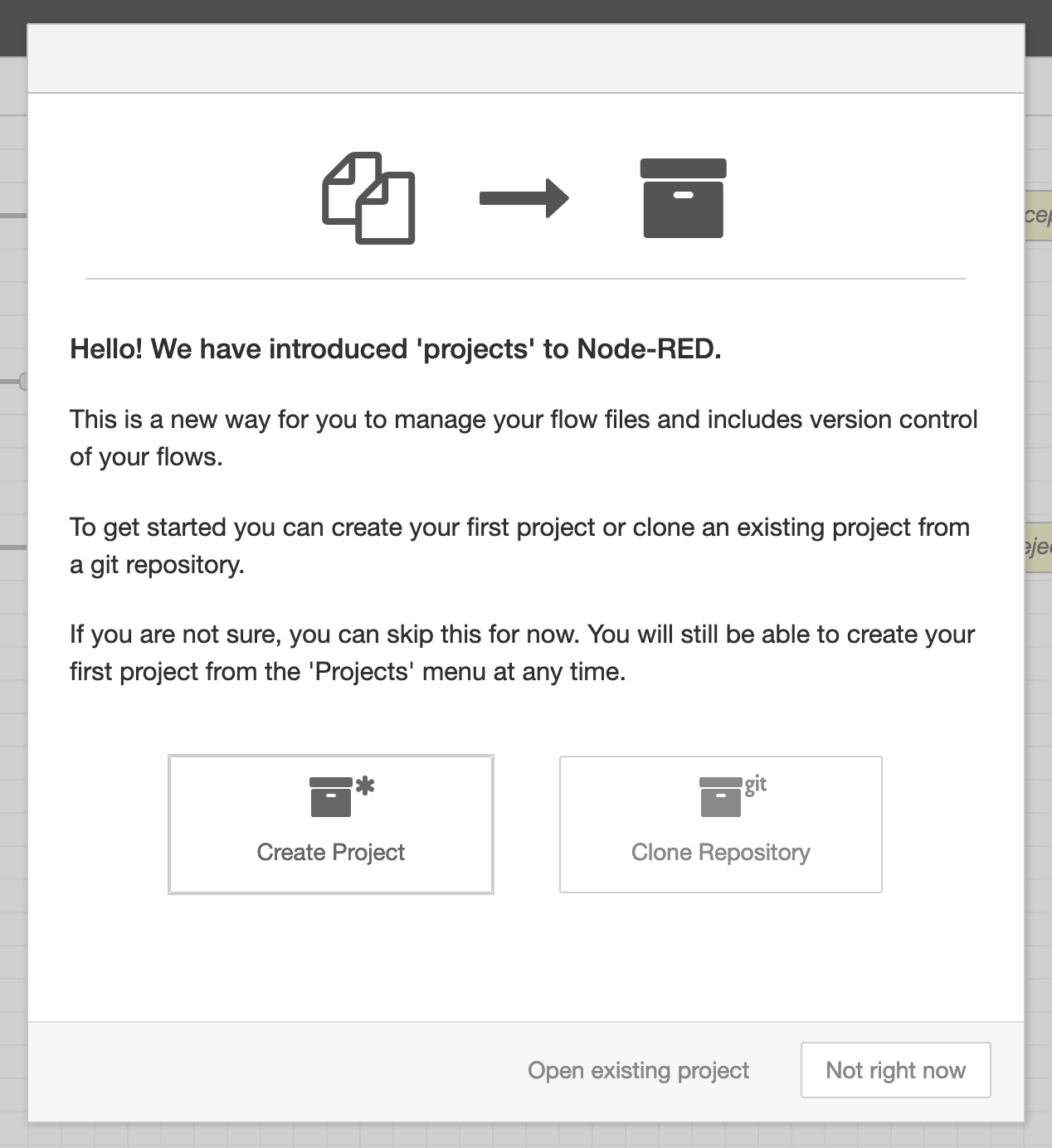 Welcome screen
プロジェクトを作成またはクローンする前に、公開鍵を生成する必要があります。プロンプトが表示された場合は「Not right now」を選択してください。次に、右上の「ハンバーガー」ボタンからメニューを開き、「Settings」に進み、「Git config」セクションに移動します。
「Committer Details」欄に、Gitのユーザー名とメールアドレスを入力します。これらの情報は、GitコミットをあなたのIDに紐付けるために使用されます。運用の一貫性を保つため、ユーザー名を「Node-RED」、メールアドレスを「nodered@<XXXXXX>.stackhero-network.com」のように設定するのもおすすめです。
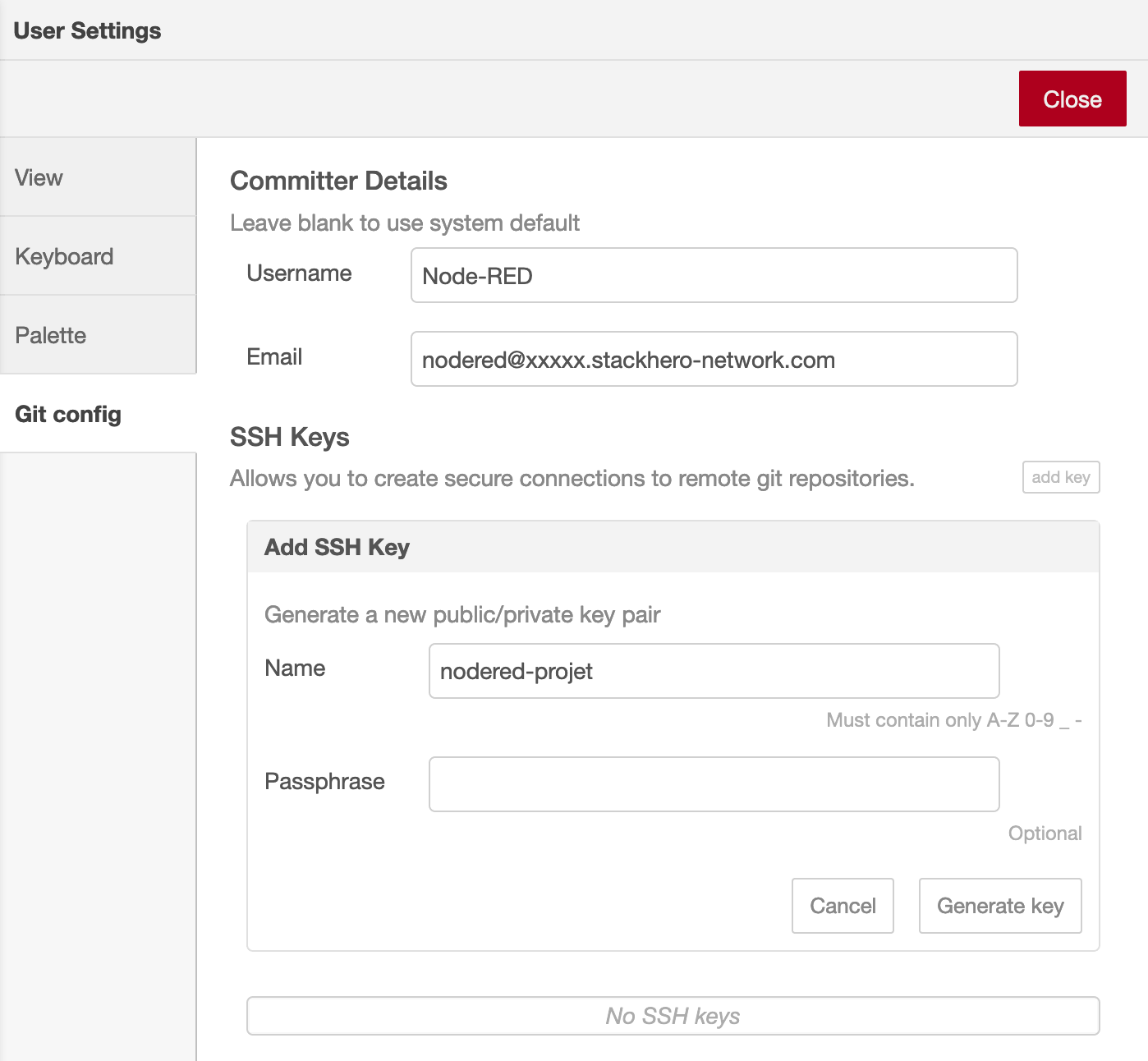 Git configuration panel
準備ができたら「Add key」ボタンをクリックし、鍵に分かりやすい名前を付けて「Generate key」をクリックします。その後、「Copy public key to clipboard」オプションで公開鍵をコピーし、パネルを閉じてください。