 PHP: GitHub Actionsを利用したデプロイメント
GitHub Actionsを使ってPHPコードをデプロイする方法
👋 Stackheroドキュメントへようこそ!
Stackheroは、高速かつ信頼性の高いデプロイメントのために設計されたマネージドPHPホスティングを提供しています:
- シンプルな
git pushだけで、PHPアプリケーションを数秒で本番環境にデプロイできます。- ご自身のドメインを利用可能で、自動HTTPS証明書が設定されます。手動での作業は一切不要です。
- 自動バックアップ、ワンクリックアップデート、明確で予測可能な料金体系をご利用いただけます。Stackheroがこれらの運用を担うため、コード開発に集中できます。
- アプリケーション専用に構築されたプライベートかつ専用のインフラ上で、優れたパフォーマンスとセキュリティを実現します。
ワークフローを効率化し、作業時間を短縮しましょう。StackheroのLaravelやSymfony向けPHPホスティングは、数分で導入を開始できます。
GitHub Actionsは、ワークフローの自動化を可能にする強力なツールであり、PHPコードを本番サーバーへ直接デプロイすることもできます。本ガイドでは、GitHub Actionsを活用して、PHPアプリケーションをステージング環境および本番環境へ安全にデプロイする手順をご紹介します。
推奨される方法は、リポジトリ内にstagingとproductionの2つのブランチを維持することです。これらのブランチにコードをプッシュするたびに、対応するStackheroインスタンスへ自動的にデプロイされます。
ステージングインスタンスの利用は必須ではありませんが、ステージングと本番の両方のインスタンスを運用することを強く推奨します。これにより、本番環境へのデプロイ時の安全性と信頼性が向上し、業界標準に沿った運用が可能となります。
まずは、GitHubアカウントと、PHPコードが格納されたリポジトリが必要です。
PHPサービスの作成
はじめに、Stackheroダッシュボードにログインし、ステージング用と本番用の2つのPHPサービスを作成します。分かりやすくするために、これらのサービス名を「Production」と「Staging」に変更しておくと良いでしょう。
Stackheroアカウントをお持ちでない場合は、2分ほどで無料作成でき、数クリックでマネージドPHPホスティングをセットアップできます。
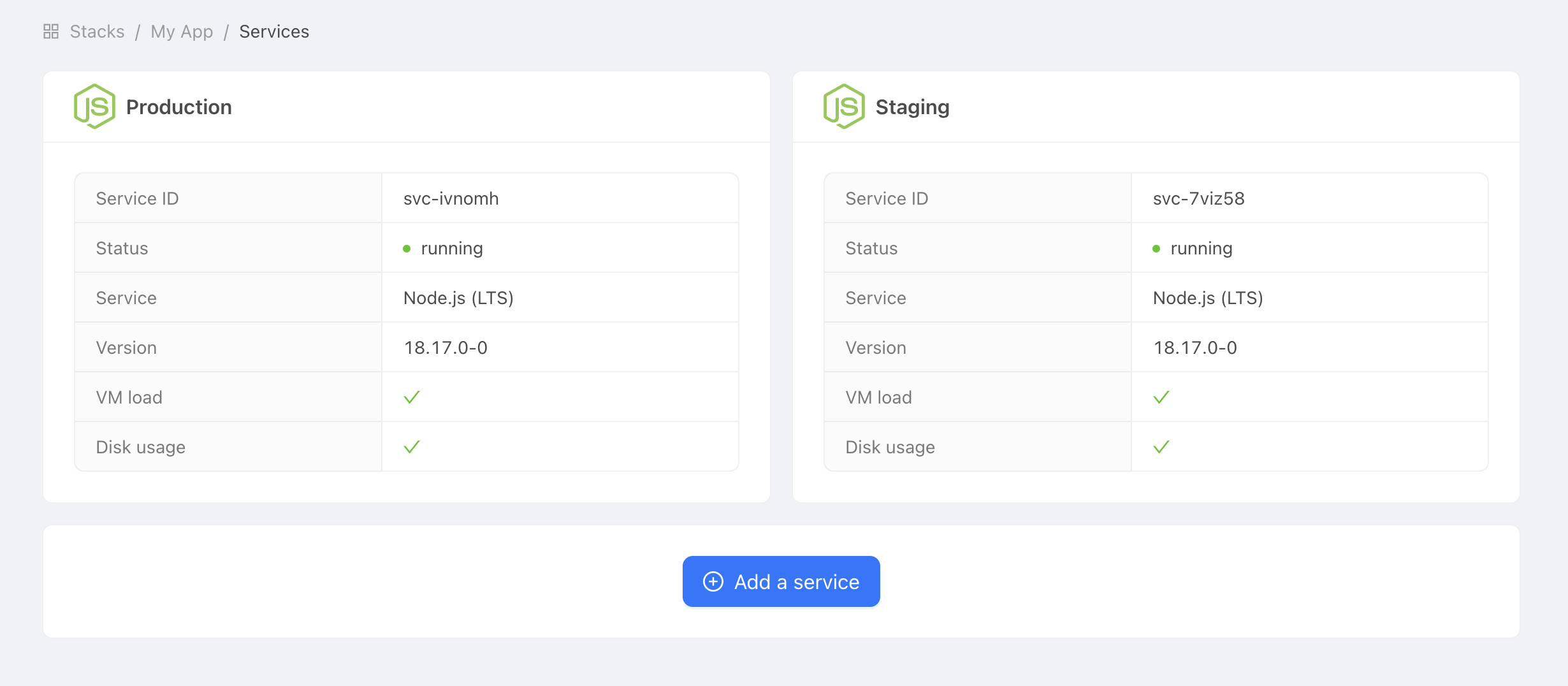 本番・ステージングサービスの例
SSHキーの設定
SSHキーは、GitHub Actionsがデプロイ時にPHPサービスへ安全に接続するための推奨認証方式です。本ガイドでは、この用途専用のSSHキーペアを新規作成します。
SSHキーの生成
新しいSSHキーを生成するには、以下のコマンドをお使いのPCで実行してください:
ssh-keygen -C "" -f /tmp/ssh_key -N ""
公開鍵の設定
次に、公開鍵を取得します:
cat /tmp/ssh_key.pub
Stackheroダッシュボードで「Production」PHPサービスを選択し、「Configure」をクリックして、以下の手順を実施してください:
SSH public keysセクションで「Add a public key」をクリック。Descriptionに「GitHub Action」と入力。- 先ほど取得した公開鍵を
Key欄に貼り付けます。
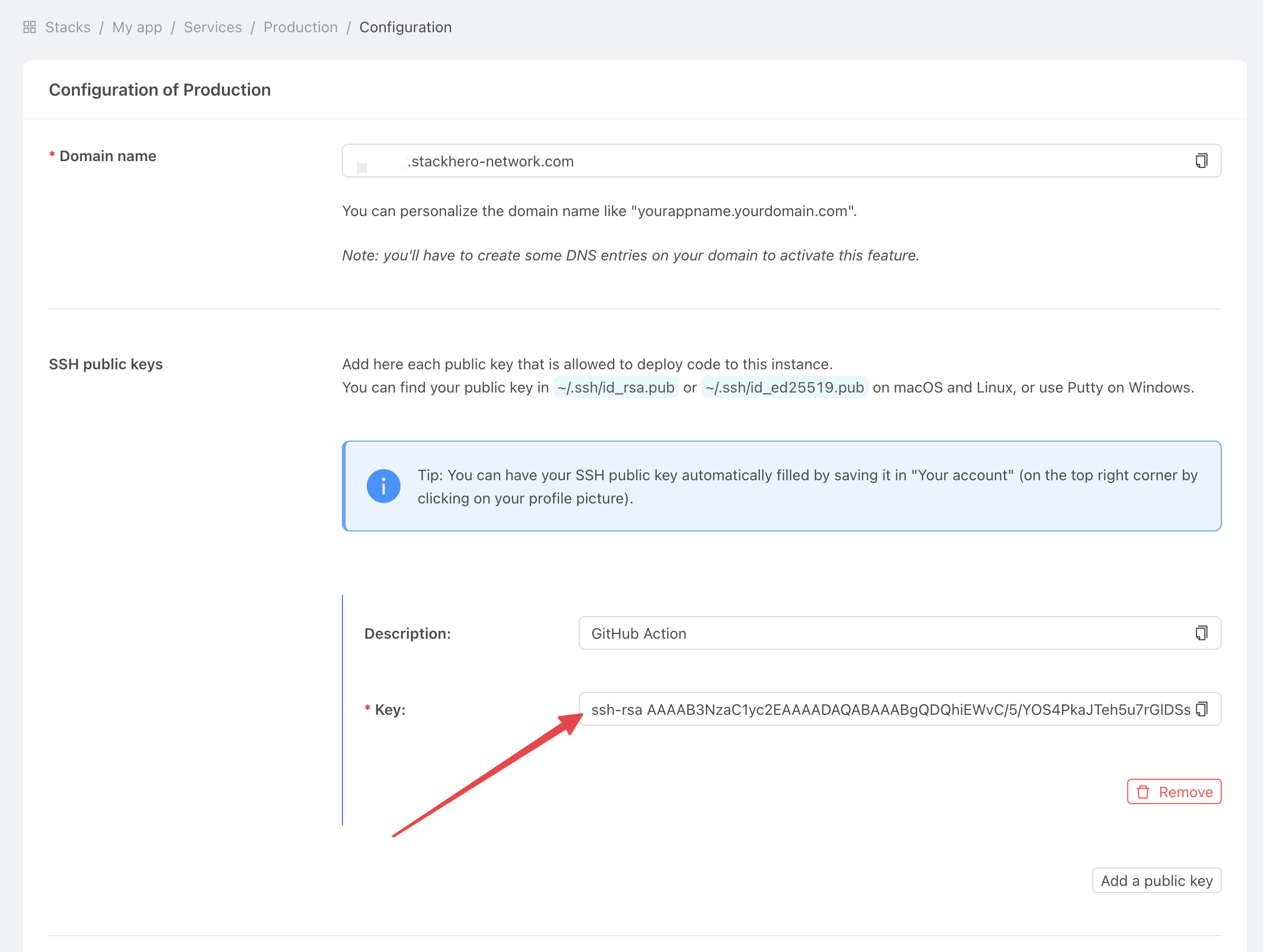 サービス設定の取得
秘密鍵の設定
次に、デプロイ時に利用できるよう、秘密鍵をGitHubプロジェクトに追加します:
-
SettingsからEnvironmentsを選択し、「New environment」をクリックします。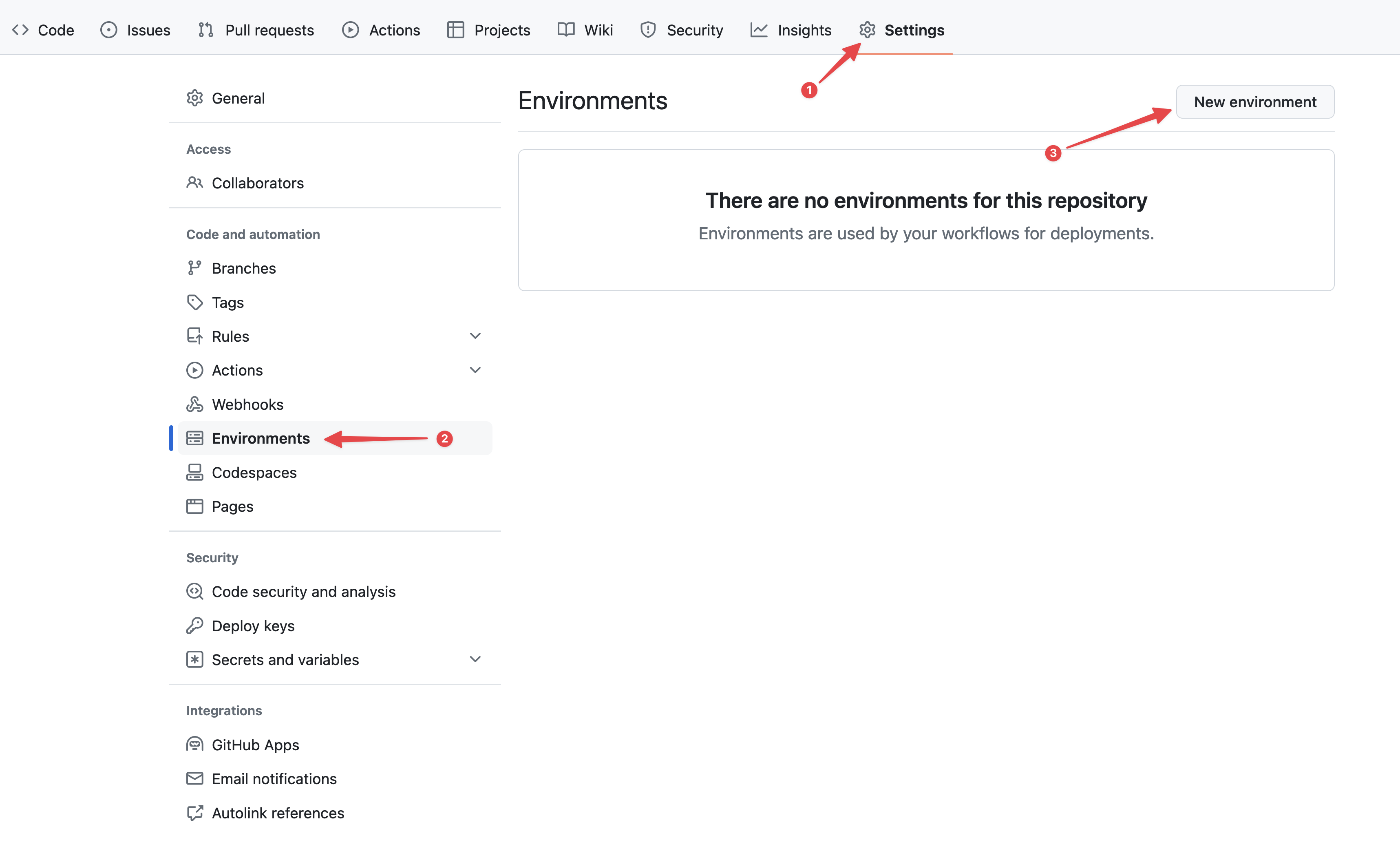 GitHub環境の設定
-
Name欄に「production」と入力し、確定します。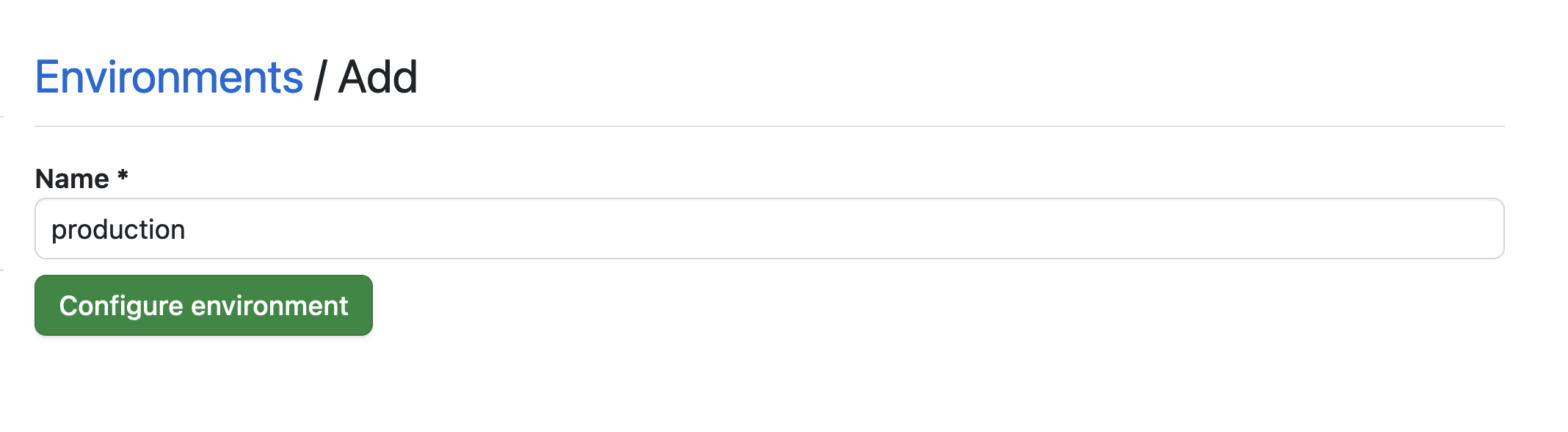 環境名の設定
-
「No restriction」ボタンをクリックし、「Selected branches and tags」を選択します。
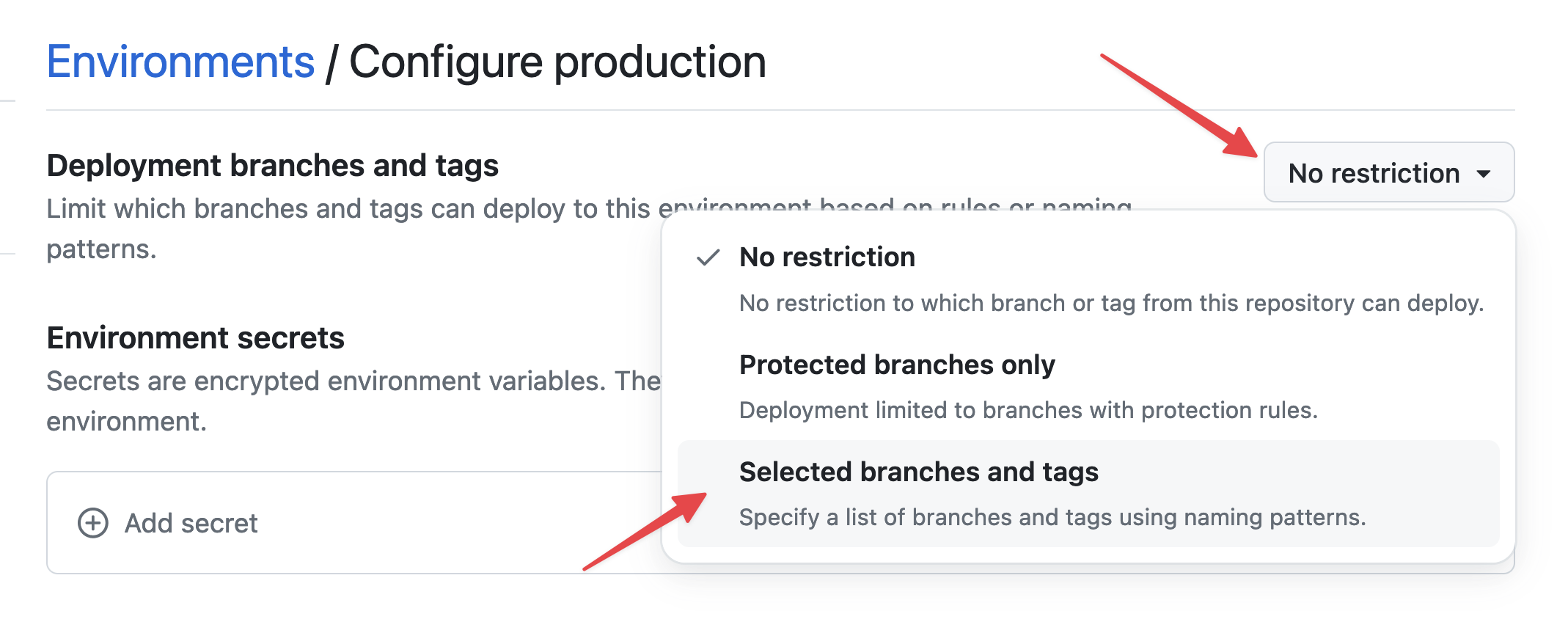 環境制限の設定
-
「Add deployment branch or tag rule」をクリックし、
Name pattern欄に「production」と入力して「Add rule」をクリックします。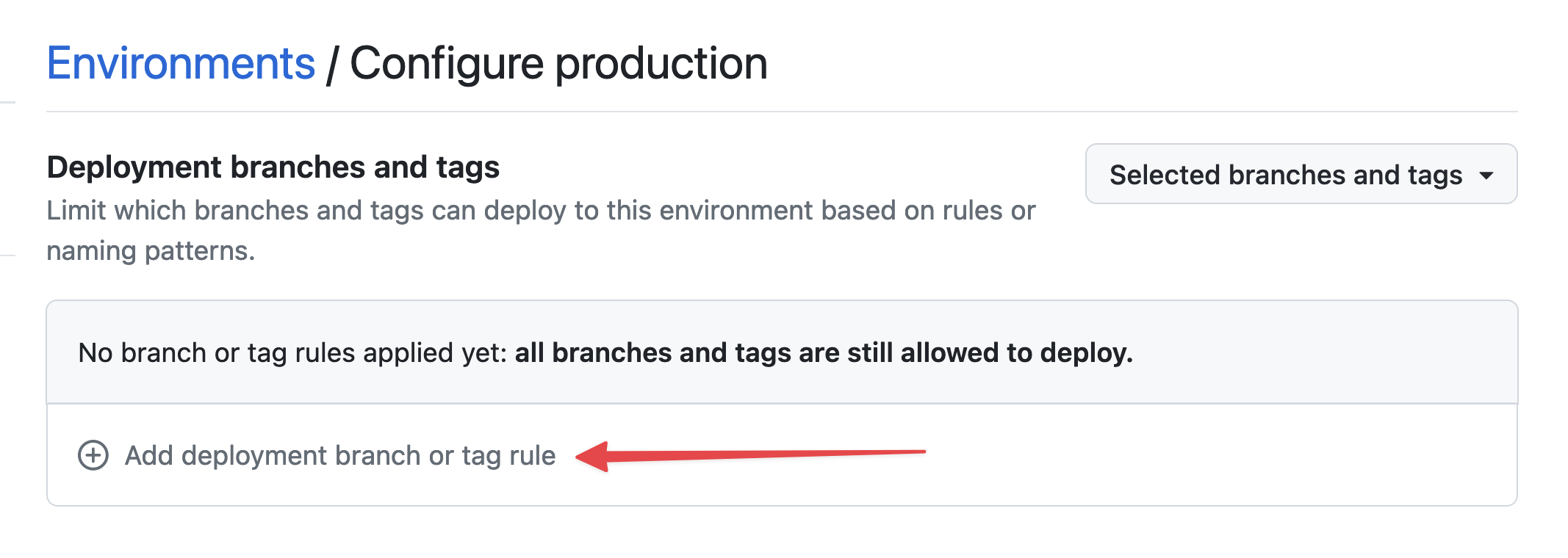 環境ブランチの設定
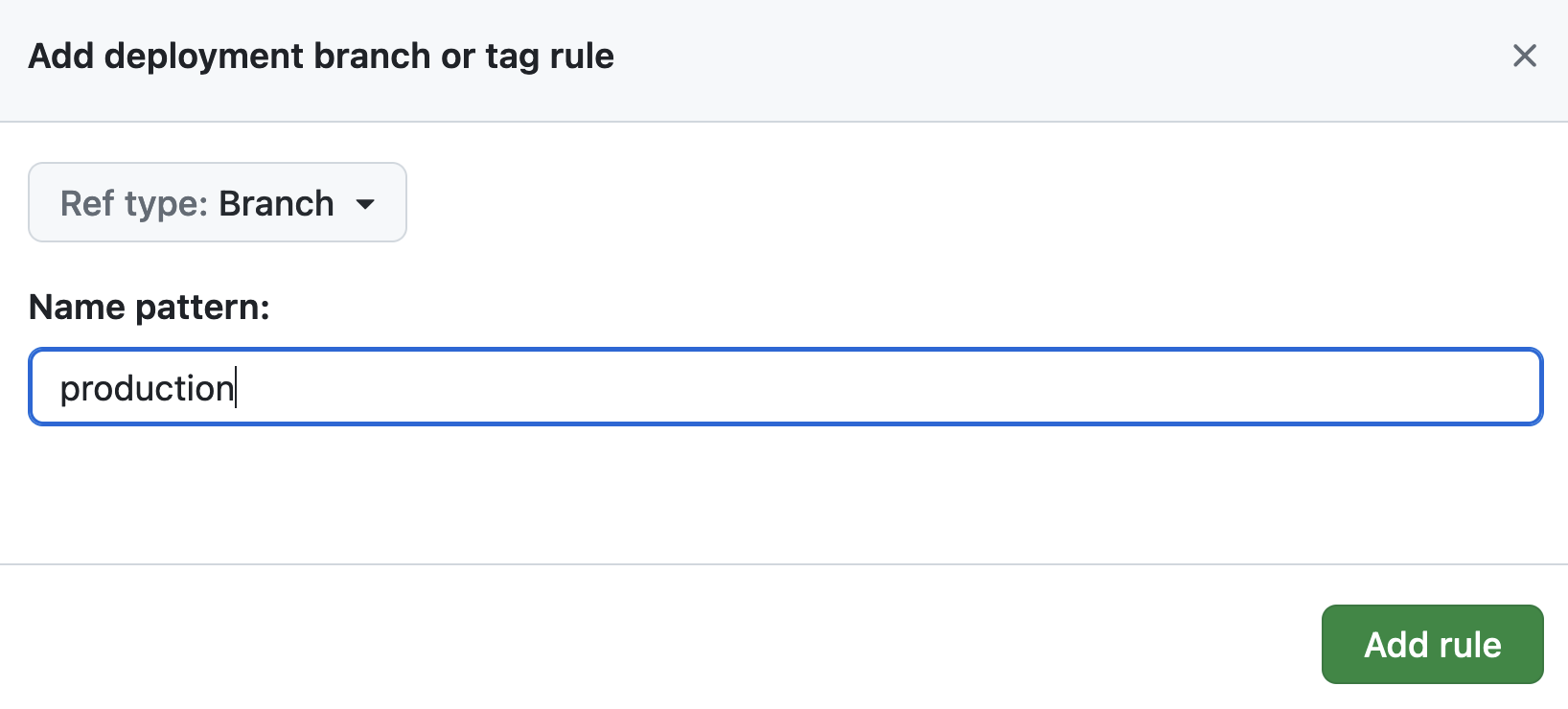 環境ブランチの設定
-
Environment secretsセクションで「Add secret」をクリックします。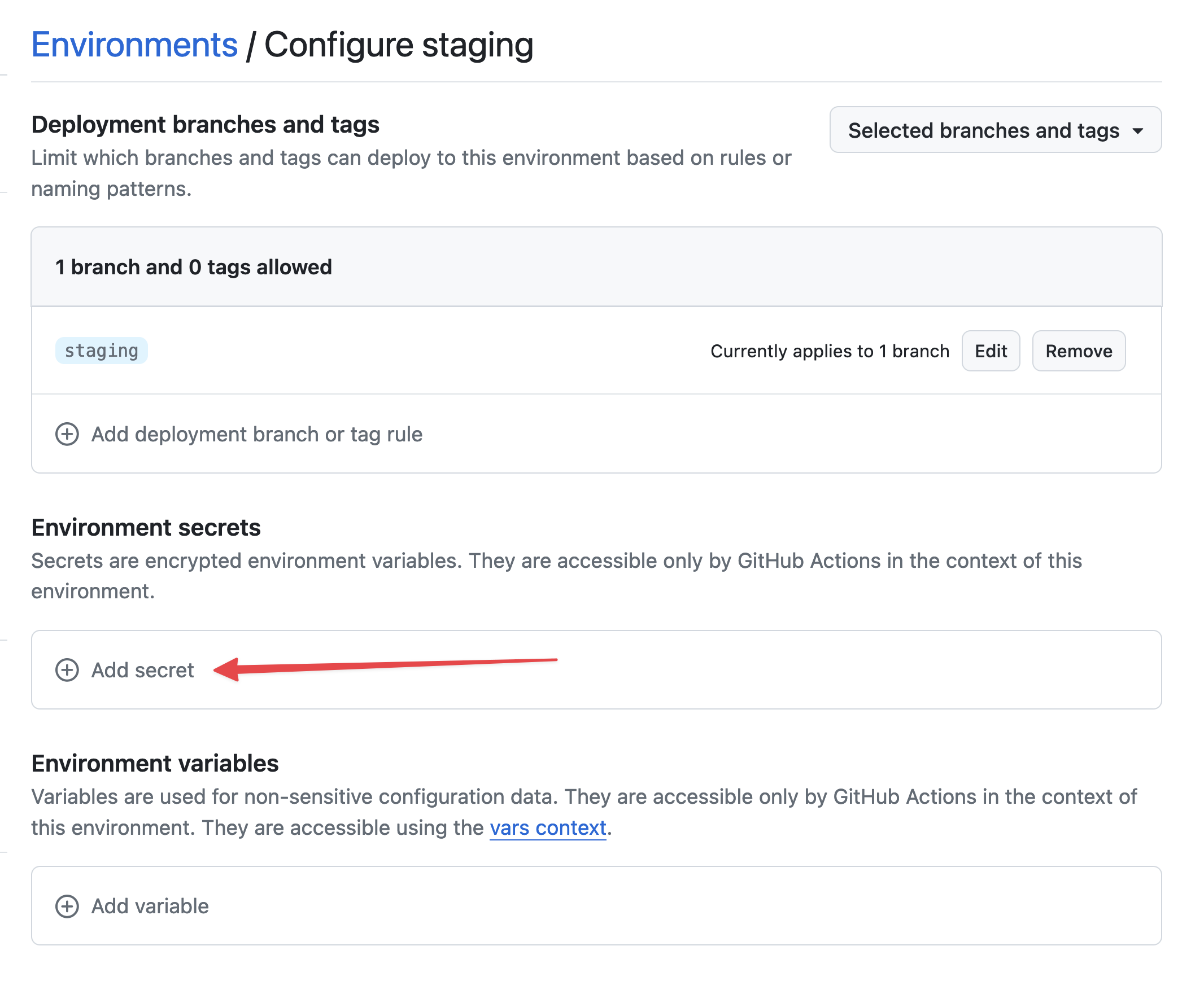 シークレットの追加
先ほど生成した秘密鍵を取得します:
cat /tmp/ssh_key
GitHub環境設定画面で:
-
NameにSTACKHERO_SSH_PRIVATE_KEYと入力し、Value欄に秘密鍵を貼り付けます。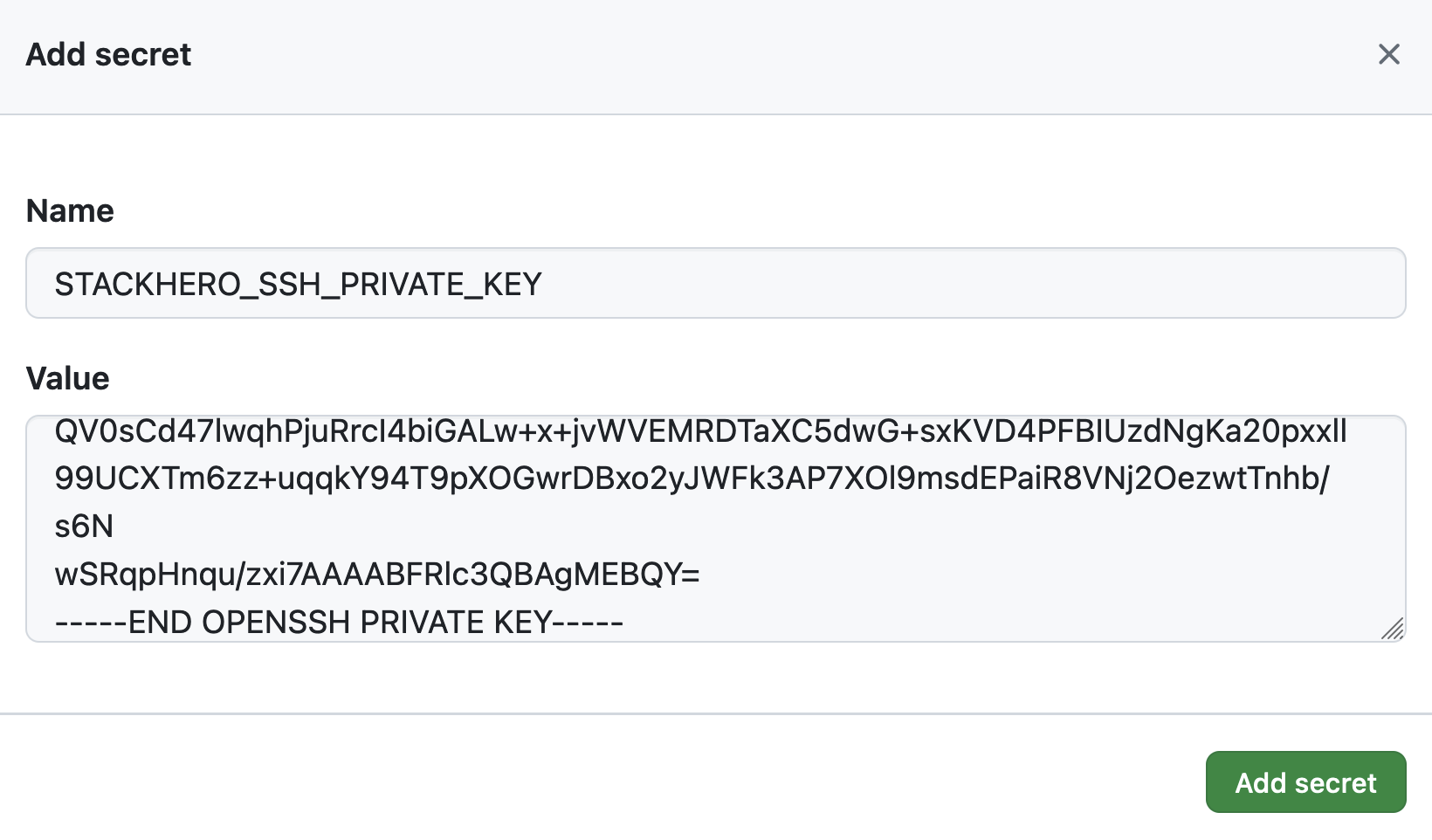 SSH秘密鍵シークレットの設定
-
Environment variablesセクションで「Add variable」をクリックします。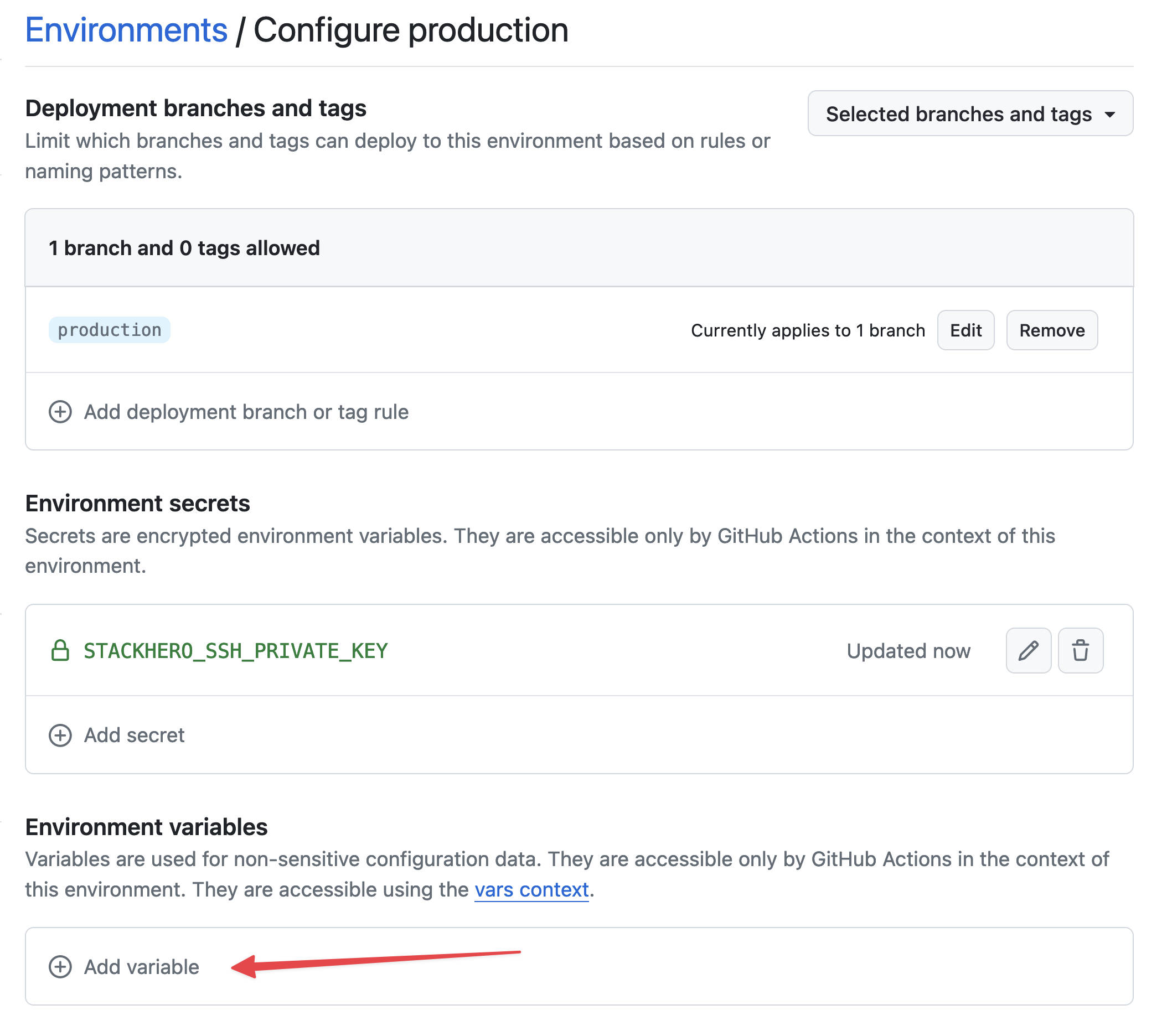 変数の設定
-
NameにSTACKHERO_ENDPOINTと入力し、Value欄にPHPサービスのエンドポイントを貼り付けます。エンドポイントはStackheroダッシュボードで確認できます。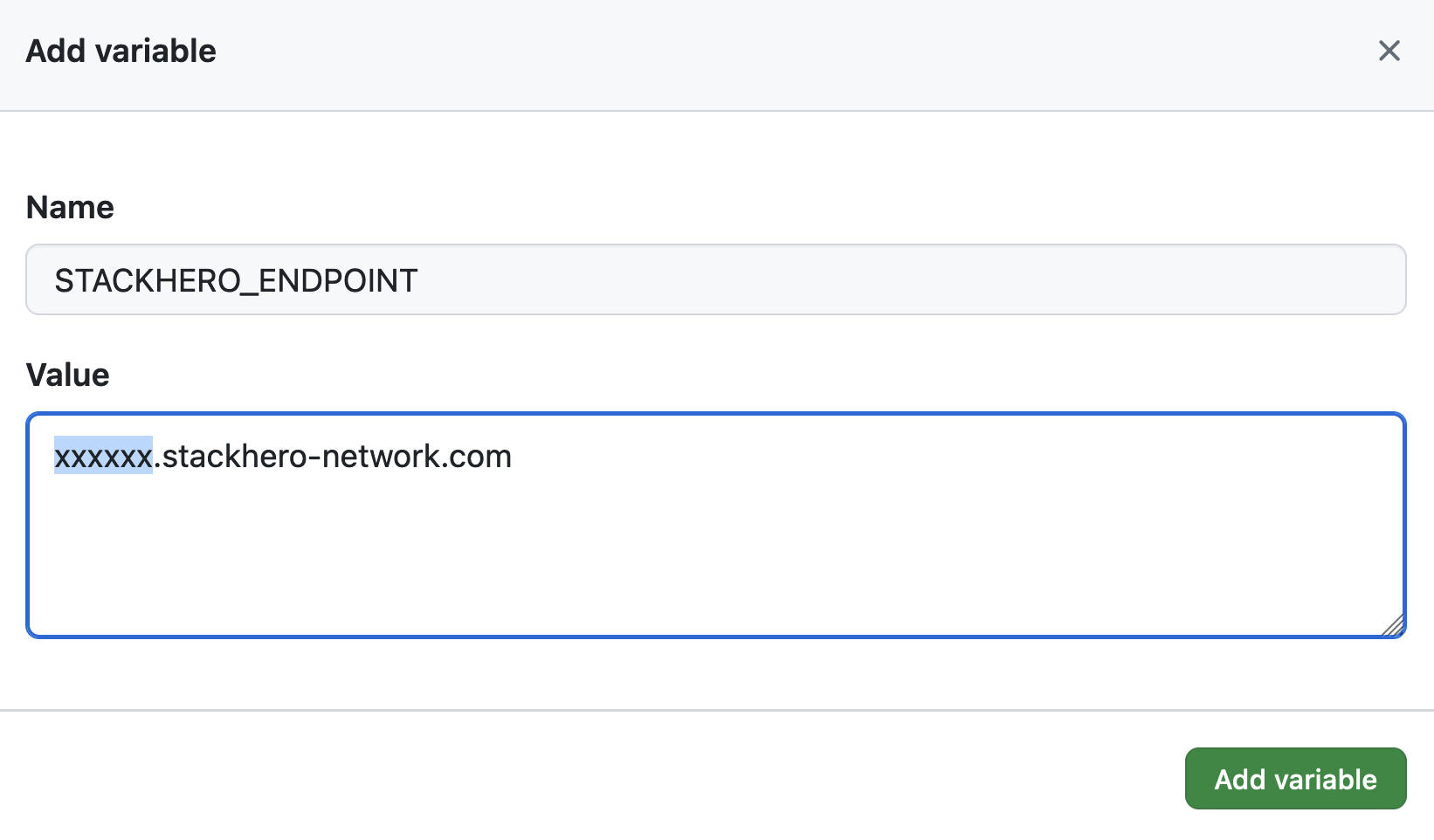 エンドポイント変数の設定
サービスのドメイン名をカスタマイズしている場合は、<XXXXXX>.stackhero-network.comの代わりにカスタマイズ済みのドメインを使用してください。
生成した鍵の削除
セキュリティの観点から、セットアップ完了後は生成したSSHキーをPCから削除しておくことを推奨します:
rm /tmp/ssh_key /tmp/ssh_key.pub
GitHub Actionsワークフローの設定
次に、デプロイを自動化するためのGitHub Actionsワークフローファイルを作成します。リポジトリ内に.github/workflowsディレクトリを作成し、deploy-to-stackhero.ymlというファイル名で以下の内容を追加してください:
# File: .github/workflows/deploy-to-stackhero.yml

name: Deploy to Stackhero
run-name: Deploy branch "${{ github.ref_name }}" to Stackhero

on:
  push:
    # git push時にデプロイアクションをトリガーするブランチ一覧
    # 各ブランチごとにGitHubの「Settings」→「Environments」で対応する環境を作成してください
    # その環境に「STACKHERO_SSH_PRIVATE_KEY」シークレットと「STACKHERO_ENDPOINT」変数を追加します
    branches: [ "production", "staging" ]

jobs:
  Deploy:
    environment: ${{ github.ref_name }}
    runs-on: ubuntu-latest
    steps:
    - uses: stackhero-io/github-actions-deploy-to-stackhero@v1
      with:
        # 「STACKHERO_SSH_PRIVATE_KEY」シークレットと「STACKHERO_ENDPOINT」変数は、対応するGitHub環境(「Settings」→「Environments」)で定義してください
        ssh_private_key: ${{ secrets.STACKHERO_SSH_PRIVATE_KEY }}
        endpoint: ${{ vars.STACKHERO_ENDPOINT }}
このファイルを追加したら、以下のコマンドで変更をコミットします:
git add -A .
git commit -m "Add GitHub Actions to deploy to Stackhero"
本番ブランチを作成するには、次のコマンドを実行します:
git checkout -b production
続いて、GitHubへプッシュします:
git push --set-upstream origin production
これで、productionブランチがGitHubにプッシュされます。GitHub Actionsが自動的に実行され、対応するStackheroインスタンスへコードがデプロイされます。デプロイ状況は、GitHubプロジェクトの「Actions」タブから確認できます。
 本番環境へのデプロイが完了したGitHub Actions
おめでとうございます!これでGitHub Actionsを利用した本番環境への自動デプロイが設定できました。
ステージング環境の作成
ステージング環境も本番環境と同様の手順でセットアップできます。必要に応じてproductionをstagingに置き換えて、上記の手順を繰り返してください。
設定が完了したら、以下のようにしてステージングブランチを作成します:
git checkout -b staging
その後、GitHubへプッシュします:
git push --set-upstream origin staging
GitHub Actionsが自動的に、stagingブランチのコードをステージング用PHPサービスへデプロイします。
さらに安全性を高めるために
アプリケーションの信頼性とセキュリティを維持するため、productionおよびstagingブランチへの直接プッシュを禁止することを推奨します。たとえば、変更は必ずプルリクエスト経由で行い、stagingブランチのレビューやマージはデプロイ権限を持つメンバーのみに限定する、といった運用が考えられます。ステージングでの検証が完了したら、承認されたユーザーがproductionブランチへマージする流れです。
このような運用により、十分に検証されたコードのみが本番環境へ反映され、新機能も事前にステージングでテストできるため、チーム全体の安心感が高まります。