 PostgreSQL: PostgreSQLでのユーザーとデータベースの作成
このドキュメントははじめにガイドの一部です。完全なガイドはこちらからご覧いただけます:PostgreSQLの始め方。
👋 Stackhero ドキュメントへようこそ!
Stackhero では、信頼性と高速性を重視したフルマネージドの PostgreSQL クラウド サービスをご提供しています:
- シームレスなスケーリングを実現する 無制限 の接続数とデータ転送。
- 直感的なデータベース管理が可能な PgAdmin Web UI を標準搭載。
PostGIS、TimescaleDB、PgVectorなどの人気 拡張機能を標準搭載。- ワンクリックで簡単に行える アップデート により、常に安全で最新の状態を維持。
- プライベートかつ専用インフラによる高い パフォーマンス と強固な セキュリティ。
Stackhero の PostgreSQL クラウドホスティング は、数分でご利用を開始できます。信頼性の高いデータベース環境で、データ管理の手間を大幅に削減しましょう。
デフォルトでは、管理権限を持つadminユーザーが作成されます。ホストする予定の各プロジェクトに専用のユーザーとデータベースを作成することをお勧めします。
PgAdmin Web UIの使用
PgAdmin Web UIを使用するには、HTTPSでPostgreSQLドメインを開きます(例:https://<XXXXXX>.stackhero-network.com)。ユーザー名としてadmin、サービス設定で設定したパスワード(Stackheroダッシュボードで表示可能)でログインします。
ユーザーの作成
-
Servers/PostgreSQLに移動し、Login/Group Rolesを右クリックしてCreate/Login/Group Roleを選択します: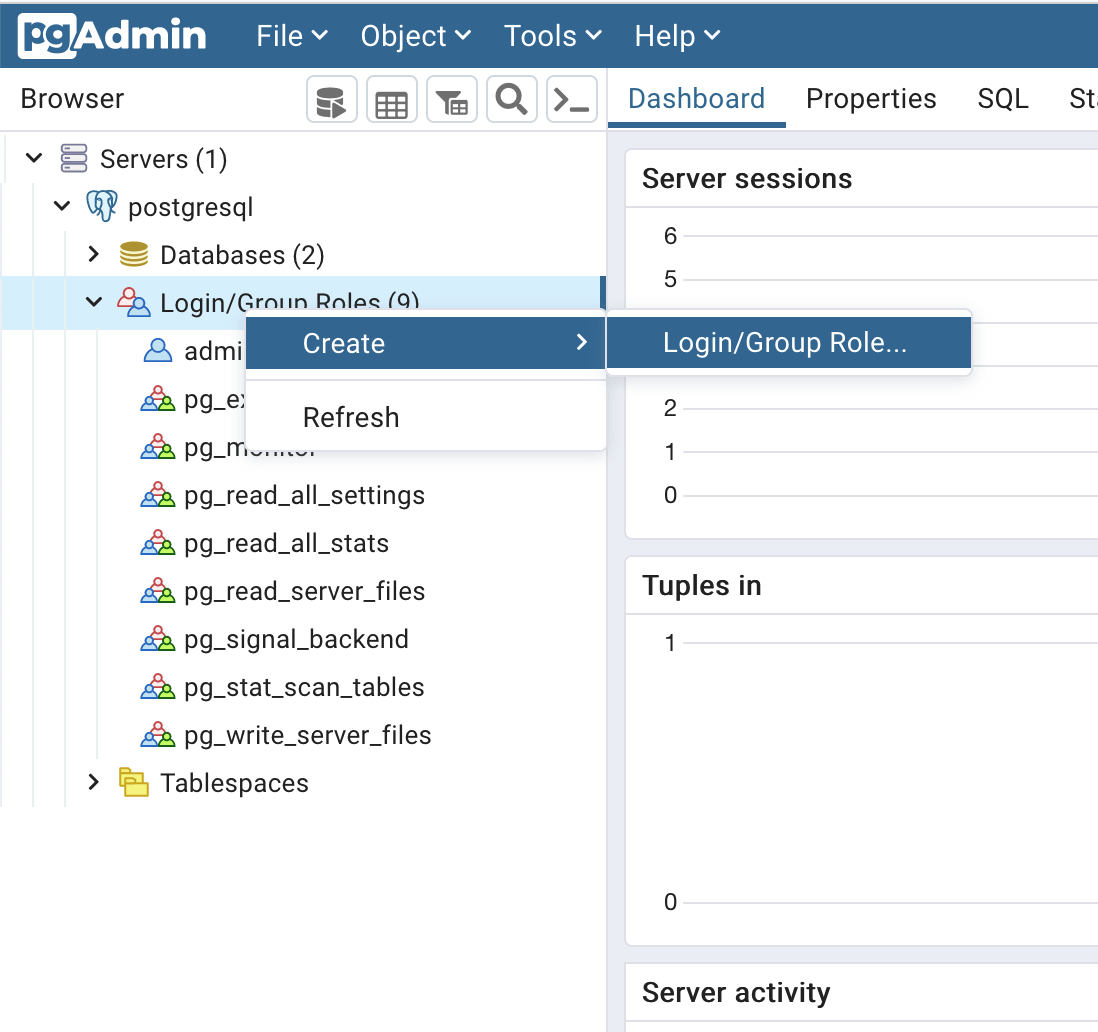 PgAdminでPostgreSQLにユーザーを作成
 -
ログイン名を設定します:
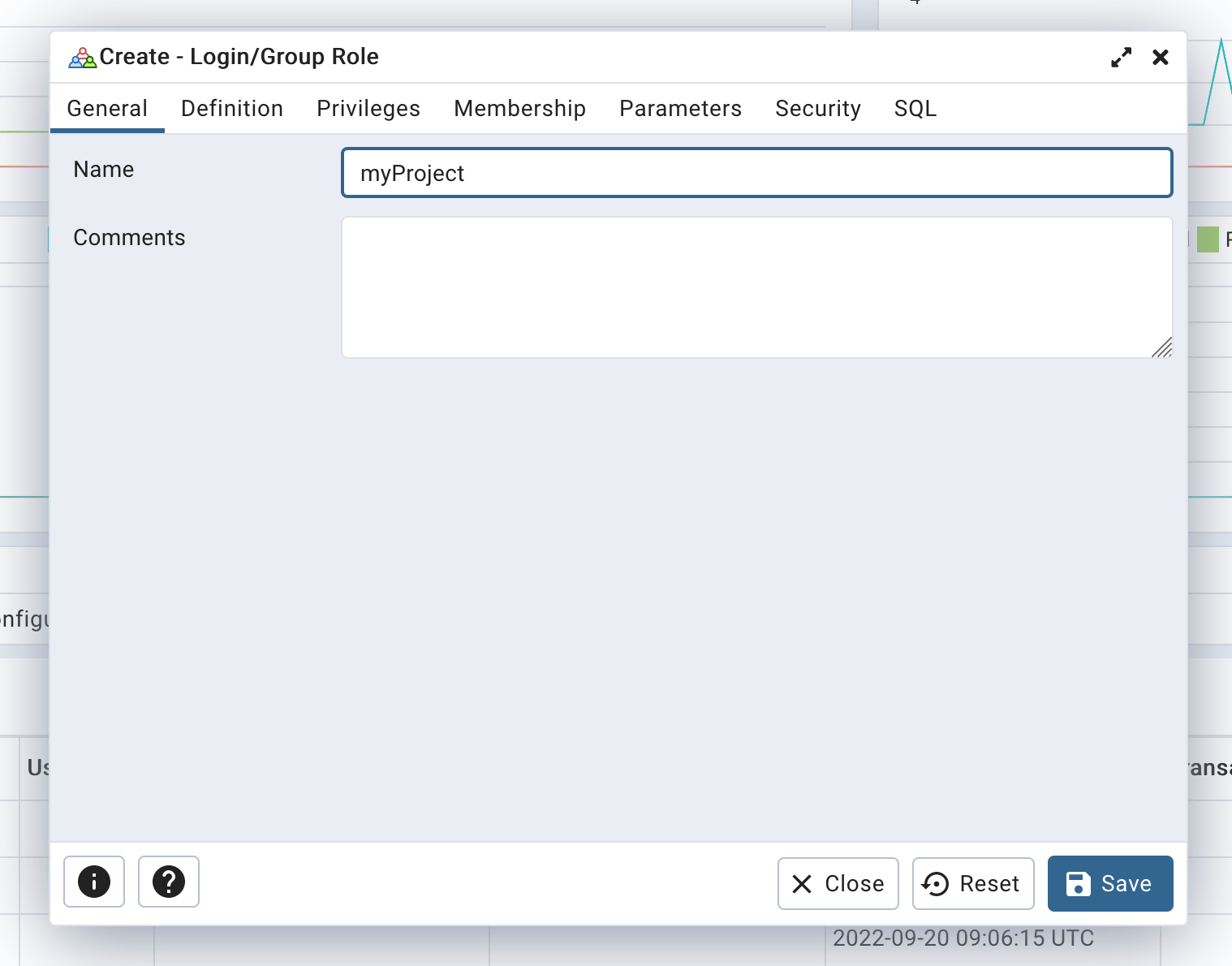 ユーザーログインを定義
 -
ブルートフォース攻撃を避けるために安全なパスワードを設定します:
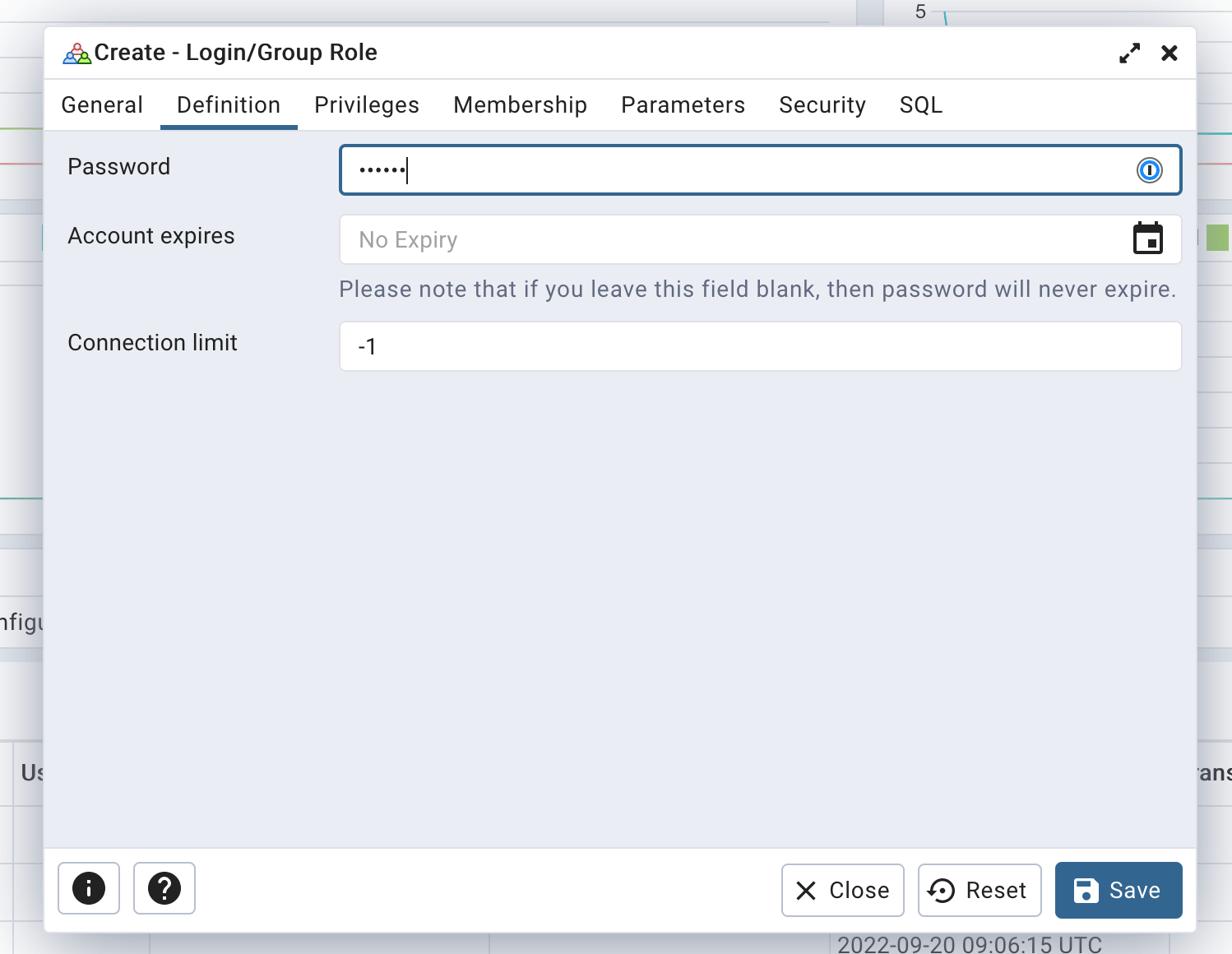 ユーザーパスワードを定義
 -
最後に、「Can login」権限のみが選択されていることを確認します:
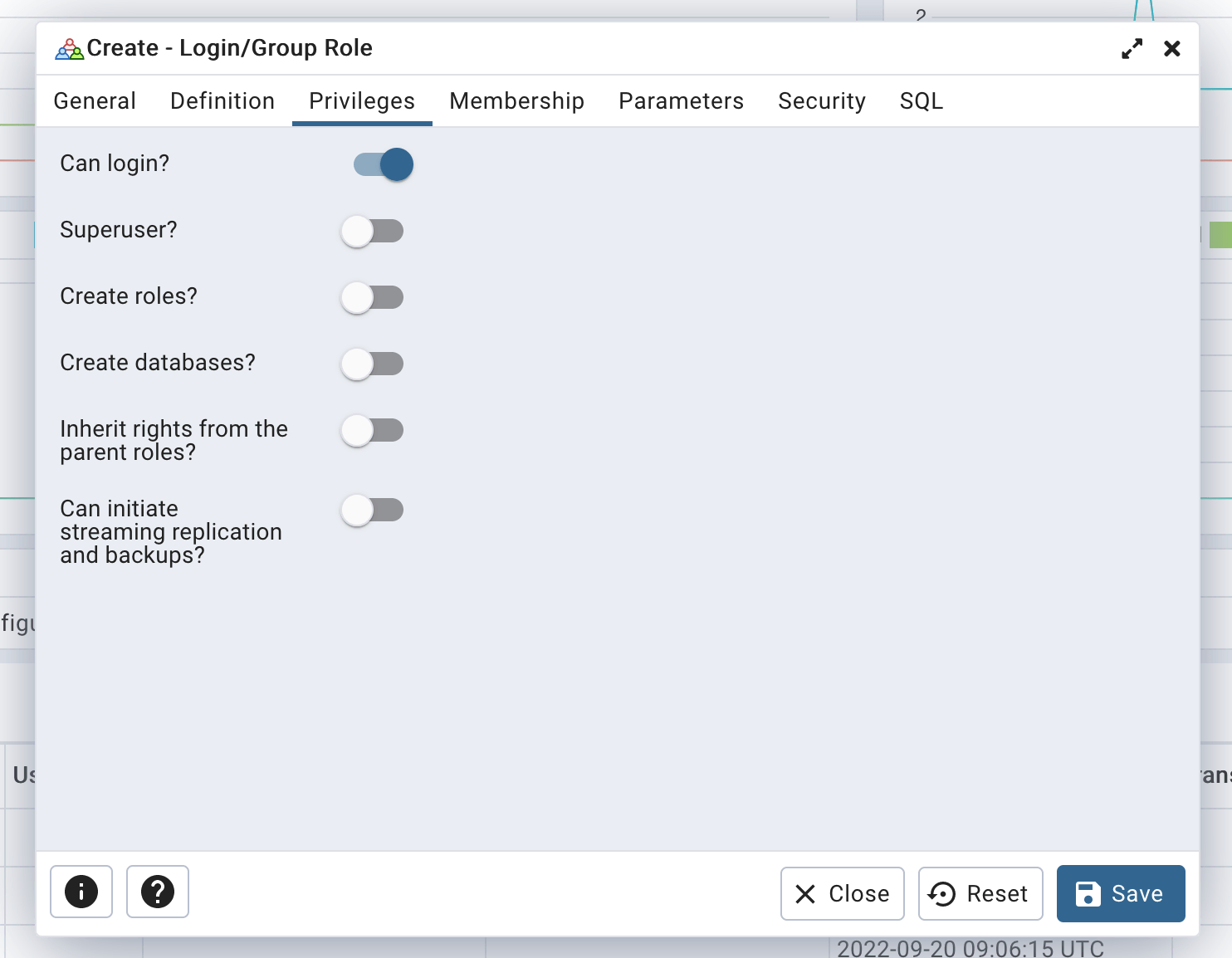 ユーザー権限を定義
「Save」ボタンをクリックしてユーザーを作成します。
データベースの作成
-
Servers/postgresqlに移動し、Databasesを右クリックしてCreate/Database...を選択します: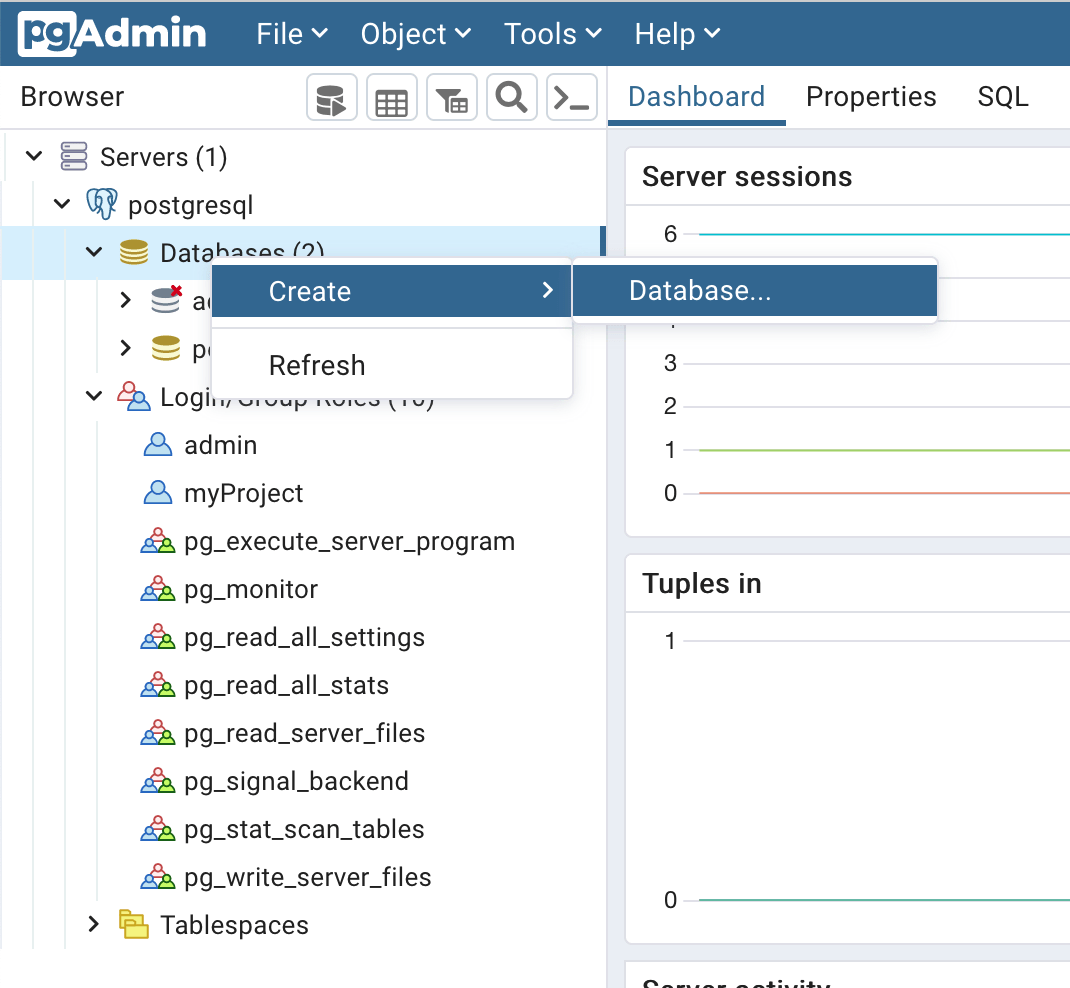 PgAdminでデータベースを作成
データベースとユーザーに同じ名前を使用することをお勧めします。例えば、プロジェクト名が「superWebsite」の場合、「superWebsite」という名前のユーザーとデータベースを作成することを検討してください。
-
データベース名を設定し、所有者(先ほど作成したユーザー)を選択します:
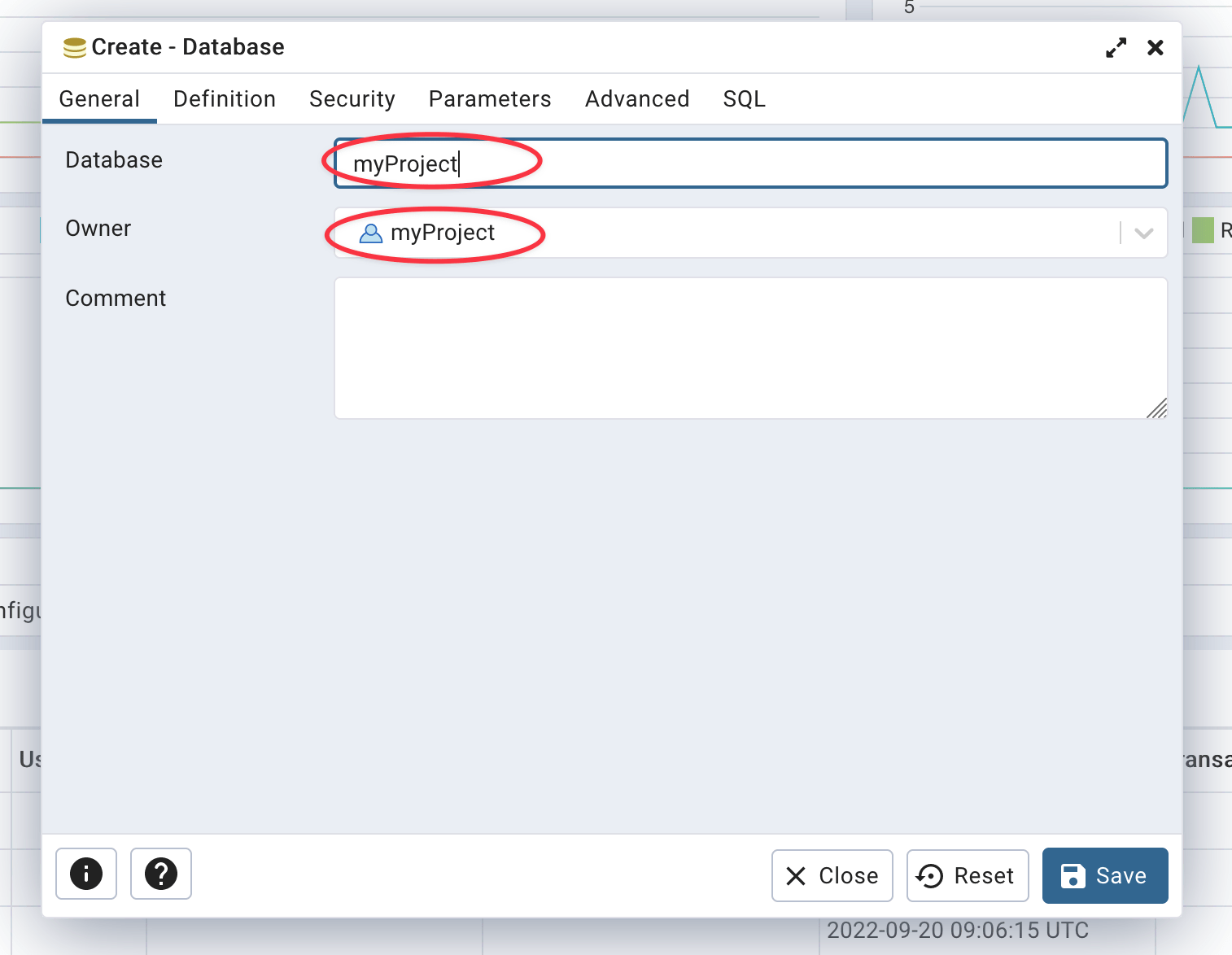 データベース名と所有者を定義
データベースが作成されました。
psql CLIの使用
ユーザーの作成
psql CLIを使用してPostgreSQLでユーザーを作成するには、次のSQLクエリを実行します:
CREATE ROLE "myProject" WITH
  LOGIN
  NOSUPERUSER
  NOCREATEDB
  NOCREATEROLE
  NOINHERIT
  NOREPLICATION
  CONNECTION LIMIT -1
  PASSWORD 'secretPassword';
myProjectをプロジェクト名に、secretPasswordを安全なパスワードに置き換えることを忘れないでください。 また、プロジェクト名をログイン名とデータベース名の両方に使用することをお勧めします。プロジェクト名が「superWebsite」の場合、「superWebsite」という名前のユーザーとデータベースを作成することを検討してください。このコマンドラインで安全なパスワードを生成できます:
openssl rand -base64 24 | tr -d '\n' | cut -c1-32
データベースの作成
psql CLIを使用してPostgreSQLでデータベースを作成するには、次のSQLクエリを実行します:
CREATE DATABASE "myProject"
  WITH
  OWNER = "myProject"
  ENCODING = 'UTF8'
  CONNECTION LIMIT = -1
  IS_TEMPLATE = false;
データベースとユーザーに同じ名前を使用することをお勧めします。例えば、プロジェクト名が「superWebsite」の場合、「superWebsite」という名前のユーザーとデータベースを作成することを検討してください。