 Python: FlaskでREST APIを構築する手順ガイド
PythonのFlaskを使ったREST API構築のステップバイステップガイド
👋 Stackhero ドキュメントへようこそ!
Stackhero は、デプロイ作業を効率化するために設計された、すぐに使える Python クラウド ソリューションを提供しています:
- シンプルな
git pushだけで、数秒でアプリケーションを本番環境にデプロイできます。- ご自身のドメイン名を利用可能で、HTTPS 証明書の自動設定により安全な接続も自動で管理されます。
- 自動バックアップ、ワンクリックアップデート、予測可能な料金体系により、インフラ管理ではなくコードに集中できます。
- プライベートかつ専用インフラ上で、強力なパフォーマンスとセキュリティを実現。お客様の環境は分離され、保護されています。
時間を節約し、ワークフローをシンプルに:Stackhero の Python クラウドホスティング なら、わずか 5分でコードを稼働させることができます。
このガイドでは、PythonとFlaskを使ってシンプルなREST APIを作成する方法を解説します。Flaskは軽量なマイクロフレームワークで、WebアプリケーションやAPIを迅速に構築できるのが特長です。
前提条件
始める前に、以下のツールがインストールされていることを確認してください:
- Python
- pip
- git
- asdf
環境構築のサポートが必要な場合は、開発プラットフォームガイドをご参照ください。
新しいプロジェクトの作成
まず、新しいプロジェクトディレクトリを作成します。この例ではプロジェクト名を myRestApi とします:
mkdir myRestApi
cd myRestApi
asdfで最新のPythonバージョンを設定し、Gitリポジトリを初期化します:
asdf install python latest \
  && asdf local python latest

echo "__pycache__/" >> .gitignore

git init
git add -A .
git commit -m "First commit"
Flask依存パッケージのインストール
この例で必要な主な依存パッケージはFlaskです。
Flaskはシンプルかつ高速に設計されており、余計なオーバーヘッドなしでWeb APIを構築・デプロイできます。ルーティング、テンプレート、HTTPリクエスト処理などの機能が標準で備わっているため、アイデアから動作するAPIまで短時間で実装できます。
Flaskと python-dotenv はpipでインストールできます:
pip install Flask python-dotenv
python-dotenvは環境変数を安全かつ便利に管理するために追加しています。後のステップでその使い方を説明します。
インストール後、依存パッケージを requirements.txt に固定します:
pip freeze > requirements.txt
依存パッケージを固定しておくことで、全員が同じバージョンを利用でき、後々のトラブルシューティングの手間を大幅に減らせます。
FlaskによるREST APIの実装
APIコードの作成準備ができました。
app.py というファイルを作成し、以下のコードを追加してください:
import os
from dotenv import load_dotenv
from flask import Flask, jsonify, request

# 本番環境以外では.envから環境変数を読み込む
if os.environ.get('ENV') != 'production':
    load_dotenv()

app = Flask(__name__)

# タスクのサンプルデータ
tasks = [
    {
        'id': 1,
        'title': 'Buy groceries',
        'description': 'Milk, Cheese, Pizza, Fruits',
        'done': False
    },
    {
        'id': 2,
        'title': 'Learn Python',
        'description': 'Learn Python programming basics',
        'done': False
    }
]

@app.route('/api/tasks', methods=['GET'])
def get_tasks():
    return jsonify({'tasks': tasks})

@app.route('/api/tasks/<int:task_id>', methods=['GET'])
def get_task(task_id):
    task = [task for task in tasks if task['id'] == task_id]
    if not task:
        return jsonify({'error': 'Task not found'}), 404
    return jsonify({'task': task[0]})

@app.route('/api/tasks', methods=['POST'])
def create_task():
    if not request.json or 'title' not in request.json:
        return jsonify({'error': 'Title is required'}), 400
    task = {
        'id': tasks[-1]['id'] + 1,
        'title': request.json['title'],
        'description': request.json.get('description', ""),
        'done': False
    }
    tasks.append(task)
    return jsonify({'task': task}), 201

if __name__ == '__main__':
    if os.environ.get('ENV') == 'production':
        app.run()
    else:
        app.run(host='0.0.0.0', port=8080, debug=True)
サーバーは以下のコマンドで起動できます:
python app.py
REST APIのテスト
サーバーが起動したら、cURLを使ってAPIとやり取りできます。以下はコマンド例です:
-
全タスクの取得:
curl -s http://localhost:8080/api/tasks # Output: # { # "tasks": [ # ... # ] # } -
特定のタスク(ID 2)の取得:
curl -s http://localhost:8080/api/tasks/2 # Output: # { # "task": { # ... # } # } -
新しいタスクの作成:
curl -s -X POST -H "Content-Type: application/json" \
-d '{"title": "New task", "description": "Created with cURL"}' \
http://localhost:8080/api/tasks
# Output:
# {
#   "task": {
#     ...
#   }
# }
ヒント:出力をより見やすくするには、
jqでパイプ処理できます。例えば、curl -s http://localhost:8080/api/tasks/2 | jqでJSONが整形されて表示されます。
環境変数の管理
環境変数を利用することで、データベース認証情報やAPIキーなどの機密情報を安全に管理できます。これにより、コードやGit履歴に機密情報が残ることを防ぎ、環境ごとに設定を切り替えるのも容易です。
環境変数の管理には python-dotenv モジュールが便利です。前の手順でインストールしていない場合は、今インストールしてください:
pip install python-dotenv
pip freeze > requirements.txt
プロジェクトルートに .env ファイルを作成し、開発用の環境変数を記述します:
ENV="development"
DATABASE_PASSWORD="secretPassword"
THIRD_API_PRIVATE_KEY="secretKey"
.env を .gitignore に追加し、Gitにコミットされないようにします:
echo ".env" >> .gitignore
Pythonからは os.environ.get() でこれらの変数にアクセスできます:
import os

print(os.environ.get('ENV'))
.envファイルは開発用途専用です。本番やステージング環境では、StackheroダッシュボードのPythonサービス設定画面から直接環境変数を設定できます。
本番環境向けのPython & Flask準備
Flaskの組み込みサーバーは開発には最適ですが、本番環境ではGunicornのような堅牢なWSGIサーバーを利用することを推奨します。以下の手順で準備できます:
-
Gunicornをインストール:
pip install gunicorn pip freeze > requirements.txt -
Gunicornでアプリを起動:
ENV=production gunicorn app:app \
  --error-logfile - \
  -b 0.0.0.0:8080
ここで
app:appはファイル名(app.py)とFlaskアプリインスタンス(app)を指します。 -
開発・本番モードを簡単に切り替えられるよう、
Makefileを追加できます:.DEFAULT_GOAL := dev # Stackhero for Pythonはデフォルトで"run"ルールを実行します。ここでは'prod'を実行するよう上書きします。 run: prod prod: ENV=production gunicorn app:app \ --error-logfile - \ -b 0.0.0.0:8080 dev: python app.py
make dev(または単にmake)で開発モード、make prodで本番モードのサーバーを起動できます。
Pythonコードの本番デプロイ
Stackheroを使えば、クラウドへのデプロイが簡単かつ安全に行えます。PythonプロジェクトはPythonクラウドホスティングサービスを利用してデプロイできます。主な特徴は以下の通りです:
git pushだけでデプロイ- カスタムドメイン対応の自動TLS(HTTPS)
- セキュリティのための専用インフラ
- HTTP/2、TLS 1.3、WebSockets、GZIP & Brotli、ETag、TCP/UDPポートアクセス対応
「Stackhero for Python」サービスの設定
デプロイには、以下の手順を実施してください:
-
公開SSHキーを取得:
cat ~/.ssh/id_*.pub -
Stackheroダッシュボードで「Stackhero for Python」サービスを開き、「Configure」を選択します。
-
「SSH public keys」または「Key」欄に公開鍵を貼り付けます。
-
「Validate」をクリックして設定を確定します。
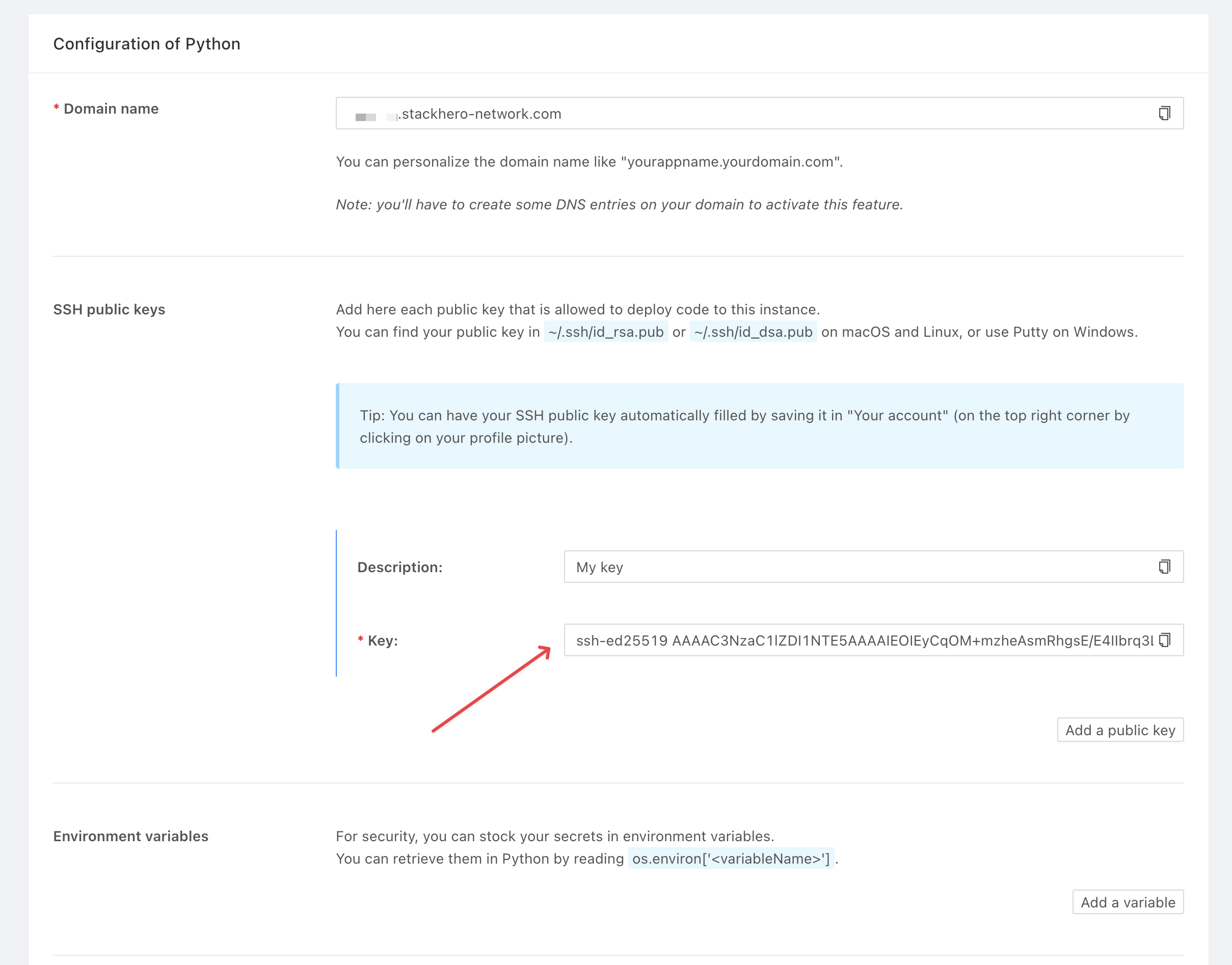 「Stackhero for Python」公開鍵設定
まだSSHキーをお持ちでない場合は、以下のコマンドで生成できます:
ssh-keygen -t ed25519
Stackheroサービスで案内されるコマンドを使い、プロジェクトにGitリモートを追加します(<XXXXXX>はご自身のサービスドメインに置き換えてください):
git remote add stackhero ssh://stackhero@<XXXXXX>.stackhero-network.com:222/project.git
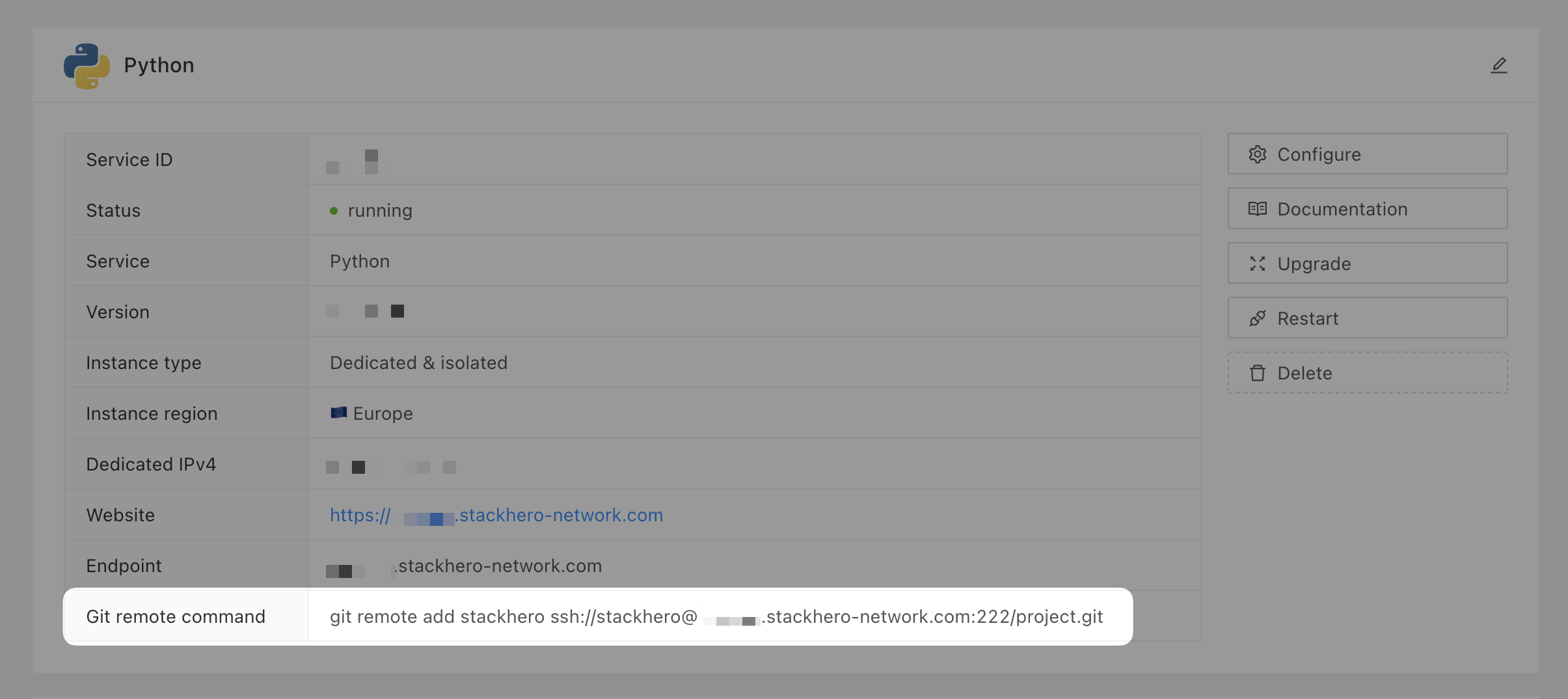 Gitリモート追加コマンド
本番環境へのデプロイ
デプロイ準備ができたら、以下のコマンドでコードをプッシュします:
git push stackhero main
デプロイ完了後、APIは https://<XXXXXX>.stackhero-network.com/api/tasks で利用可能です。<XXXXXX> をご自身のサービスドメインに置き換えてFlask APIにアクセスしてください。
まとめ
これでFlaskを使ったREST APIが完成しました。この基盤をもとに、アプリケーションの拡張やデータベース連携、他サービスとの統合も容易に行えます。Flaskは、シンプルなプロトタイプから本格的な本番APIまで柔軟にスケールできるフレームワークです。