 Python: SSH キーの設定
このドキュメントはGitHub Actions でデプロイするガイドの一部です。完全なガイドはこちらからご覧いただけます:GitHub Actions を使って Python コードをデプロイする方法。
👋 Stackhero ドキュメントへようこそ!
Stackhero は、デプロイ作業を効率化するために設計された、すぐに使える Python クラウド ソリューションを提供しています:
- シンプルな
git pushだけで、数秒でアプリケーションを本番環境にデプロイできます。- ご自身のドメイン名を利用可能で、HTTPS 証明書の自動設定により安全な接続も自動で管理されます。
- 自動バックアップ、ワンクリックアップデート、予測可能な料金体系により、インフラ管理ではなくコードに集中できます。
- プライベートかつ専用インフラ上で、強力なパフォーマンスとセキュリティを実現。お客様の環境は分離され、保護されています。
時間を節約し、ワークフローをシンプルに:Stackhero の Python クラウドホスティング なら、わずか 5分でコードを稼働させることができます。
SSH キーは、GitHub Actions が安全に Python サービスへ接続し、コードをデプロイするために必要です。このステップは Stackhero サービスの保護において非常に重要です。
ローカル環境で新しい SSH キーを生成するには、以下のコマンドを実行します:
ssh-keygen -C "" -f /tmp/ssh_key -N ""
公開鍵の登録
まず、生成した公開鍵を表示します:
cat /tmp/ssh_key.pub
次に、Stackhero ダッシュボードで「production」Python サービスを選択し、「Configure」ボタンをクリックします。
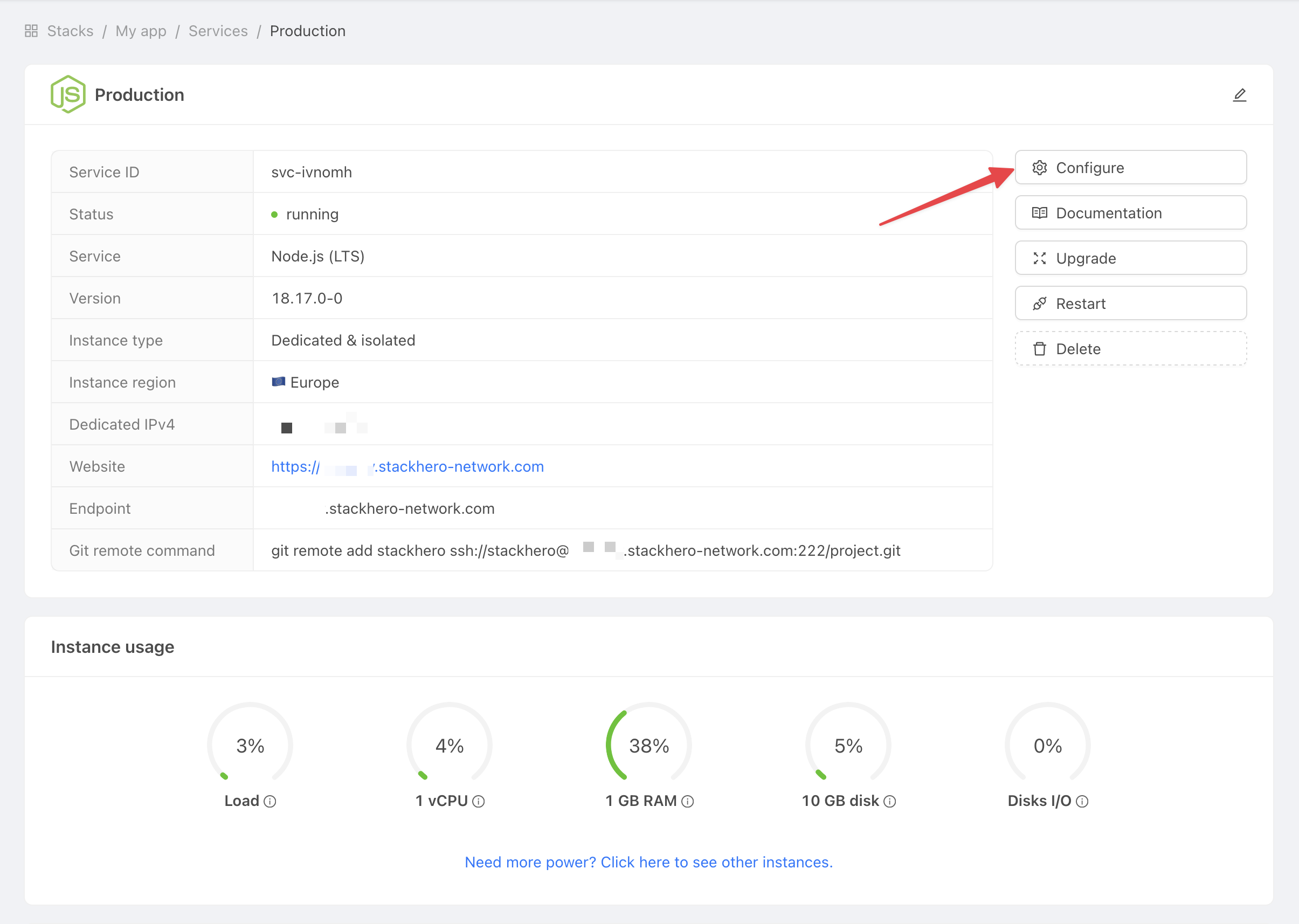 サービス設定の取得
以下の手順に従ってください:
SSH public keysの下でAdd a public keyをクリックします。DescriptionにはGitHub Actionと入力します。Keyには先ほどコピーした公開鍵を貼り付けます。
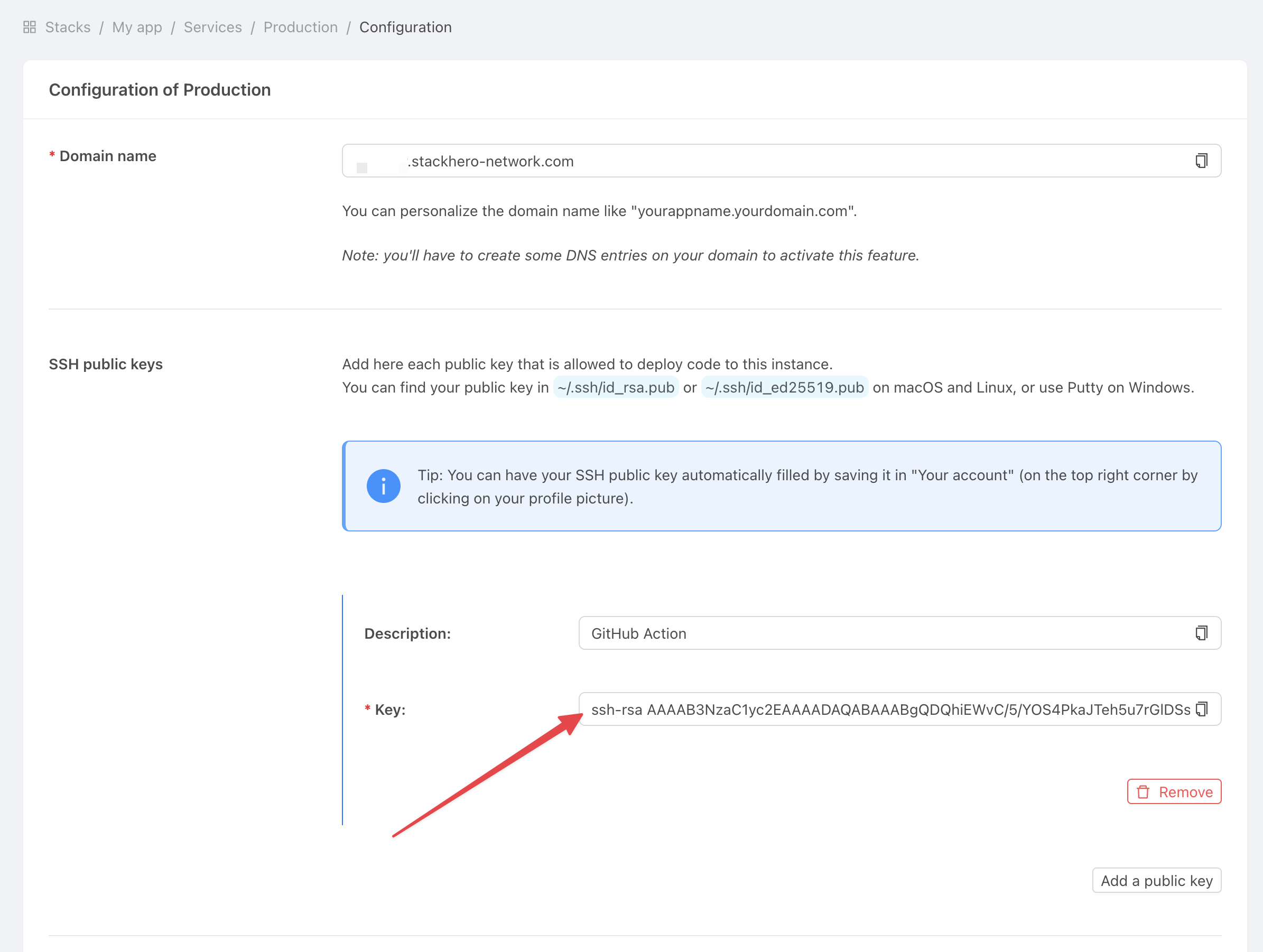 公開鍵の追加
秘密鍵の登録
GitHub プロジェクトページで Settings → Environments をクリックし、New environment を選択します。
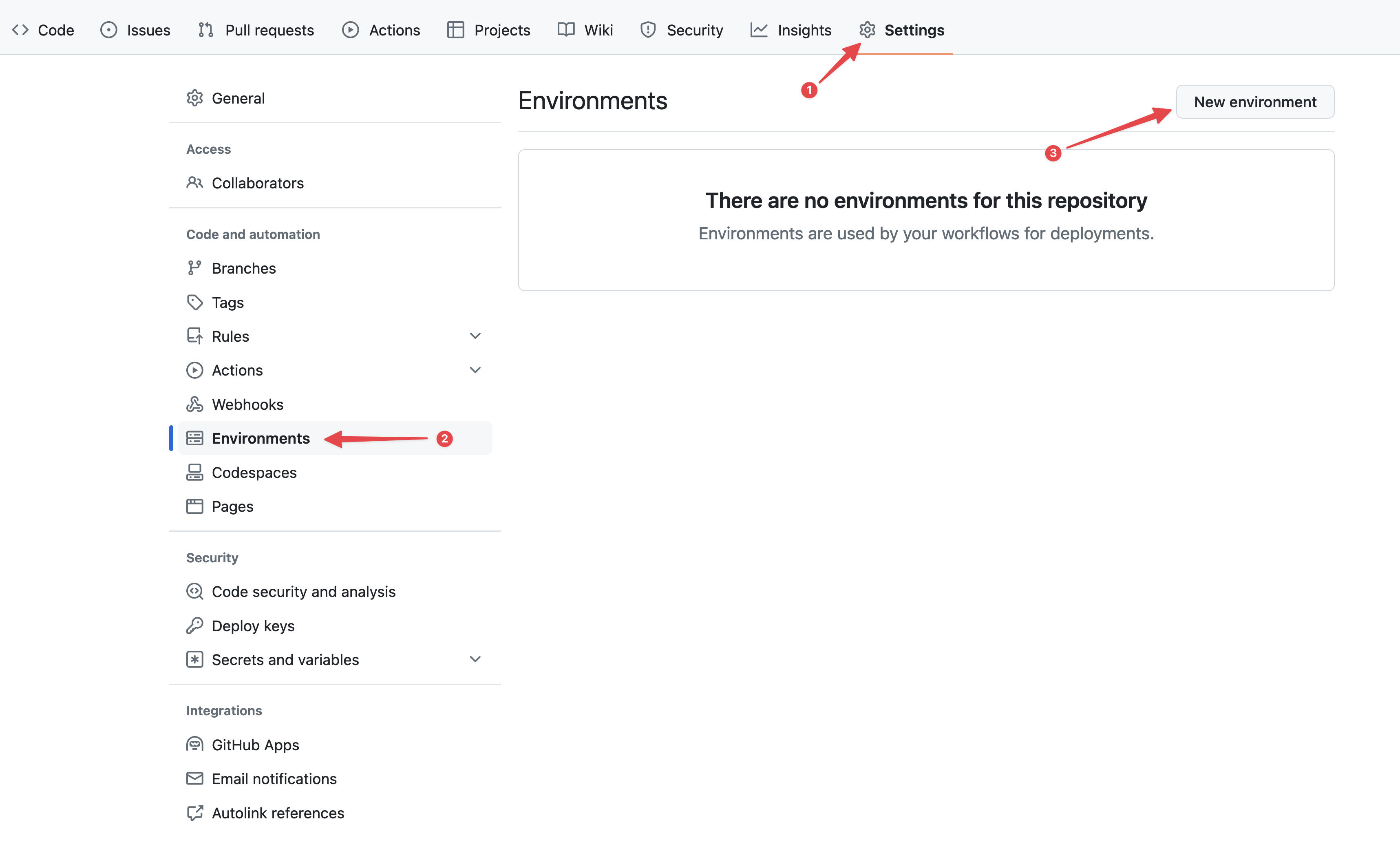 GitHub 環境の設定
Name フィールドに「production」と入力し、確定します。
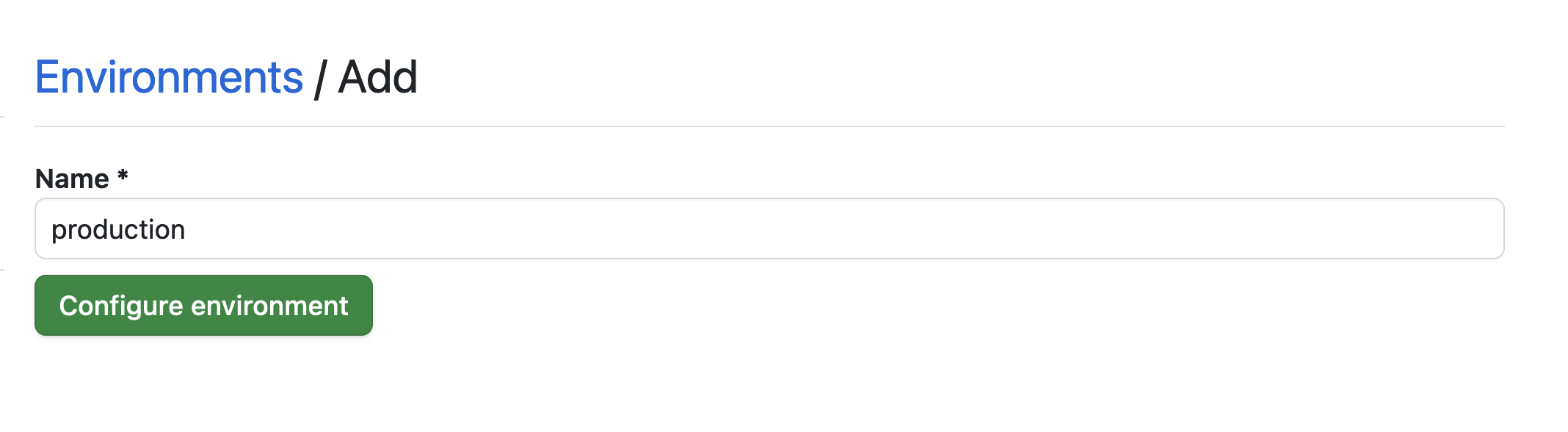 環境の設定
環境の設定
No restriction ボタンをクリックし、Selected branches and tags を選択します。
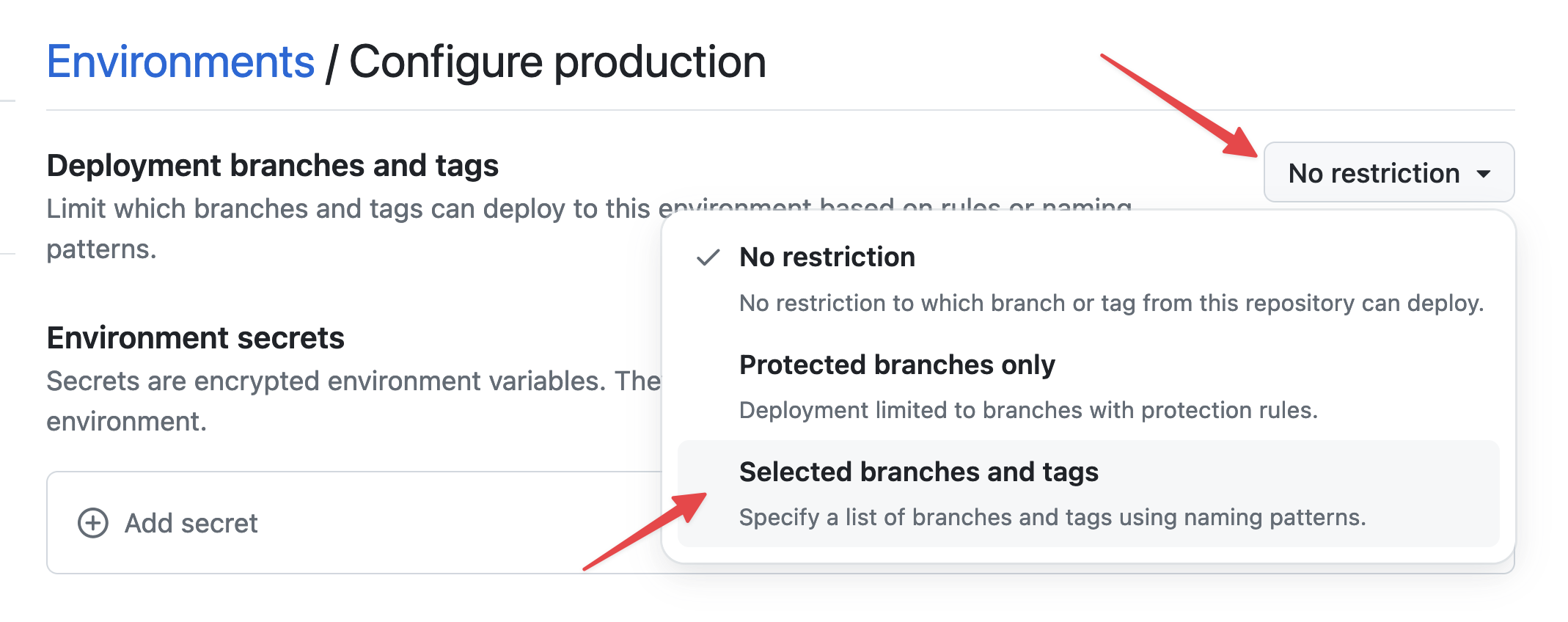 環境制限の設定
次に、Add deployment branch or tag rule をクリックし、Name pattern フィールドに「production」と入力して Add rule をクリックします。
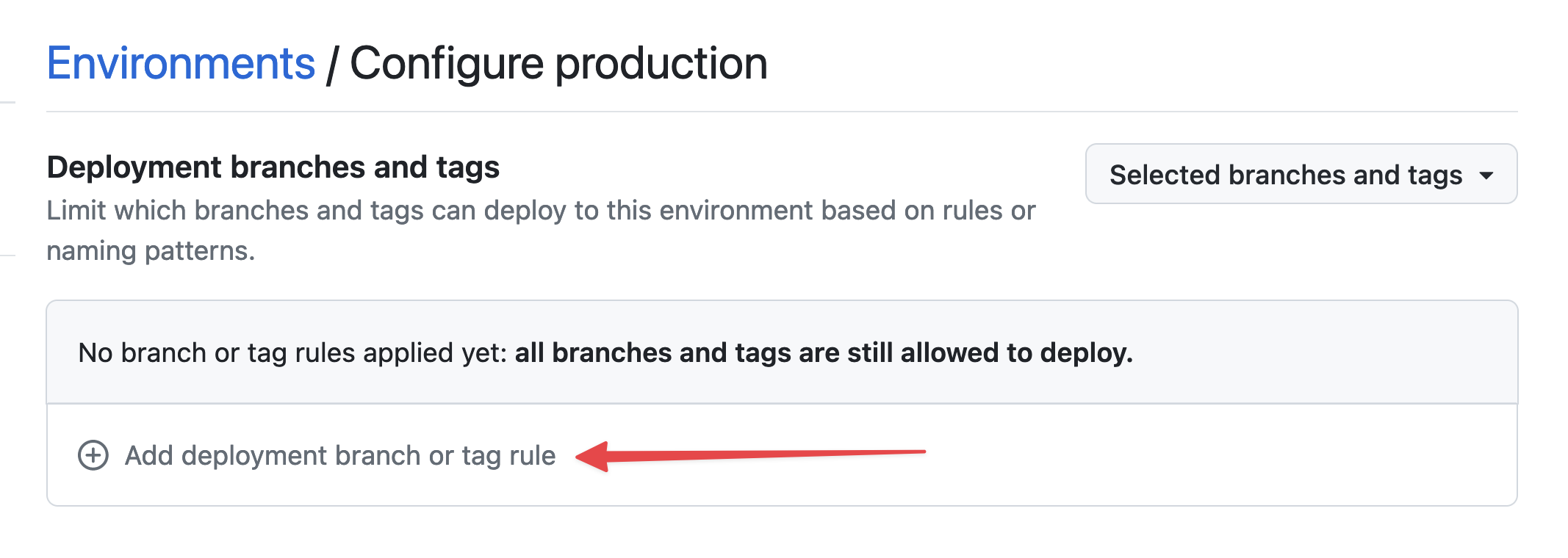 環境ブランチの設定
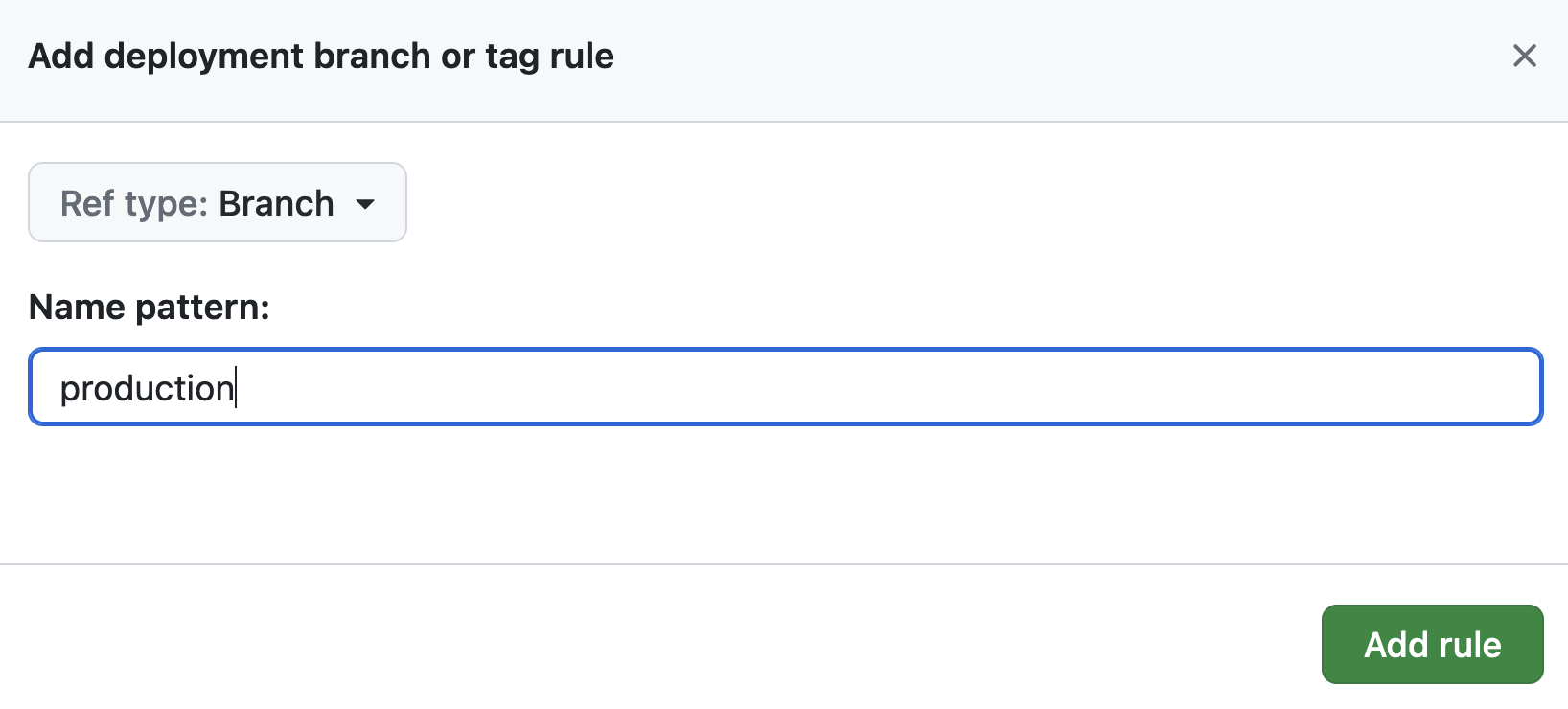 環境ブランチの設定
Environment secrets セクションで Add secret をクリックします。
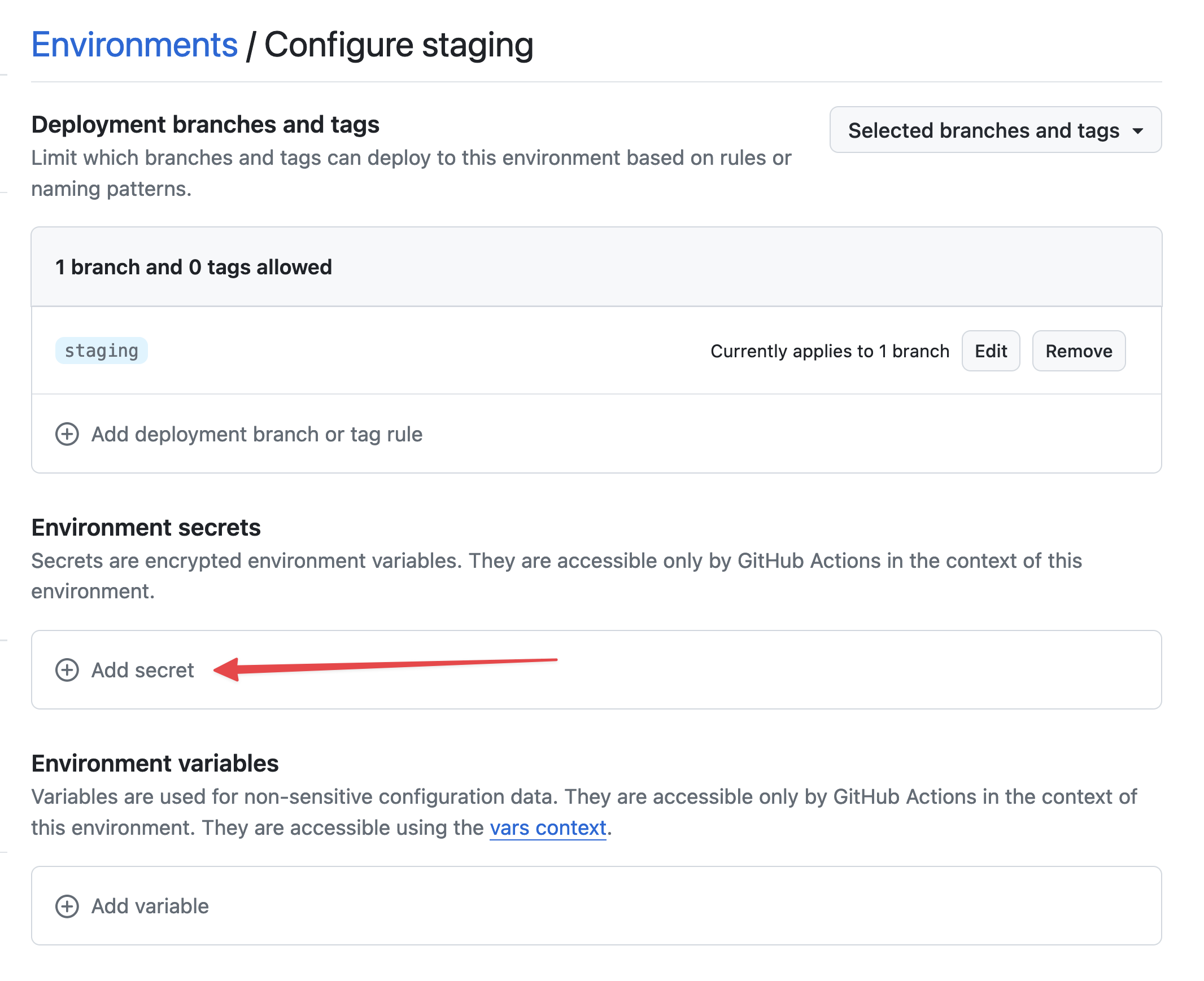 シークレットの追加
先ほど生成した秘密鍵を表示します:
cat /tmp/ssh_key
シークレットの設定では、Name に STACKHERO_SSH_PRIVATE_KEY、Value に秘密鍵を貼り付けてください。
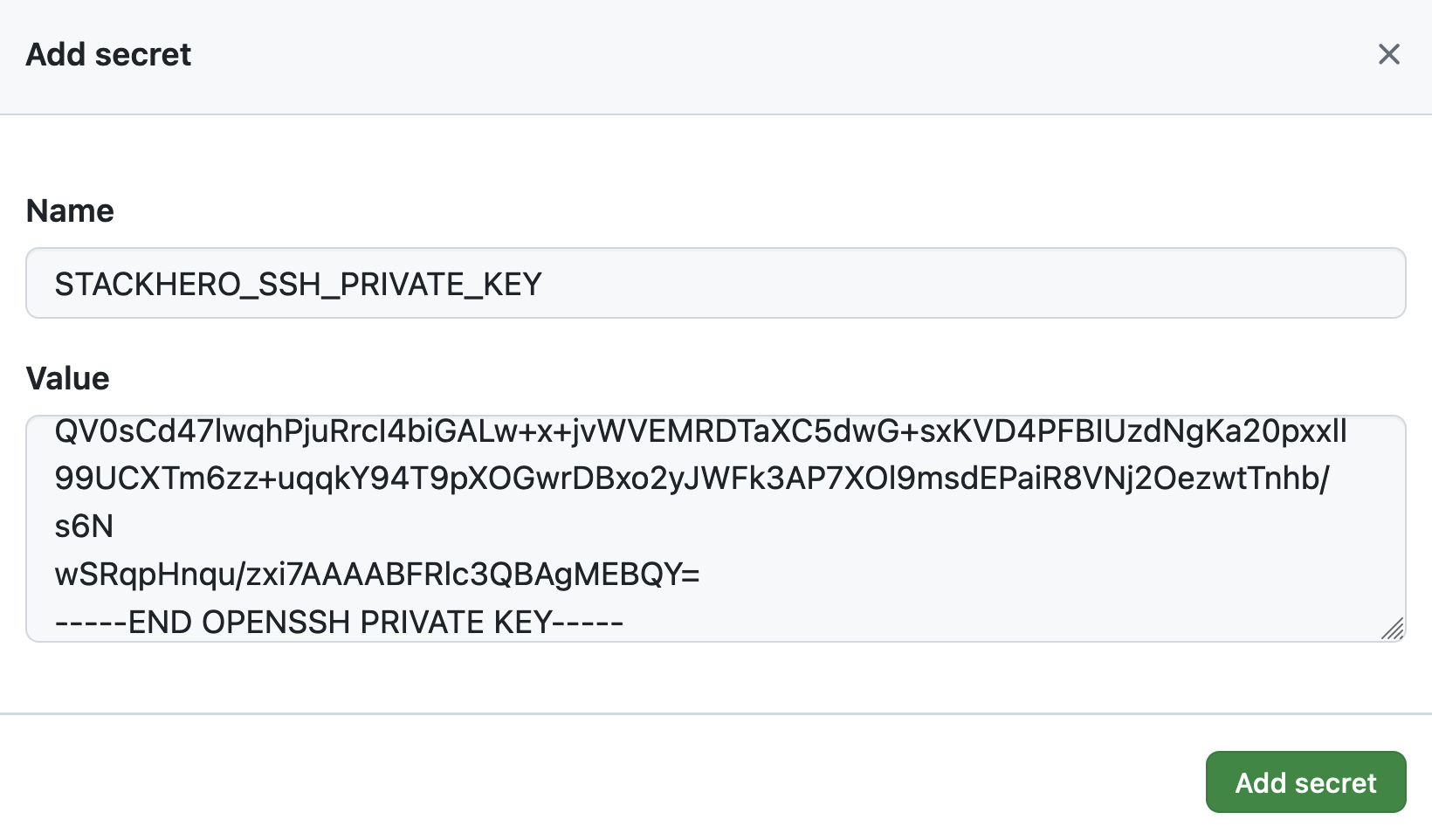 SSH 秘密鍵シークレットの設定
続いて、Environment variables セクションで Add variable をクリックします。
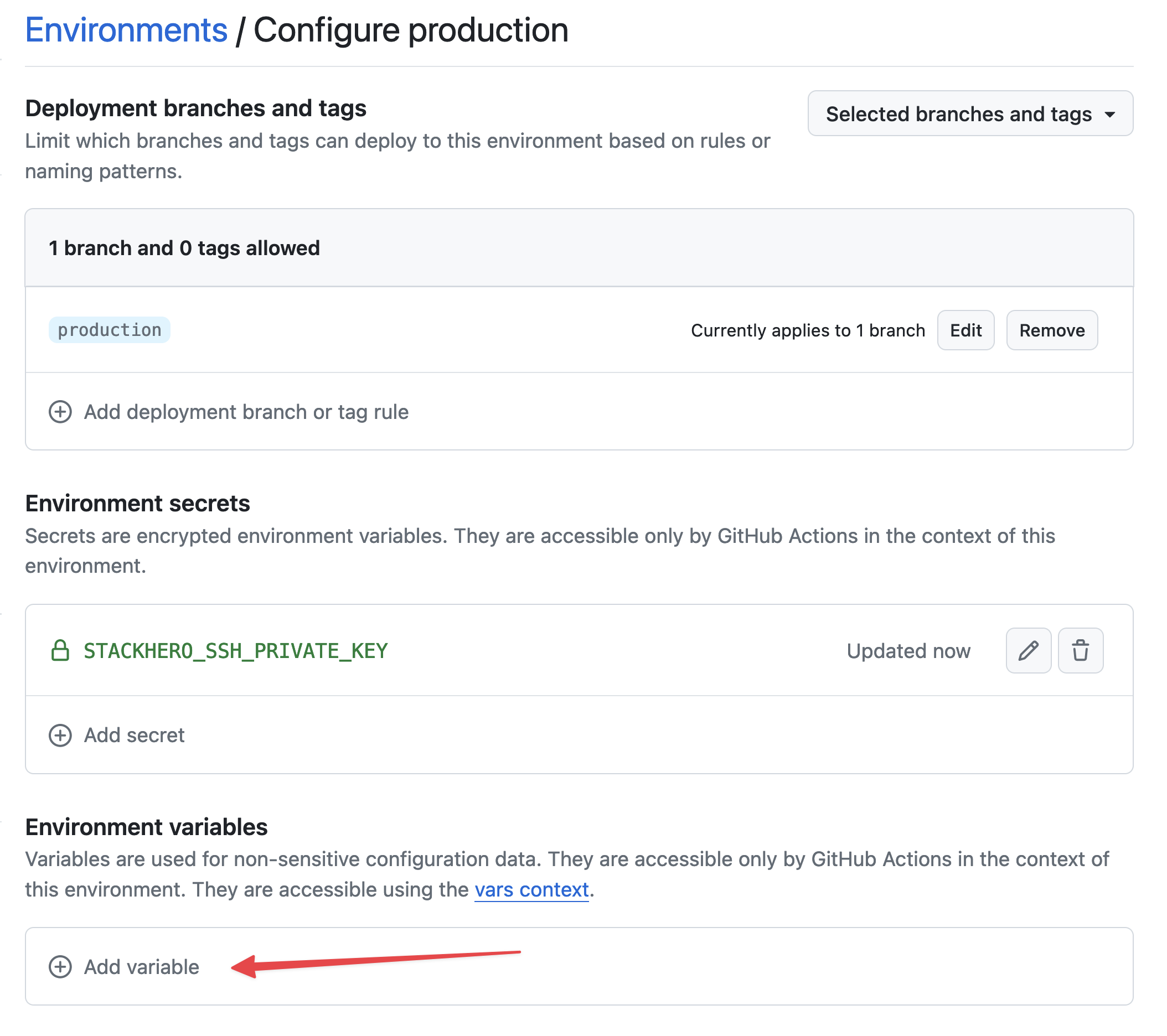 変数の設定
変数の設定
Name に STACKHERO_ENDPOINT を入力し、Value には Stackhero ダッシュボードで確認できる Python サービスのエンドポイントを貼り付けます。
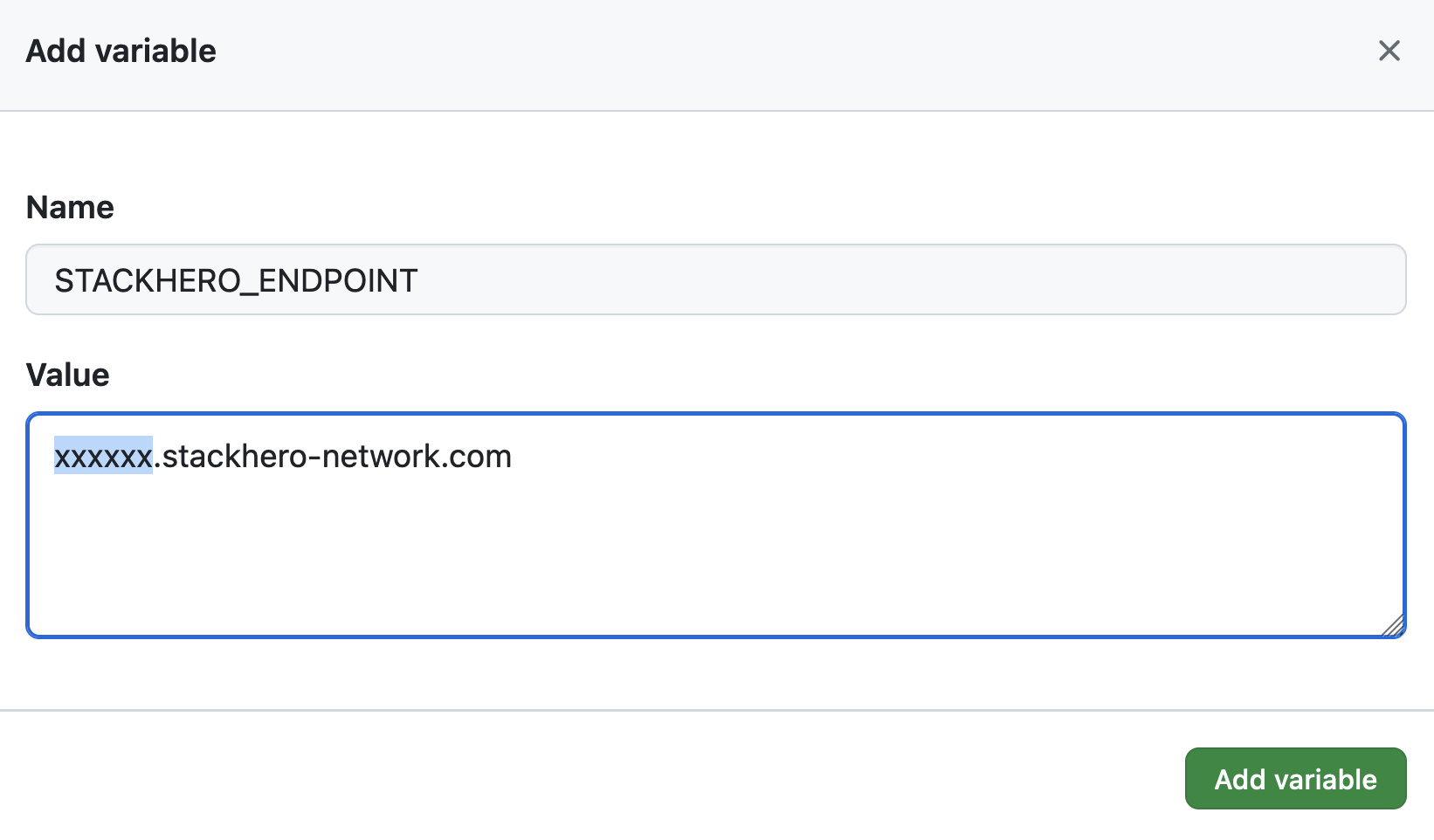 エンドポイント変数の設定
サービスのドメイン名をカスタマイズしている場合は、<XXXXXX>.stackhero-network.com の代わりにカスタマイズしたドメインを使用してください。
生成したキーの削除
セキュリティのため、これらの SSH キーはもう必要ありませんので、ローカルから削除しておきましょう:
rm /tmp/ssh_key /tmp/ssh_key.pub