 Graylog: Invoeren configureren
Hoe Graylog-inputs te configureren
👋 Welkom bij de Stackhero-documentatie
Stackhero biedt een volledig beheerde Graylog cloud oplossing, ontworpen voor snelheid en eenvoud. U kunt:
- Vertrouwen op een onbeperkte, dedicated SMTP mailserver die bij uw dienst is inbegrepen.
- Updates moeiteloos toepassen met één klik, zonder handmatige handelingen.
- Een eigen domeinnaam gebruiken, beveiligd met HTTPS (bijvoorbeeld https://logs.uw-bedrijf.com), zodat uw team veilig en direct toegang heeft.
- Profiteren van uitstekende prestaties en beveiliging op een private, dedicated infrastructuur zonder gedeelde resources of storende buren.
Focus op uw data, niet op uw tooling: u kunt binnen enkele minuten aan de slag met Stackhero's Graylog cloud hosting oplossing.
Wat is een Graylog-input
Graylog verzamelt logs van uw applicaties, servers, routers of switches via één of meerdere inputs. Deze inputs ondersteunen de TCP- of UDP-protocollen en kunnen verschillende dataformaten verwerken, zoals GELF, CEF, Syslog of RAW. TLS-versleuteling (SSL/HTTPS) kan voor TCP-inputs worden geactiveerd via het Stackhero-dashboard.
Let op: u kunt ook verbinding maken met een Kafka- of RabbitMQ (AMQP)-server. In dat geval maakt Graylog direct verbinding met uw Kafka- of RabbitMQ-server en hoeft u deze handleiding niet te volgen.
Als u niet zeker weet welk type input u moet gebruiken, lees dan eerst onze gids "Kies inputtypes".
Hoe maakt u een input aan in Graylog
Om uw Graylog-input in te stellen, moet u deze eerst aanmaken via de Graylog webinterface. Vervolgens declareert u de input in het Stackhero-dashboard en opent u de benodigde firewallpoort(en) zodat het verkeer uw instantie kan bereiken.
1. Input aanmaken in de Graylog webinterface
-
Log in op de Graylog webinterface en ga naar
System, vervolgensInputs. -
Kies in de dropdown
Select inputeen input op basis van het type data dat u wilt ontvangen en klik opLaunch new input.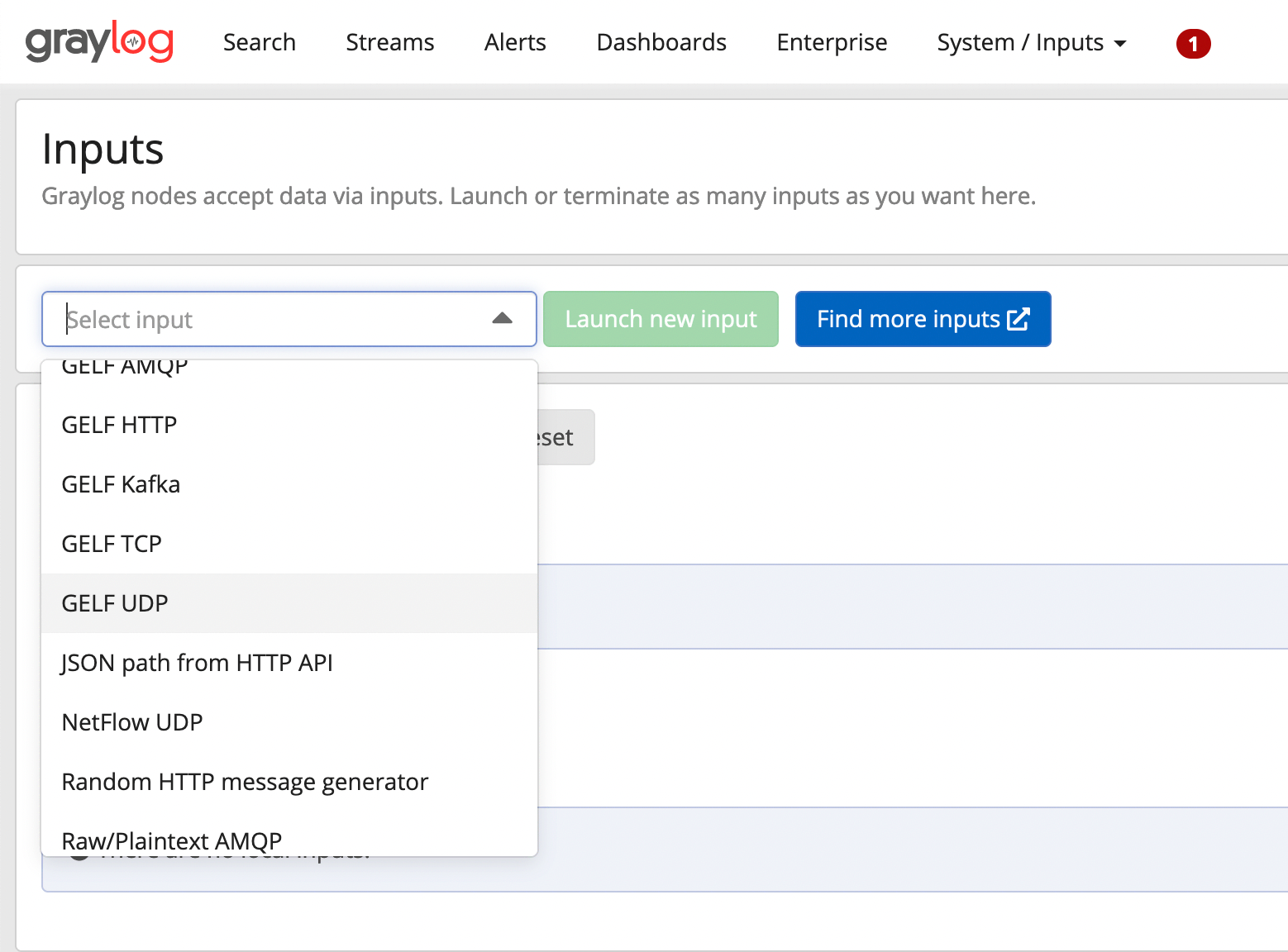 Een input selecteren in de Graylog webinterface
 -
In het venster dat verschijnt, vinkt u
Globalaan en geeft u een titel op (bijvoorbeeld "GELF UDP" als u geen specifiekere titel heeft). Wijzig geen andere instellingen tenzij u zeker weet wat u doet.
Als u van plan bent TLS-versleuteling (SSL/HTTPS) te gebruiken, selecteer dan GEEN TLS in de Graylog webinterface. TLS-versleuteling wordt direct beheerd door uw reverse proxy via het Stackhero-dashboard.
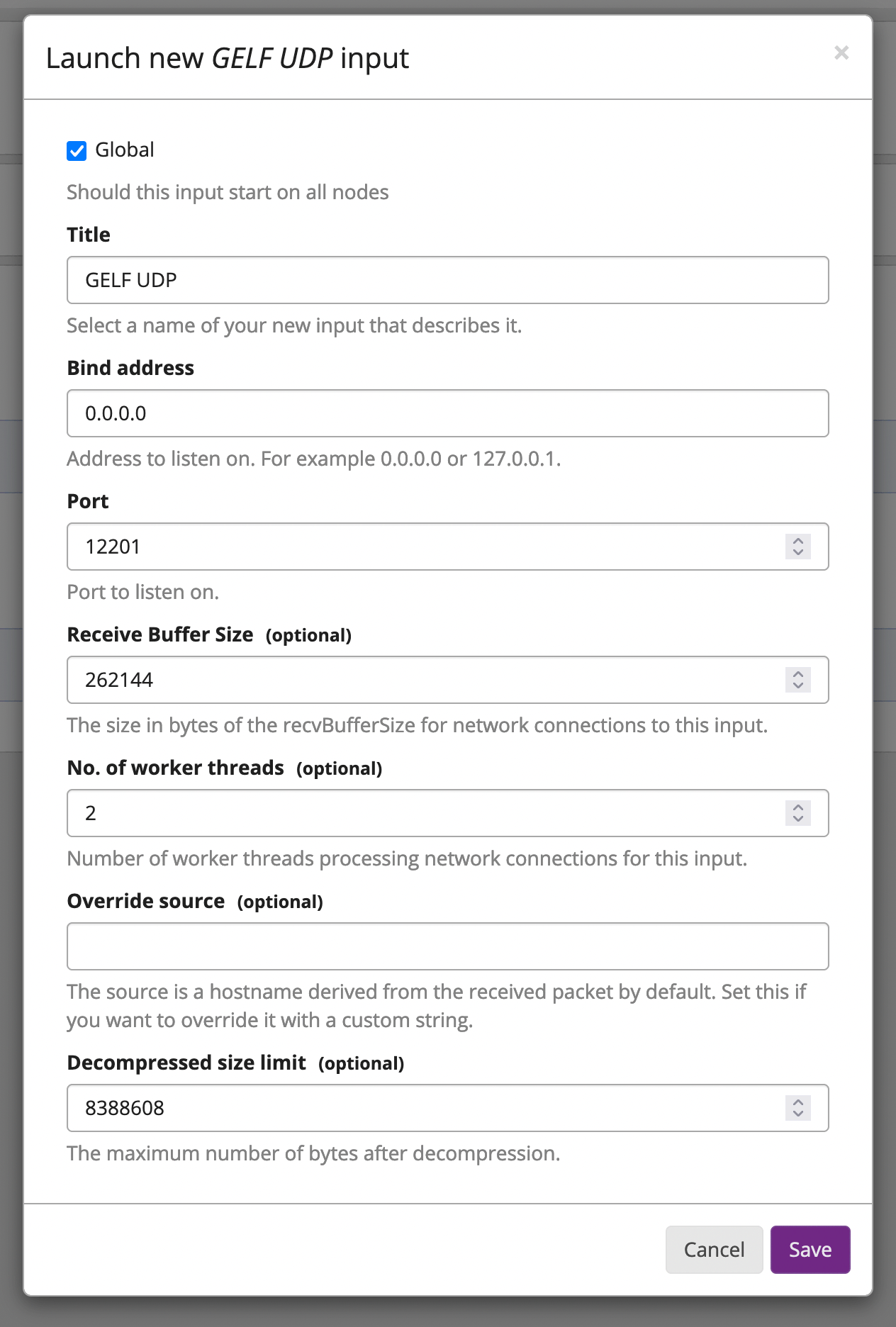 Voorbeeld van een GELF UDP-input in Graylog
- Noteer de poort van uw input, want deze moet u later op het Stackhero-dashboard opgeven. Klik vervolgens op
Save.
2. Input declareren in Stackhero
Nadat u de input in de Graylog webinterface heeft aangemaakt, moet u deze ook in het Stackhero-dashboard declareren.
- Ga naar uw Stackhero-dashboard en selecteer uw Graylog-instantie.
- Klik op de knop
Configure. - Controleer in de lijst
Input portsof de poort van uw nieuwe input al is gedeclareerd. Zo niet, voeg deze dan toe. - Controleer het protocoltype (UDP of TCP). Als u TCP gebruikt, kunt u TLS-versleuteling (SSL/HTTPS) inschakelen door de betreffende optie aan te vinken (onthoud dat u TLS niet moet inschakelen in de Graylog webinterface!).
- Nadat u deze stappen heeft voltooid, valideert u uw nieuwe configuratie.
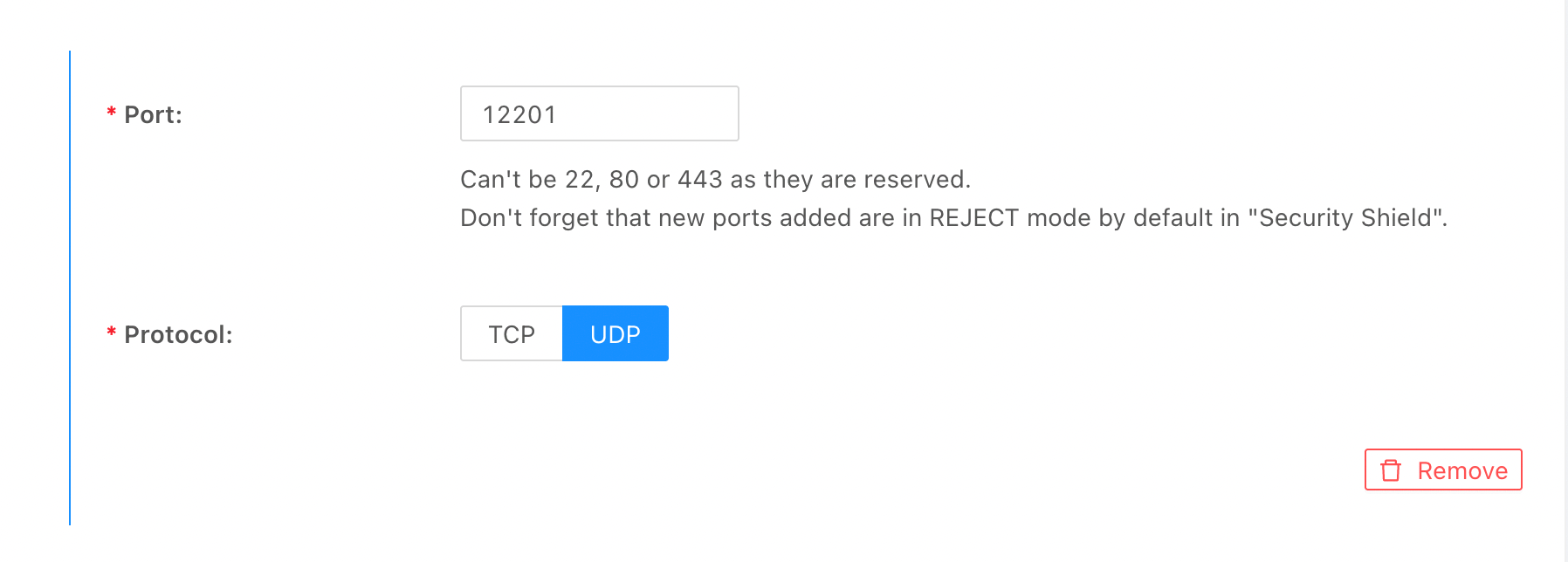 Voorbeeld van een GELF UDP-inputconfiguratie in Stackhero
3. Verkeer toestaan op de firewall
Tot slot, nadat u uw input in het Stackhero-dashboard heeft gedeclareerd, moet u het verkeer via uw firewall toestaan.
- Ga naar het Stackhero-dashboard, selecteer uw Graylog-service en klik op
Firewall. - Controleer of er een regel is die verkeer vanaf uw IP accepteert (of gebruik
0.0.0.0/0om verkeer van elk IP toe te staan). - Als zo'n regel niet bestaat, maakt u er een aan door op de knop
Add a rulete klikken. - Selecteer het IP-adres dat u wilt toestaan (stel in op
0.0.0.0/0voor elk IP), en geef de poorten op die data van dit IP zullen ontvangen. - Kies de actie
Accept.
Sla de regel op en valideer de configuratie door op de knop Validate te klikken.
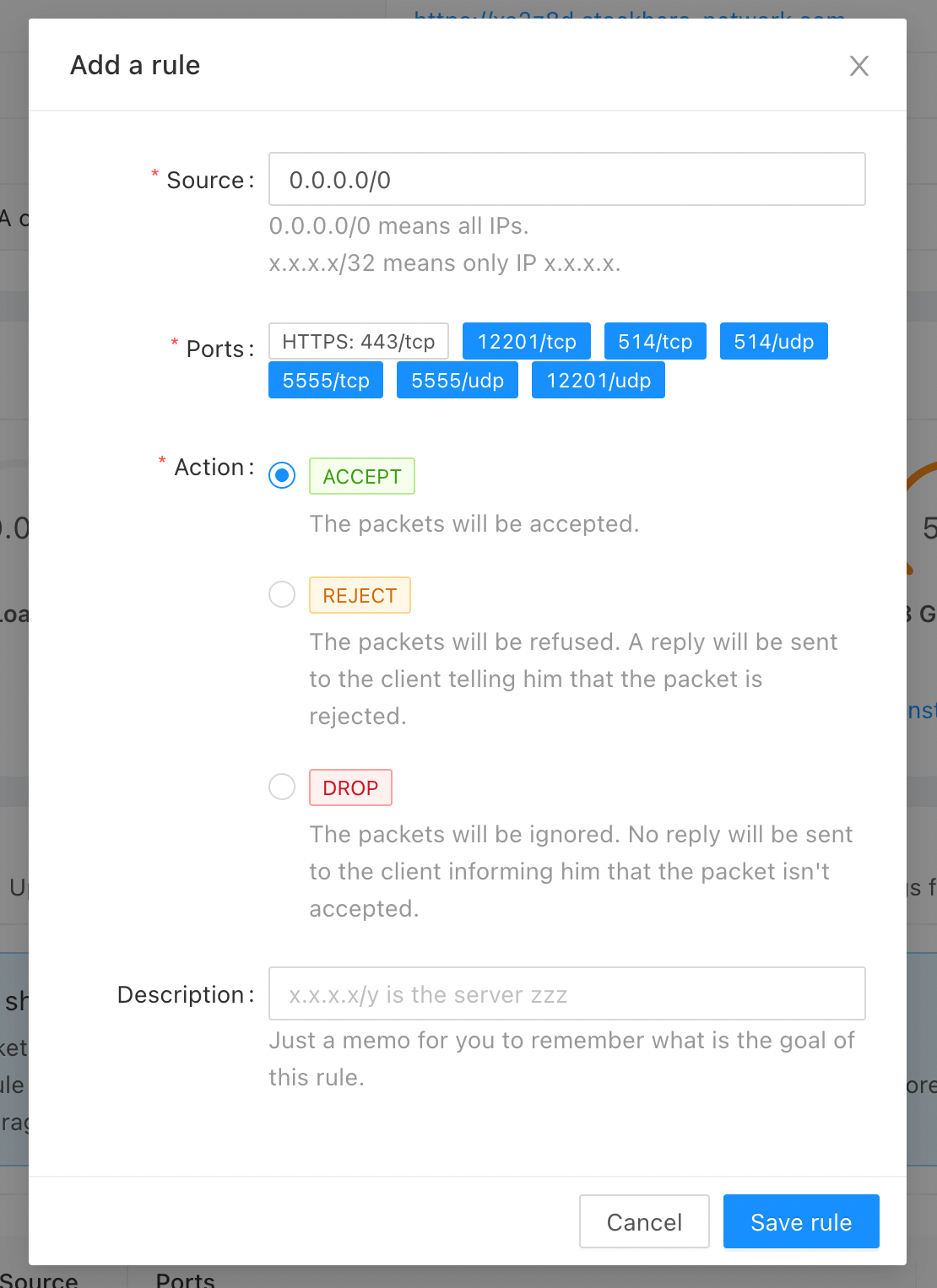 Voorbeeld van een firewallconfiguratie
Uw input is nu volledig geconfigureerd en klaar voor gebruik!
Problemen oplossen: een Graylog-input werkt niet
Als een Graylog-input niet werkt zoals verwacht, controleer dan de volgende punten:
-
In de Graylog webinterface:
- Ga naar
Systemen vervolgensInputsen controleer of de input actief is. - Controleer of het protocol (UDP of TCP) correct is.
- Als u TCP gebruikt, zorg ervoor dat
tls_enableis ingesteld opfalse, omdat versleuteling via het Stackhero-dashboard wordt beheerd. - Controleer of de poort correct is.
- Controleer of het dataformaat juist is (GELF, CEF, RAW of Syslog).
- Ga naar
-
In het Stackhero-dashboard:
- Selecteer uw Graylog-instantie en klik op de knop
Configure. - Controleer in de lijst
Input portsof de poort is gedefinieerd met het juiste protocol (UDP of TCP). - Als u TCP gebruikt, controleer dan of de TLS-optie is ingeschakeld voor versleuteling (SSL/HTTPS).
- Selecteer uw Graylog-instantie en klik op de knop
-
Op de firewall:
- Selecteer in het Stackhero-dashboard uw Graylog-instantie en klik op het tabblad
Firewall. - Controleer of er een regel is die verkeer voor de inputpoort en het protocol accepteert. Als u verkeer van elk IP wilt toestaan, stel het IP-veld dan in op
0.0.0.0/0.
- Selecteer in het Stackhero-dashboard uw Graylog-instantie en klik op het tabblad
Door deze checklist te volgen, zou er geen reden moeten zijn waarom de input niet werkt.