 Graylog: Alertowanie
Jak wysyłać alerty Graylog przez email, Slack lub Mattermost
👋 Witamy w dokumentacji Stackhero
Stackhero oferuje w pełni zarządzane rozwiązanie Graylog cloud, zaprojektowane z myślą o szybkości i prostocie. Możesz:
- Korzystać z nielimitowanego, dedykowanego serwera SMTP email, który jest wliczony w usługę.
- Wdrażać aktualizacje bez wysiłku, jednym kliknięciem, bez konieczności ręcznej ingerencji.
- Używać własnej nazwy domeny zabezpieczonej przez HTTPS (na przykład https://logs.twoja-firma.com), zapewniając swojemu zespołowi bezpieczny, bezpośredni dostęp.
- Doświadczać wysokiej wydajności i bezpieczeństwa na prywatnej, dedykowanej infrastrukturze – bez współdzielonych zasobów i zakłócających sąsiadów.
Skup się na swoich danych, nie na narzędziach: rozpoczęcie pracy z Graylog cloud hosting od Stackhero zajmuje tylko kilka minut.
Graylog umożliwia proaktywne reagowanie na określone warunki poprzez wysyłanie alertów za pomocą powiadomień. Powiadomienia te mogą być przekazywane przez email, Slack, Mattermost lub HTTP webhook.
Aby uzyskać więcej informacji na temat alertów, możesz zapoznać się z oficjalną dokumentacją.
Konfiguracja powiadomień email
Każda instancja Graylog dostarczana przez Stackhero zawiera wbudowany serwer poczty email, co pozwala na wysyłanie nieograniczonej liczby wiadomości bezpośrednio z Twojej instancji, bez dodatkowych kosztów.
Aby skonfigurować powiadomienie email, możesz wykonać następujące kroki:
-
Zaloguj się do swojej usługi Graylog, przejdź do
Alerts>Notificationsi kliknij przyciskGet started!lub wybierzCreate notification. -
Wprowadź tytuł powiadomienia i wybierz
Email Notificationw poluNotification type. -
W polu
Senderwpisznoreply@<yourGraylogDomain>. Pamiętaj, aby zastąpić<yourGraylogDomain>rzeczywistą nazwą domeny Twojej instancji Graylog, zazwyczaj w formacie<XXXXXX>.stackhero-network.com.Ważne: Upewnij się, że używasz domeny swojej instancji Graylog, aby uniknąć błędów podczas wysyłania wiadomości email.
-
W polu
Email recipientpodaj adres email, na który chcesz otrzymywać alerty.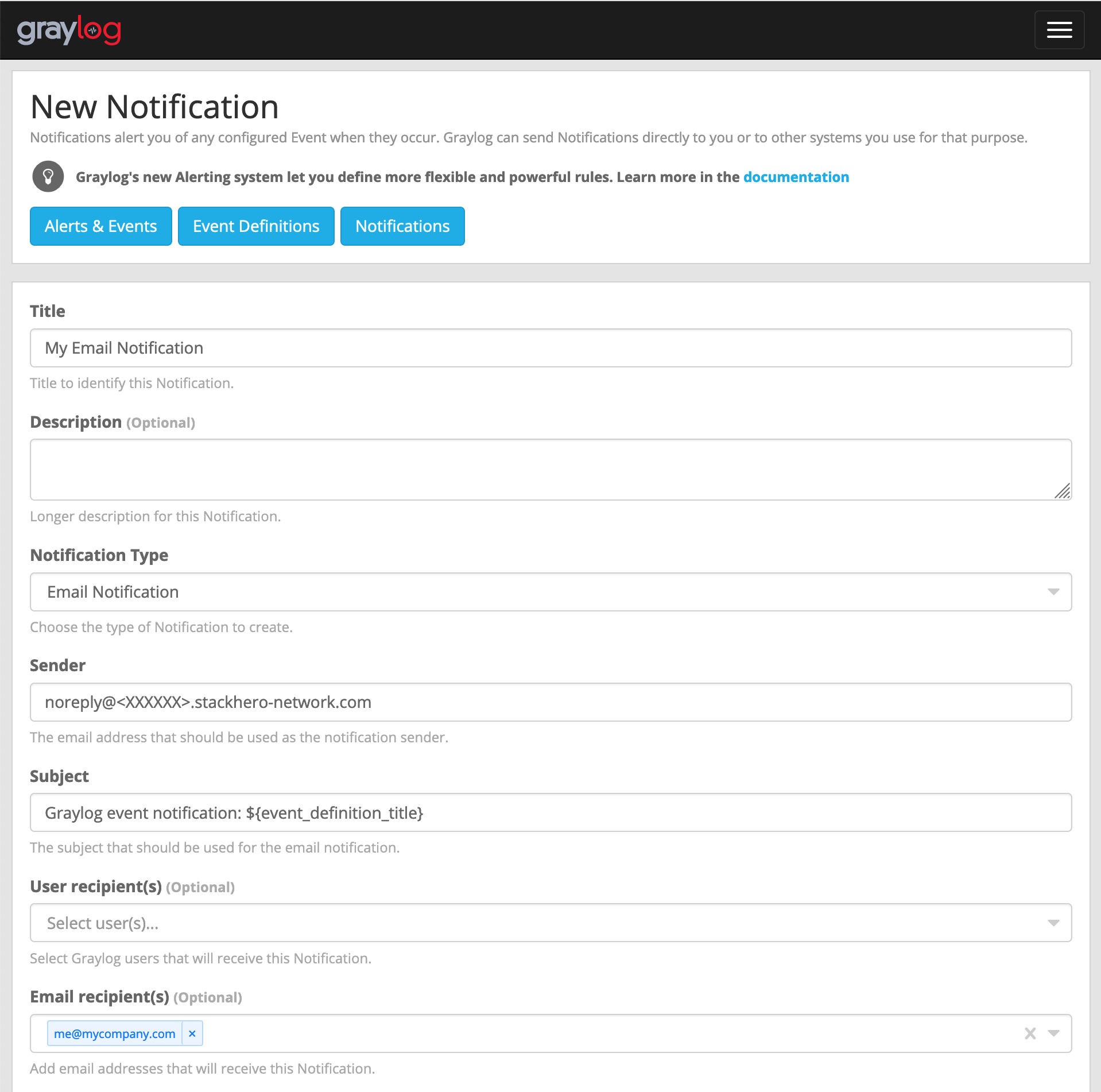 Przykład konfiguracji email
 -
Kliknij przycisk
Execute test notification, aby sprawdzić, czy wszystko działa poprawnie. Po pozytywnym teście zakończ konfigurację, klikającCreate.
Gratulacje! Twoje powiadomienie email zostało skonfigurowane i jest gotowe do użycia!
Obsługa błędu: "Sending the email to the following server failed: postfix:25"
Jeśli napotkasz błąd Error: Notification has email recipients and is triggered, but sending emails failed. Sending the email to the following server failed: postfix:25, najprawdopodobniej pole sender nie jest poprawnie sformatowane. Powinno mieć postać <coś>@<yourGraylogDomain>. "Coś" może być dowolne (np. "noreply"), ale "yourGraylogDomain" musi odpowiadać domenie Twojej usługi Graylog, zwykle w formacie <XXXXXX>.stackhero-network.com.
Konfiguracja powiadomień Slack i Mattermost
Aby skonfigurować powiadomienie Slack lub Mattermost Cloud, najpierw musisz uzyskać "incoming webhook" ze Slack lub Mattermost Cloud.
Uzyskanie adresu webhook ze Slack
Dla użytkowników Slack, odwiedź https://api.slack.com/apps i kliknij Create New App. Wypełnij formularz, zatwierdź go, następnie wybierz Incoming Webhooks i aktywuj tę opcję. Kliknij Add New Webhook to Workspace i skopiuj Webhook URL do użycia w kolejnych krokach.
Uzyskanie adresu webhook z Mattermost
Jeśli korzystasz z Mattermost Cloud, otwartoźródłowej alternatywy dla Slack, przejdź do swojego interfejsu Mattermost. Z głównego menu wybierz Integrations, następnie Incoming Webhooks, kliknij Add Incoming Webhook i wypełnij formularz. Otrzymasz adres URL w formacie https://<domain>/hooks/<token>, który należy skopiować do późniejszego użycia.
Konfiguracja powiadomienia
Przed skonfigurowaniem powiadomień Slack i Mattermost Cloud, upewnij się, że w panelu Stackhero aktywowany jest plugin Integrations. W tym celu wybierz swoją usługę Graylog, kliknij Configure, aktywuj plugin Integrations i zatwierdź konfigurację.
Po aktywacji przejdź do swojej instancji Graylog, wybierz Alerts, Notifications i kliknij Get started! lub Create notification.
Nadaj powiadomieniu tytuł i wybierz Slack Notification w polu Notification type. Wklej uzyskany wcześniej adres webhook ze Slack lub Mattermost do pola Webhook URL.
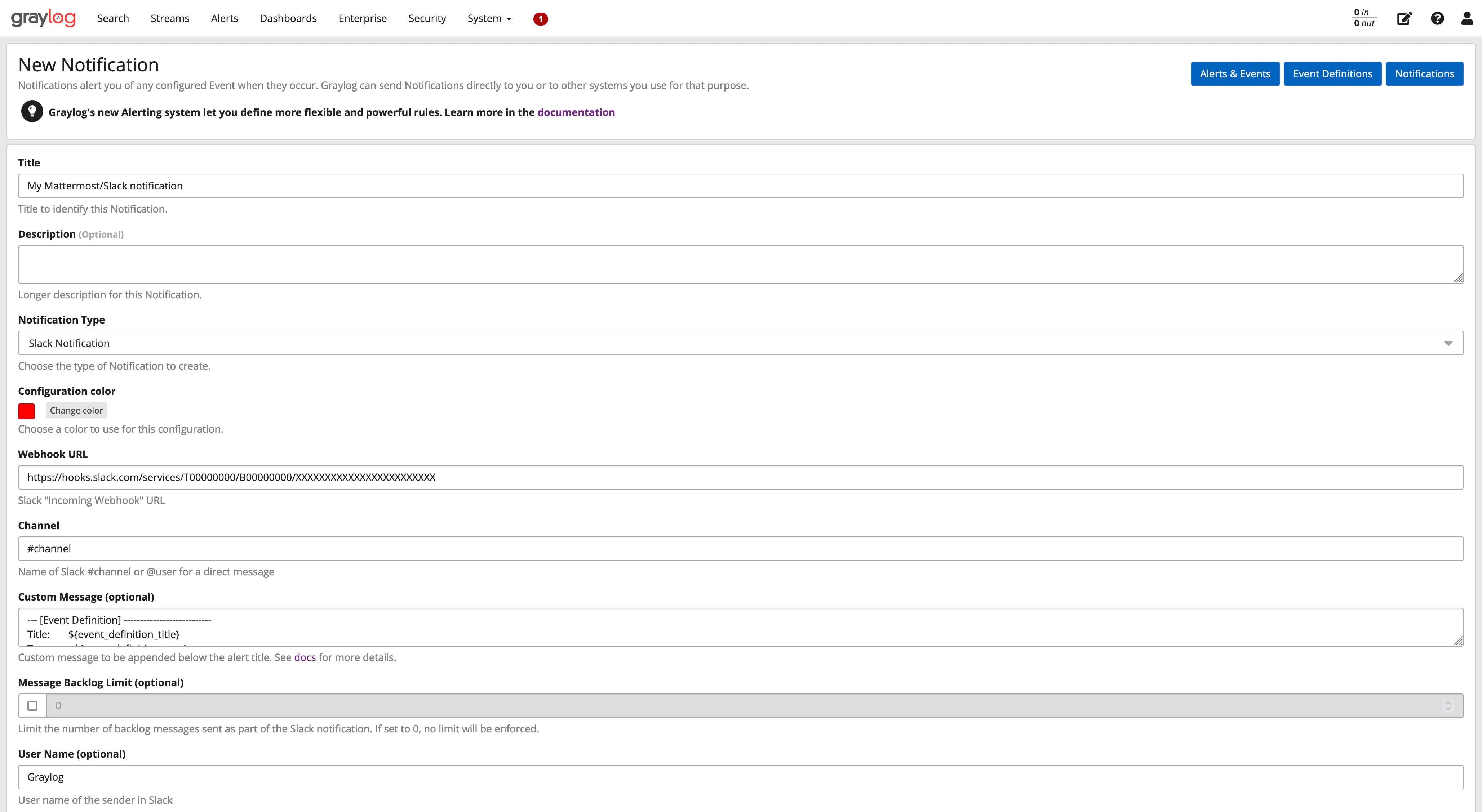 Przykład konfiguracji Slack/Mattermost
Kliknij przycisk Execute Test Notification, aby upewnić się, że wszystko działa poprawnie, a następnie zakończ konfigurację, klikając Create.
Gratulacje, Twoje powiadomienie Slack/Mattermost jest już gotowe do działania!