 Graylog: Integracja z Pythonem
Jak wysyłać logi z Pythona do Graylog
👋 Witamy w dokumentacji Stackhero
Stackhero oferuje w pełni zarządzane rozwiązanie Graylog cloud, zaprojektowane z myślą o szybkości i prostocie. Możesz:
- Korzystać z nielimitowanego, dedykowanego serwera SMTP email, który jest wliczony w usługę.
- Wdrażać aktualizacje bez wysiłku, jednym kliknięciem, bez konieczności ręcznej ingerencji.
- Używać własnej nazwy domeny zabezpieczonej przez HTTPS (na przykład https://logs.twoja-firma.com), zapewniając swojemu zespołowi bezpieczny, bezpośredni dostęp.
- Doświadczać wysokiej wydajności i bezpieczeństwa na prywatnej, dedykowanej infrastrukturze – bez współdzielonych zasobów i zakłócających sąsiadów.
Skup się na swoich danych, nie na narzędziach: rozpoczęcie pracy z Graylog cloud hosting od Stackhero zajmuje tylko kilka minut.
Wysyłanie logów z Pythona do Graylog jest prostym procesem. W tym przewodniku pokażemy, jak wykorzystać pakiety graypy oraz logging, aby przekazywać logi z aplikacji Python do instancji Graylog.
Konfiguracja Graylog
Najpierw należy skonfigurować wejście GELF TCP na serwerze Graylog.
Przejdź do panelu administracyjnego Graylog. W sekcji "System" > "Inputs" utwórz nowe wejście typu "GELF TCP". Zaznacz opcję "global", nadaj "title" dla wejścia i upewnij się, że port jest ustawiony na 12201.
Nie aktywuj tutaj żadnej opcji TLS. Szyfrowanie TLS będzie obsługiwane przez reverse proxy dołączone do Twojej instancji.
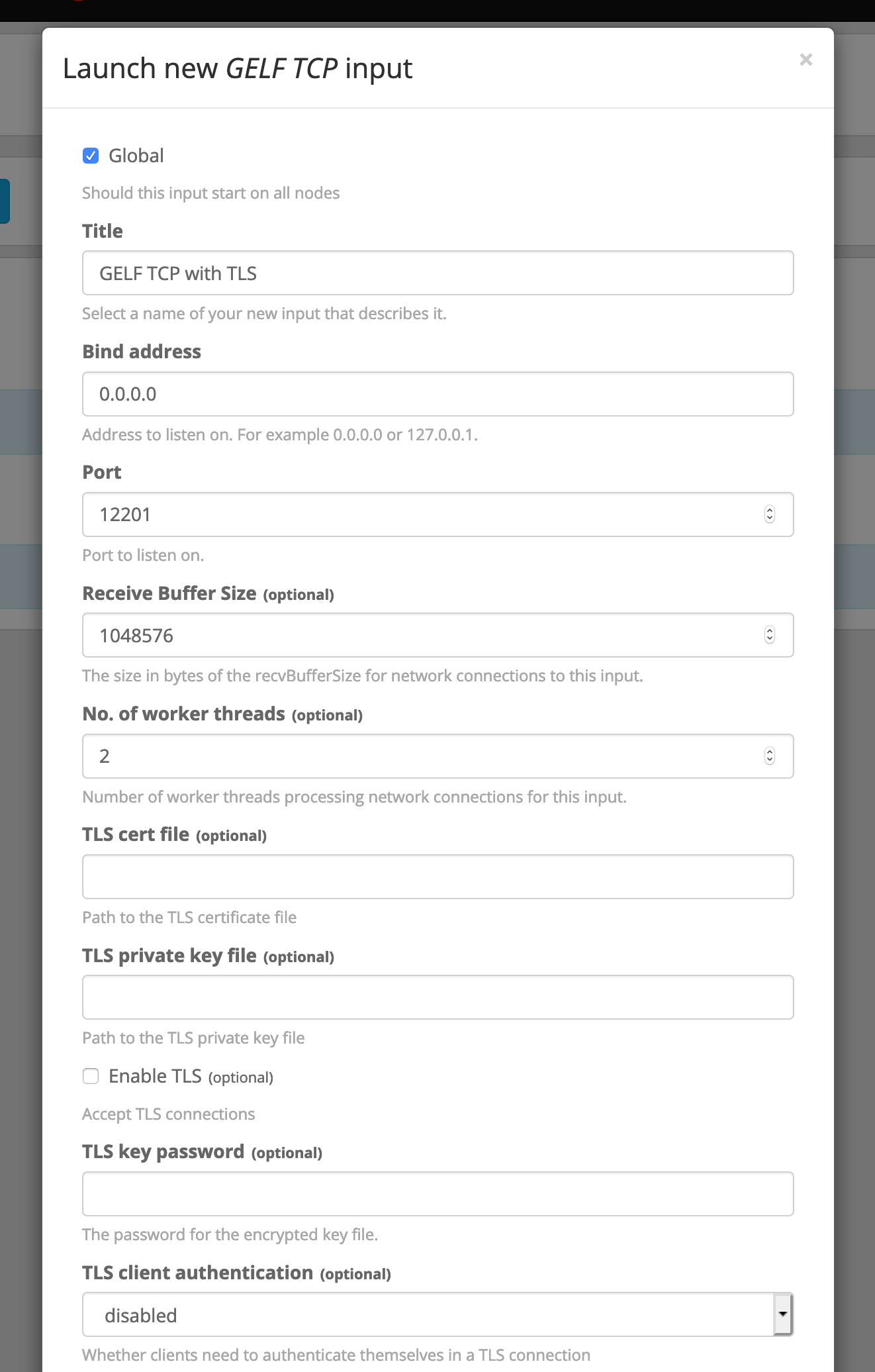 Konfiguracja wejścia
Konfiguracja usługi w Stackhero
W panelu Stackhero wybierz swoją usługę Graylog i kliknij "Configure".
Upewnij się, że port TCP 12201 jest poprawnie skonfigurowany oraz że dla tego portu włączone jest "TLS encryption". Zapisz zmiany, aby zastosować konfigurację.
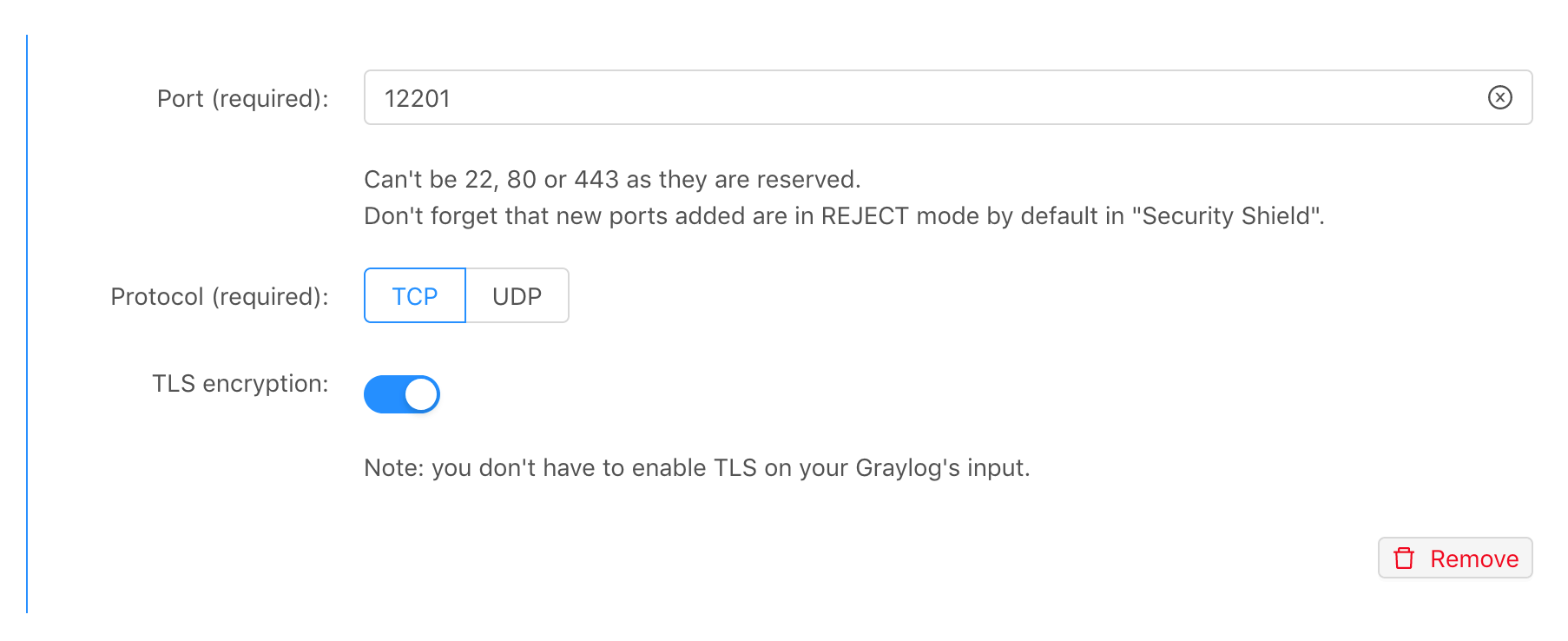 Konfiguracja portu wejściowego
Sprawdź w zakładce "Firewall" swojej usługi, czy przynajmniej Twój adres IP ma pozwolenie na wysyłanie danych na port TCP 12201. Na potrzeby testów najprościej jest zezwolić na ruch z wszystkich adresów IP (0.0.0.0/0), co jest ustawieniem domyślnym.
Przykład: Wysyłanie logów z Pythona
W tym przykładzie możesz użyć biblioteki graypy. Aby rozpocząć, zainstaluj ją poleceniem pip install graypy.
Następnie utwórz plik o nazwie graylog-example.py i zamień <XXXXXX>.stackhero-network.com na nazwę hosta swojej usługi. Oto przykładowy skrypt:
import logging
import graypy

my_logger = logging.getLogger('test_logger')
my_logger.setLevel(logging.DEBUG)

handler = graypy.GELFTLSHandler('<XXXXXX>.stackhero-network.com', 12201)
my_logger.addHandler(handler)

my_logger.debug('This is a test from a Python script!')
Aby zobaczyć swoje logi, otwórz panel administracyjny Graylog, przejdź do zakładki "Search", kliknij ikonę odtwarzania i ustaw odświeżanie na każdą sekundę. Skrypt uruchom poleceniem:
python graylog-example.py
Po uruchomieniu skryptu Twój komunikat logowania zostanie wysłany do Graylog i powinien pojawić się w wynikach wyszukiwania.
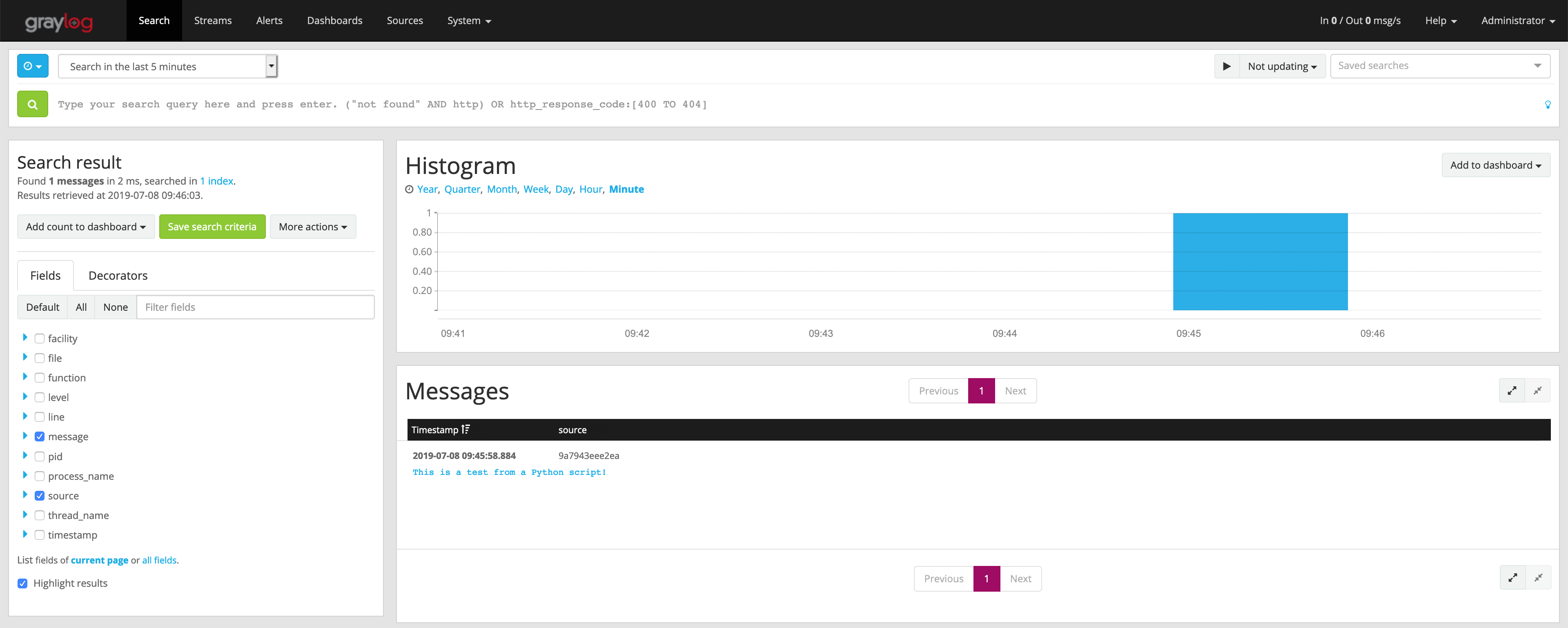 Twój pierwszy log odebrany przez Graylog
Kliknięcie na wiadomość "This is a test from a Python script!" wyświetli szczegóły, takie jak nazwa skryptu i dokładna linia, która wygenerowała log.
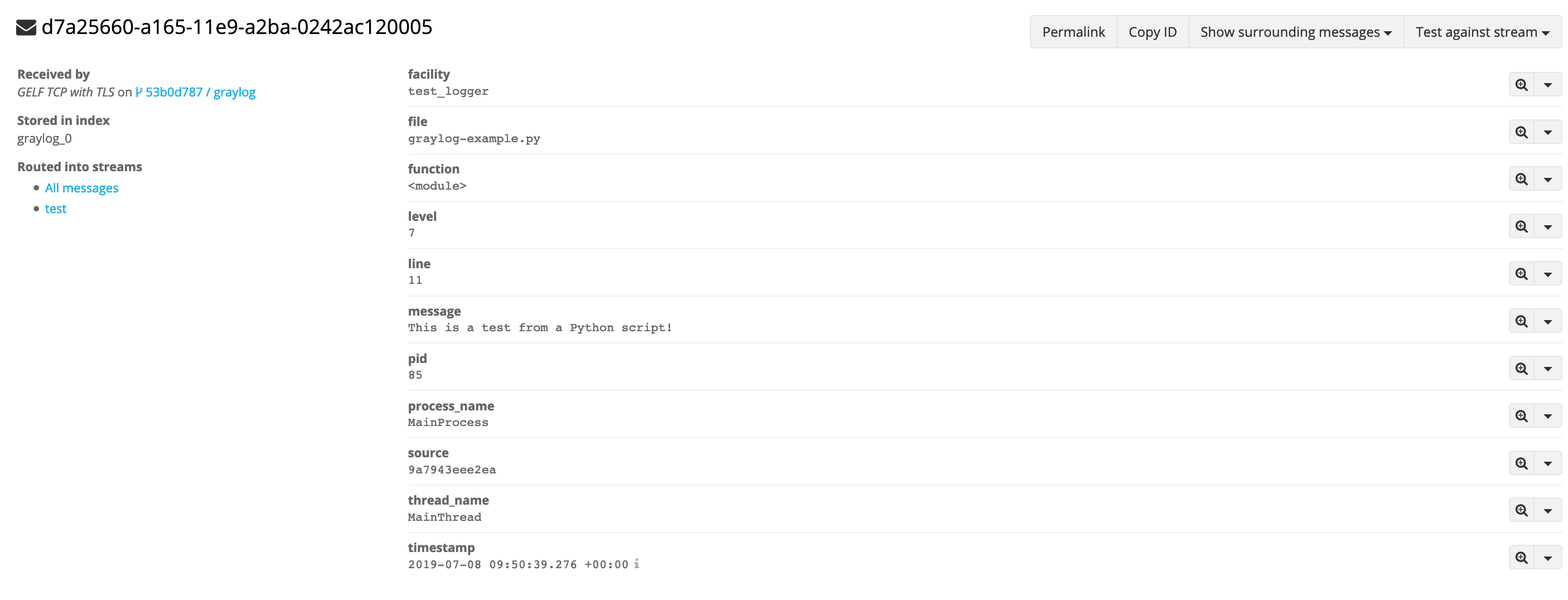 Szczegóły logu
Wysyłanie logów błędów
Graylog służy nie tylko do zwykłych komunikatów logowania. Możesz również przechwytywać i przekazywać błędy, aby lepiej monitorować zachowanie aplikacji. Ułatwia to nadzór oraz otrzymywanie powiadomień o problemach przez email, Slack lub Mattermost.
Poniżej przykład, w którym celowo wywołujemy nieistniejącą funkcję, aby wygenerować błąd. Pamiętaj, aby zamienić "<XXXXXX>.stackhero-network.com" na rzeczywistą nazwę hosta swojej instancji.
import logging
import graypy

my_logger = logging.getLogger('test_logger')
my_logger.setLevel(logging.DEBUG)

handler = graypy.GELFTLSHandler('<XXXXXX>.stackhero-network.com', 12201)
my_logger.addHandler(handler)

try:
    unknown_function()
except NameError:
    my_logger.debug('The "unknown_function" raised an error', exc_info=1)
Ten skrypt możesz uruchomić tak samo jak poprzedni. W panelu administracyjnym Graylog zobaczysz komunikat błędu "NameError: name 'unknown_function' is not defined" wraz z pełnym stack trace.
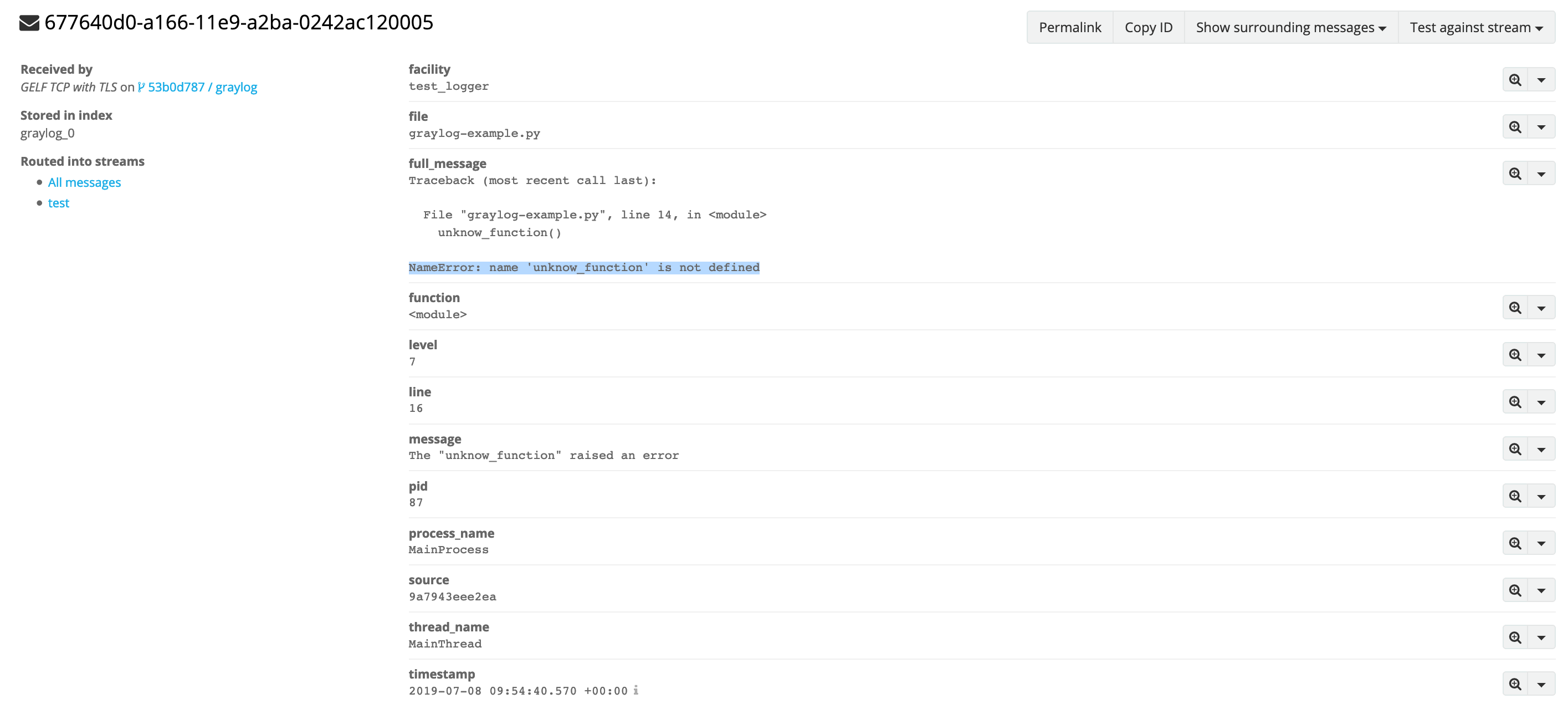 Przykład logu błędu
Wzmacnianie bezpieczeństwa komunikacji
Poprzednie przykłady korzystają z szyfrowania TLS, ale nie weryfikują certyfikatu. Jest to akceptowalne w środowisku testowym, jednak w produkcji należy zweryfikować ważność certyfikatu.
Możesz włączyć walidację certyfikatu, dodając opcje validate oraz ca_certs w następujący sposób:
handler = graypy.GELFTLSHandler('<XXXXXX>.stackhero-network.com', 12201, validate=True, ca_certs='/etc/ssl/certs/ca-certificates.crt')
Upewnij się, że plik /etc/ssl/certs/ca-certificates.crt istnieje w Twoim systemie:
- Na Ubuntu/Debian zainstalujesz go poleceniem
sudo apt install ca-certificates. - Na Alpine Linux:
apk add ca-certificates. - Na macOS jest domyślnie zainstalowany, ale plik nazywa się
/etc/ssl/cert.pem.
Rozwiązywanie problemów
Jeśli logi nie pojawiają się w Graylog, sprawdź następujące kwestie:
- Upewnij się, że Graylog ma wejście GELF TCP nasłuchujące na porcie 12201 i że TLS nie jest włączony na tym wejściu.
- W panelu Stackhero, w sekcji "Configure", sprawdź czy port 12201 jest ustawiony jako TCP z włączonym TLS w "Input ports".
- Zweryfikuj, czy w ustawieniach firewalla Stackhero port "12201/tcp" ma status "ACCEPT", najlepiej na pozycji #1 z adresem źródłowym 0.0.0.0/0 na potrzeby testów.
- W panelu administracyjnym Graylog, w zakładce "Search", upewnij się, że przeglądasz logi z ostatniej godziny i ustaw widok na odświeżanie co sekundę, aby wychwycić nowe wiadomości od razu po ich pojawieniu się.