 Node-RED: Serwer MQTT — integracja z Node-RED
Jak połączyć Node-RED z serwerem Mosquitto MQTT
Witamy w dokumentacji Stackhero
Stackhero oferuje w pełni zarządzane środowisko Node-RED cloud, które pozwala szybko rozpocząć budowę workflowów:
- Wbudowany serwer MQTT (Mosquitto) zapewniający płynną integrację IoT.
- Pełny dostęp do panelu administracyjnego Node-RED do zarządzania przepływami i ustawieniami.
- Node-RED Dashboard w zestawie do wizualizacji w czasie rzeczywistym.
- Dedykowany serwer SMTP bez limitów wysyłki.
- Bezproblemowe aktualizacje jednym kliknięciem, aby Twoja instancja była zawsze aktualna.
- Własne nazwy domen z automatycznym HTTPS: na przykład https://node-red.twoja-firma.com.
- Wysoka wydajność i silne zabezpieczenia dzięki prywatnej, dedykowanej infrastrukturze.
Bezpieczną, gotową do produkcji instancję Node-RED cloud hosting możesz uruchomić w około 5 minut. Stackhero zajmuje się konfiguracją, aktualizacjami i infrastrukturą, abyś mógł skupić się na budowaniu automatyzacji.
Usługa Node-RED od Stackhero posiada wbudowany serwer MQTT, co ułatwia integrację urządzeń IoT poprzez bezpieczne i niezawodne kanały komunikacyjne.
Aby rozpocząć, przejdź do panelu Stackhero, znajdź swoją usługę Node-RED i w ustawieniach konfiguracji usługi włącz opcję "MQTT Server".
Po aktywacji serwera możesz połączyć się z nim przez port 8883. Wszystkie połączenia są zabezpieczone szyfrowaniem TLS, co gwarantuje ochronę Twoich danych.
Prosty przykład: użycie Node-RED z serwerem MQTT
Jeśli dopiero zaczynasz pracę z MQTT w Node-RED, poniżej znajdziesz prosty przykład, który pomoże Ci szybko wystartować. Przykład pokazuje, jak wysłać wiadomość do tematu (topic) i odbierać z niego komunikaty. Możesz pobrać przykładowy flow i zaimportować go do swojej instancji Node-RED za pomocą menu "Import".
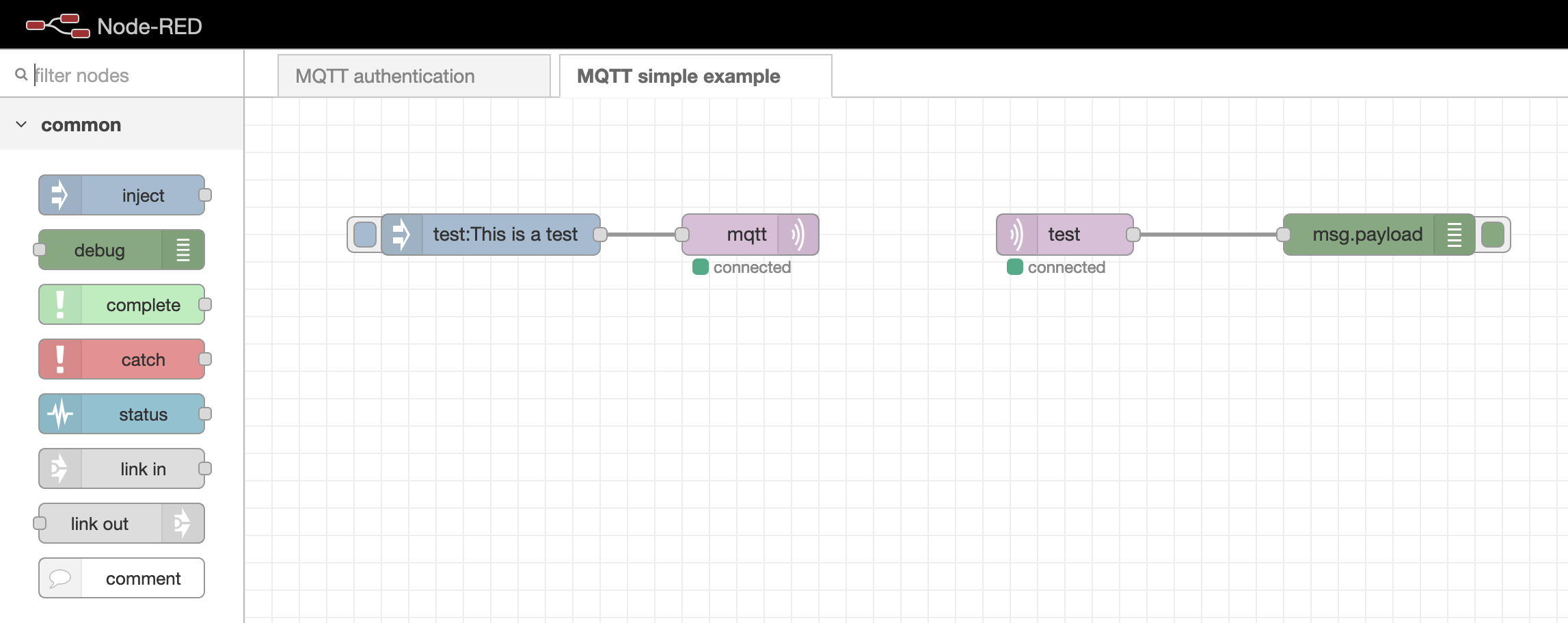 Prosty przykład połączenia MQTT z Node-RED
Jeśli Twoje nody MQTT pozostają w stanie "connecting", warto sprawdzić, czy flow
MQTT authenticationjest nadal obecny. Jeśli go brakuje, możesz pobrać go tutaj: mqttAuthenticationFlow.json. Zaimportuj ten flow do swojej instancji Node-RED, zaktualizuj nodeUserso wybrane przez siebie hasła i usuń zbędne komentarze według potrzeb.
Uwierzytelnianie użytkowników MQTT w Node-RED
Zarządzanie uwierzytelnianiem użytkowników MQTT jest proste dzięki dedykowanemu flow w Node-RED. Flow "MQTT Authentication" znajdziesz bezpośrednio w panelu administracyjnym Node-RED.
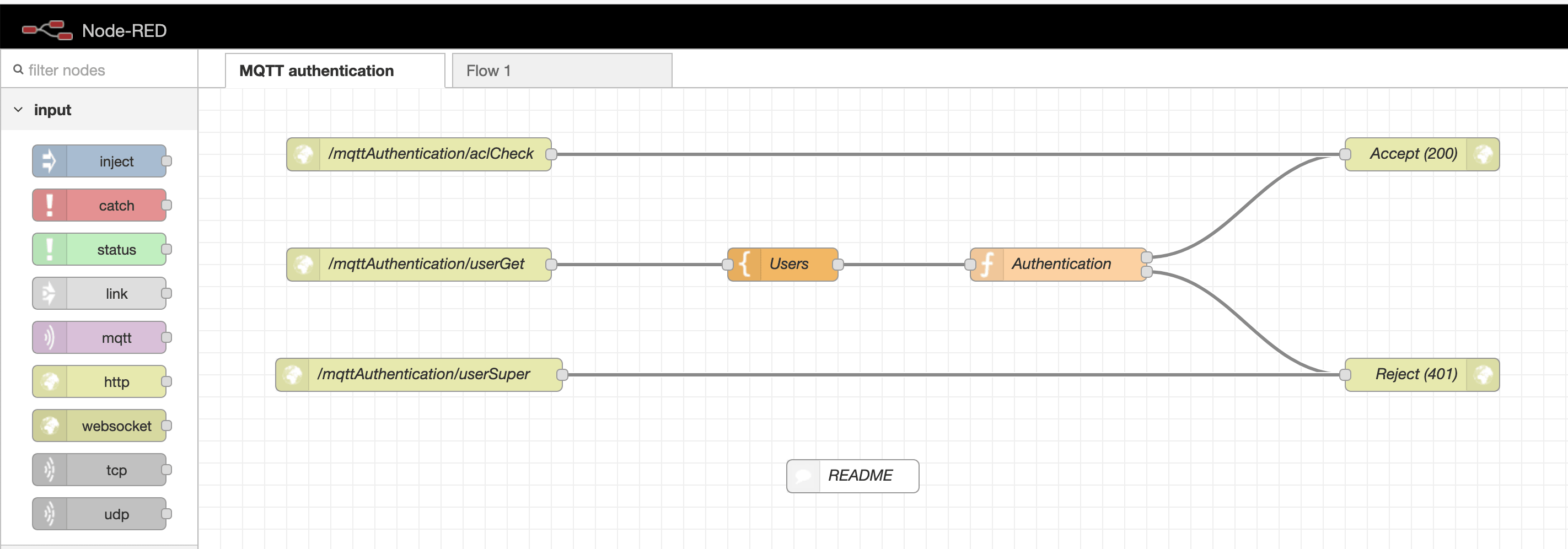 Flow uwierzytelniania MQTT
W tym flow uwierzytelniającym znajdź node szablonu Users. Ten node zawiera tablicę, w której możesz zdefiniować dane dostępowe dla każdego użytkownika. Możesz dodać dowolną liczbę użytkowników, zgodnie z potrzebami projektu.
Uwaga: Użytkownik
node-redjest niezbędny do połączenia Node-RED z serwerem MQTT. Nie usuwaj tego użytkownika z konfiguracji.
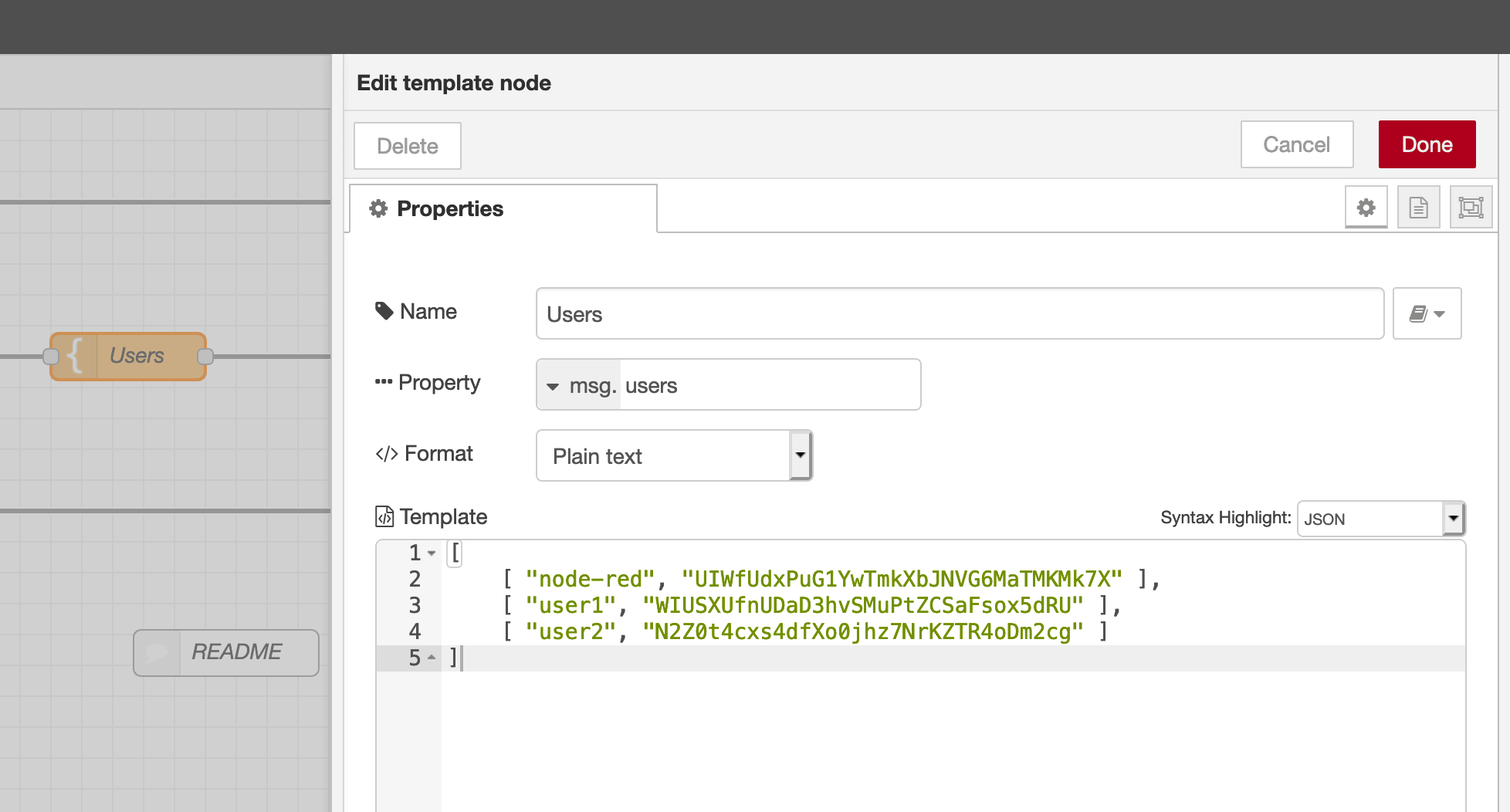 Node użytkowników MQTT
Połączenie z MQTT przez WebSocket
Masz możliwość połączenia się z serwerem Mosquitto MQTT zarówno przez protokół MQTT, jak i przez WebSocket.
Protokół MQTT jest lekki i idealnie nadaje się do urządzeń IoT, jednak nie jest natywnie obsługiwany przez przeglądarki internetowe. Jeśli chcesz komunikować się z serwerem MQTT z poziomu przeglądarki, skorzystaj z WebSocket. Pozwala to na przesyłanie ruchu MQTT w ramach protokołu WebSocket i działa bezproblemowo z usługami Stackhero.
Aby włączyć obsługę WebSocket, aktywuj opcję "WebSocket Support" w panelu Stackhero. Po aktywacji skonfiguruj swojego klienta, aby korzystał z adresu WebSocket: wss://<XXXXXX>.stackhero-network.com:443/mqtt. Dla połączeń z przeglądarki zamień domyślny adres mqtts://<XXXXXX>.stackhero-network.com na ten adres WebSocket.
Wybór biblioteki MQTT
Do celów deweloperskich szczególnie polecamy bibliotekę "MQTT.js". To solidna biblioteka JavaScript, kompatybilna zarówno z Node.js, jak i środowiskami przeglądarkowymi. Więcej informacji znajdziesz w jej oficjalnym repozytorium.
Przykład połączenia przeglądarki z MQTT przez WebSocket
Jeśli szukasz praktycznego przykładu połączenia z serwerem MQTT przez WebSocket z poziomu przeglądarki, zajrzyj do tego repozytorium: https://github.com/stackhero-io/mqttWebSocketGettingStarted. Możesz swobodnie edytować plik src/index.html, wpisując własny url, username i password zgodnie z konfiguracją Twojej usługi.
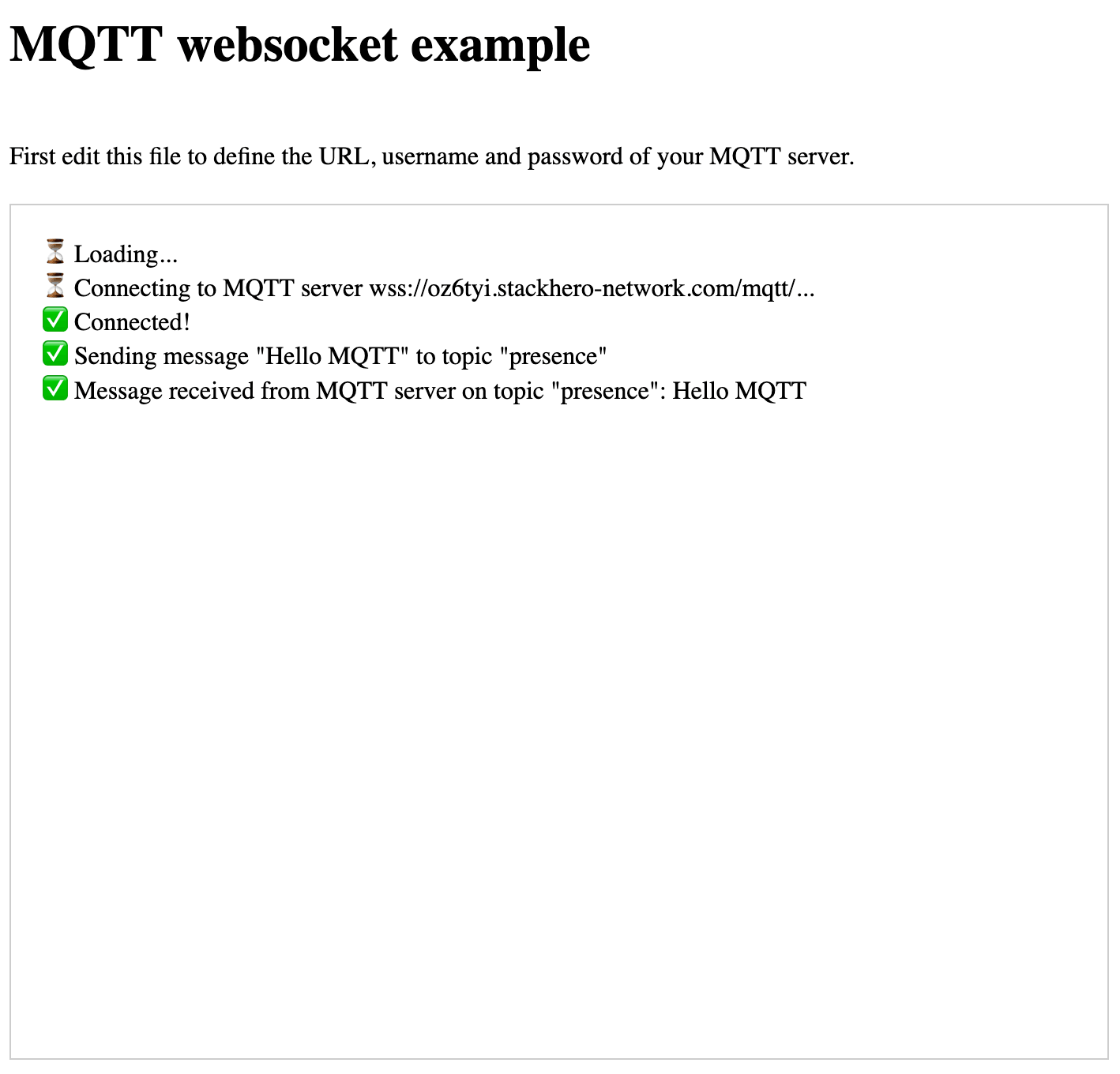 Przykład MQTT WebSocket
Przed przetestowaniem tej konfiguracji upewnij się, że obsługa WebSocket jest aktywna w Twoim panelu Stackhero. Dzięki temu połączenia z przeglądarki będą działać prawidłowo.