 MariaDB: Primeiros passos
Como começar a utilizar o MariaDB
👋 Bem-vindo à documentação da Stackhero
A Stackhero disponibiliza um serviço MariaDB cloud pronto a utilizar, concebido para cargas de trabalho em produção. Beneficie de:
- Ligações e transferências de dados ilimitadas.
- Interface web phpMyAdmin integrada para gestão da base de dados.
- Atualizações com um clique para uma manutenção facilitada.
- Elevada performance e forte segurança numa infraestrutura privada e dedicada.
Lance uma instância MariaDB totalmente gerida em poucos minutos. A Stackhero trata da configuração, atualizações e segurança, para que se possa concentrar na sua aplicação. Saiba mais sobre o alojamento MariaDB cloud.
URLs MariaDB
A forma mais simples de se ligar ao seu serviço MariaDB é utilizar o formato de URL do MySQL, desde que o seu driver o suporte:
mysql://root:<ROOT_PASSWORD>@<XXXXXX>.stackhero-network.com:<PORT>/root?useSSL=true&requireSSL=true
Se estiver a utilizar Ruby, a URL MySQL é ligeiramente diferente:
mysql2://root:<ROOT_PASSWORD>@<XXXXXX>.stackhero-network.com:<PORT>/root?reconnect=true&useSSL=true&requireSSL=true
Utilizar MariaDB com PHP
Aqui ficam alguns exemplos de como pode ligar-se ao MariaDB a partir de PHP usando diferentes extensões. Embora estes exemplos utilizem a base de dados "root", recomenda-se criar uma base de dados e um utilizador dedicados para a sua aplicação, especialmente em ambientes de produção.
Utilizar MariaDB com PHP e MySQLi (estilo orientado a objetos)
<?php

$hostname = '<XXXXXX>.stackhero-network.com';
$port     = '<PORT>';
$user     = 'root';
$password = '<ROOT_PASSWORD>';
$database = 'root'; // Apenas para demonstração. Para boas práticas, crie a sua própria base de dados e utilizador no phpMyAdmin e utilize essas credenciais.

$mysqli = mysqli_init();
$mysqliConnected = $mysqli->real_connect($hostname, $user, $password, $database, $port, NULL, MYSQLI_CLIENT_SSL);
if (!$mysqliConnected) {
  die('Erro de ligação: ' . $mysqli->connect_error);
}

echo 'Ligação bem-sucedida... ' . $mysqli->host_info . "\n";

$mysqli->close();

?>
Utilizar MariaDB com PHP e MySQLi (estilo procedural)
<?php

$hostname = '<XXXXXX>.stackhero-network.com';
$port     = '<PORT>';
$user     = 'root';
$password = '<ROOT_PASSWORD>';
$database = 'root'; // Apenas para demonstração. Para boas práticas, crie a sua própria base de dados e utilizador no phpMyAdmin e utilize essas credenciais.

$mysqli = mysqli_init();
$mysqliConnected = mysqli_real_connect($mysqli, $hostname, $user, $password, $database, $port, NULL, MYSQLI_CLIENT_SSL);
if (!$mysqliConnected) {
  die('Erro de ligação: ' . mysqli_connect_error($mysqli));
}

echo 'Sucesso: ' . mysqli_get_host_info($mysqli) . "\n";

mysqli_close($mysqli);

?>
Utilizar MariaDB com PHP e PDO
<?php

$hostname = '<XXXXXX>.stackhero-network.com';
$port     = '<PORT>';
$user     = 'root';
$password = '<ROOT_PASSWORD>';
$database = 'root'; // Apenas para demonstração. Para boas práticas, crie a sua própria base de dados e utilizador no phpMyAdmin e utilize essas credenciais.

$dsn = "mysql:host=$hostname;port=$port;dbname=$database";

$options = array(
  // Se receber um erro como "Uncaught PDOException: PDO::__construct(): SSL operation failed with code 1. OpenSSL Error messages: error:0A000086:SSL routines::certificate verify failed", certifique-se de que o diretório /etc/ssl/certs/ contém os certificados CA.
  PDO::MYSQL_ATTR_SSL_CAPATH => '/etc/ssl/certs/',
  // PDO::MYSQL_ATTR_SSL_CA => 'isrgrootx1.pem',
  PDO::MYSQL_ATTR_SSL_VERIFY_SERVER_CERT => true,
);

$pdo = new PDO($dsn, $user, $password, $options);

$stm = $pdo->query('SELECT VERSION()');
$version = $stm->fetch();

echo 'Está ligado a uma base de dados com a versão ' . $version[0] . "\n";

?>
Como resolver o erro "SSL operation failed with code 1"
Se vir este erro:
Uncaught PDOException: PDO::__construct(): SSL operation failed with code 1. OpenSSL Error messages: error:0A000086:SSL routines::certificate verify failed
é provável que o diretório /etc/ssl/certs/ não tenha os certificados CA necessários. Se tiver acesso ao sistema, aqui ficam algumas sugestões para os instalar:
-
No Ubuntu, pode executar:
apt-get install ca-certificates -
No Alpine Linux, tente:
apk add ca-certificates
Se não tiver acesso ao sistema, pode adicionar o certificado manualmente:
- Faça o download do certificado: https://letsencrypt.org/certs/isrgrootx1.pem
- Coloque o ficheiro
isrgrootx1.pemno seu projeto PHP. - Comente a linha com
PDO::MYSQL_ATTR_SSL_CAPATH => '/etc/ssl/certs/' - Descomente a linha com
PDO::MYSQL_ATTR_SSL_CA => 'isrgrootx1.pem'
Como resolver "Fatal error: Uncaught Error: Undefined constant PDO::MYSQL_ATTR_SSL_CAPATH"
Se vir um erro como este:
Fatal error: Uncaught Error: Undefined constant PDO::MYSQL_ATTR_SSL_CAPATH
ou uma mensagem semelhante a referir uma constante PDO MySQL não definida, provavelmente a sua instalação PDO não inclui suporte para MySQL.
No Ubuntu/Debian
Pode instalar a extensão PHP MySQL necessária com:
sudo apt-get install php-mysql
Se estiver a utilizar Docker
Para garantir que o suporte MySQL está disponível, pode adicionar o seguinte ao seu Dockerfile:
RUN docker-php-ext-install pdo pdo_mysql
### Utilizar MariaDB com Symfony e Doctrine

Para começar, edite o seu ficheiro `.env` e defina a variável `DATABASE_URL` desta forma:
DATABASE_URL="mysql://<USER>:<PASSWORD>@<XXXXXX>.stackhero-network.com:<PORT>/<DATABASE>"
De seguida, atualize o ficheiro `config/packages/doctrine.yaml` para definir o driver e as opções:

```yaml
doctrine:
    dbal:
        url: '%env(resolve:DATABASE_URL)%'
        driver: 'pdo_mysql'
        options:
            # PDO::MYSQL_ATTR_SSL_CAPATH
            1010: '/etc/ssl/certs'
            # PDO::MYSQL_ATTR_SSL_VERIFY_SERVER_CERT
            1014: true
Como corrigir o erro "SSL operation failed with code 1"
Se se deparar com este erro:
Uncaught PDOException: PDO::__construct(): SSL operation failed with code 1. OpenSSL Error messages: error:0A000086:SSL routines::certificate verify failed
provavelmente o seu sistema não tem os certificados CA instalados. Eis algumas formas de os instalar:
-
No Ubuntu/Debian, pode executar:
sudo apt-get install ca-certificates -
No Alpine Linux, tente:
apk add ca-certificates
Se não conseguir instalar os certificados CA a nível de sistema, pode adicioná-los manualmente:
-
Faça o download do certificado: https://letsencrypt.org/certs/isrgrootx1.pem
-
Coloque o ficheiro
isrgrootx1.pemno seu projeto Symfony. -
Atualize o ficheiro
config/packages/doctrine.yaml:doctrine: dbal: url: '%env(resolve:DATABASE_URL)%' driver: 'pdo_mysql' options: # PDO::MYSQL_ATTR_SSL_CA 1009: 'isrgrootx1.pem' # PDO::MYSQL_ATTR_SSL_VERIFY_SERVER_CERT 1014: true
Utilizar MariaDB com Laravel
Para configurar o MariaDB com Laravel, abra o ficheiro config/database.php e atualize a configuração mysql da seguinte forma:
'mysql' => [
  'driver'   => 'mysql',
  'host'     => env('STACKHERO_MARIADB_HOST'),
  'port'     => env('STACKHERO_MARIADB_PORT'),
  'username' => env('STACKHERO_MARIADB_USER'),
  'password' => env('STACKHERO_MARIADB_PASSWORD'),
  'database' => env('STACKHERO_MARIADB_USER'),
  'charset'  => 'utf8mb4',
  'collation'=> 'utf8mb4_unicode_ci',
  'prefix'   => '',
  'prefix_indexes' => true,
  'strict'   => true,
  'engine'   => null,
  'sslmode'  => 'require',
  'options'  => extension_loaded('pdo_mysql')
    ? array_filter([
      // Se encontrar erros SSL como "Uncaught PDOException: PDO::__construct(): SSL operation failed with code 1. OpenSSL Error messages: error:0A000086:SSL routines::certificate verify failed", consulte os passos de resolução acima.
      PDO::MYSQL_ATTR_SSL_CAPATH => '/etc/ssl/certs/',
      // PDO::MYSQL_ATTR_SSL_CA => 'isrgrootx1.pem',
      PDO::MYSQL_ATTR_SSL_VERIFY_SERVER_CERT => true,
    ])
    : [],
],
Utilizar MariaDB com PHP CodeIgniter
No seu ficheiro database.php, pode configurar a ligação da seguinte forma:
$db['default'] = array(
  'hostname' => getenv('STACKHERO_MARIADB_HOST'),
  'port'     => getenv('STACKHERO_MARIADB_PORT'),
  'username' => getenv('STACKHERO_MARIADB_USER'),
  'password' => getenv('STACKHERO_MARIADB_PASSWORD'),
  'database' => getenv('STACKHERO_MARIADB_USER'), // Por convenção, o nome da base de dados corresponde ao nome do utilizador.
  'dbdriver' => 'mysqli',
  'dbprefix' => '',
  'pconnect' => TRUE,
  'char_set' => 'utf8',
  'dbcollat' => 'utf8_general_ci',
  'encrypt'  => array() // Importante: ative a encriptação TLS
);
Ligar MariaDB com PHP usando variáveis de ambiente
É uma boa prática não colocar as credenciais diretamente no código, mas sim utilizar variáveis de ambiente. Pode obtê-las assim:
$hostname = getenv('STACKHERO_MARIADB_HOST');
$port     = getenv('STACKHERO_MARIADB_PORT');
$user     = getenv('STACKHERO_MARIADB_USER');
$password = getenv('STACKHERO_MARIADB_PASSWORD');
$database = getenv('STACKHERO_MARIADB_USER'); // Por convenção, o nome da base de dados corresponde ao nome do utilizador.
Utilizar MariaDB com WordPress
Ligar o WordPress ao Stackhero para MariaDB é simples. No seu ficheiro wp-config.php, defina os seguintes parâmetros de base de dados:
define('DB_HOST', '<XXXXXX>.stackhero-network.com');
define('DB_PORT', '<PORT>');
define('DB_NAME', 'root');
define('DB_USER', 'root');
define('DB_PASSWORD', '<yourPassword>');

// Ativar encriptação TLS (também chamado SSL)
define('MYSQL_CLIENT_FLAGS', MYSQLI_CLIENT_SSL);
O passo essencial aqui é ativar a encriptação TLS (por vezes chamada SSL). A ligação não funcionará sem isto.
Utilizar MariaDB com Node.js
Se estiver a utilizar Node.js, pode experimentar o pacote mysql2, que suporta promessas. Para instalar:
npm install mysql2
Aqui fica um exemplo que pode adaptar:
const mysql = require('mysql2/promise');

(async () => {
  const db = await mysql.createConnection({
    host: '<XXXXXX>.stackhero-network.com',
    port: '<PORT>',
    user: 'root',
    password: '<ROOT_PASSWORD>'
  });

  // Criar a base de dados se ainda não existir
  await db.query('CREATE DATABASE IF NOT EXISTS stackherotest');

  // Criar a tabela users se ainda não existir
  await db.query(
    'CREATE TABLE IF NOT EXISTS `stackherotest`.`users` (' +
      '`userId` INT UNSIGNED NOT NULL,' +
      '`name` VARCHAR(128) NOT NULL,' +
      '`address` TEXT NOT NULL,' +
      '`email` VARCHAR(265) NOT NULL' +
    ') ENGINE = InnoDB;'
  );

  // Inserir um utilizador de exemplo
  await db.query(
    'INSERT INTO `stackherotest`.`users` (`userId`, `name`, `address`, `email`) VALUES ?',
    [
      [
        Math.round(Math.random() * 100000), // Gerar um userId
        'User name',                         // name
        'User address',                      // address
        '[email protected]'                     // email
      ]
    ]
  );

  // Contar utilizadores na tabela
  const [usersCount] = await db.query('SELECT COUNT(*) AS `cpt` FROM `stackherotest`.`users`');
  console.log(`Existem agora ${usersCount[0].cpt} entradas na tabela "users"`);

  // Fechar a ligação
  await db.end();

})().catch(error => {
  console.error('');
  console.error('Ocorreu um erro!');
  console.error(error);
  process.exit(1);
});
Utilizar MariaDB com Node.js/NestJS/TypeORM
Para Node.js, NestJS ou TypeORM, pode ativar SSL incluindo a opção ssl:
TypeOrmModule.forRoot({
  type: 'mysql',
  host: '<XXXXXX>.stackhero-network.com',
  port: '<PORT>',
  username: 'root',
  password: '<ROOT_PASSWORD>',
  database: 'root',
  entities: [],
  synchronize: true,
  ssl: {}
});
Utilizar MariaDB com Prisma
Para ligar ao MariaDB com Prisma, basta adicionar sslaccept=strict à sua URL de ligação. Por exemplo, se estiver a ligar-se como "root" à base de dados "root":
datasource db {
  provider = "mysql"
  url = "mysql://root:<ROOT_PASSWORD>@<XXXXXX>.stackhero-network.com:<PORT>/root?sslaccept=strict"
}
Utilizar MariaDB com Django
Se ainda não o fez, pode instalar o módulo mysqlclient para ligar o Django ao MariaDB:
pip install mysqlclient
Se receber o erro
Exception: Can not find valid pkg-config namedurante a instalação, poderá ser necessário instalar primeiro o pacotelibmysqlclient. Para Ubuntu/Debian:apt-get update && apt-get install --no-install-recommends -y libmysqlclient-dev
Para testar a ligação, pode começar por colocar as credenciais diretamente em settings.py. Isto é aceitável para testes, mas não é seguro para produção.
DATABASES = {
  'default': {
    'ENGINE': 'django.db.backends.mysql',
    'HOST': '<XXXXXX>.stackhero-network.com',
    'PORT': '<PORT>',
    'OPTIONS': {
      'ssl_mode': 'REQUIRED',
    },
    'NAME': 'root',
    'USER': 'root',
    'PASSWORD': '<ROOT_PASSWORD>'
  }
}
Atenção: Este exemplo é apenas para testes. Não utilize credenciais hardcoded em produção.
Depois de confirmar que a ligação funciona, é mais seguro guardar as credenciais em variáveis de ambiente. Se utilizar django-environ, pode instalá-lo assim:
pip install django-environ
Depois, atualize o settings.py:
import environ
env = environ.Env()
environ.Env.read_env()

DATABASES = {
  'default': {
    'ENGINE': 'django.db.backends.mysql',
    'HOST': env('STACKHERO_MARIADB_HOST'),
    'PORT': env('STACKHERO_MARIADB_PORT'),
    'OPTIONS': {
      'ssl_mode': 'REQUIRED',
    },
    'NAME': 'root',
    'USER': 'root',
    'PASSWORD': env('STACKHERO_MARIADB_ROOT_PASSWORD')
  }
}
Depois, crie ou atualize o ficheiro .env (no mesmo diretório que o settings.py) com:
STACKHERO_MARIADB_HOST=<XXXXXX>.stackhero-network.com
STACKHERO_MARIADB_PORT=<PORT>
STACKHERO_MARIADB_ROOT_PASSWORD=<ROOT_PASSWORD>
Por fim, para manter as credenciais seguras, adicione .env ao seu .gitignore:
echo ".env" >> .gitignore
Ligar MariaDB com Java/Spring
Para ligar uma aplicação Spring ao MariaDB, pode definir a variável de ambiente SPRING_DATASOURCE_URL com a sua URL de base de dados, usando o prefixo jdbc:. Por exemplo:
SPRING_DATASOURCE_URL=jdbc:mysql://root:<ROOT_PASSWORD>@<XXXXXX>.stackhero-network.com:<PORT>/root?useSSL=true&requireSSL=true
Ligar MariaDB com Groovy/Grails
Aqui fica um exemplo de como pode configurar a sua aplicação Grails para ligar ao MariaDB:
dataSource {
  pooled = true
  driverClassName = "com.mysql.cj.jdbc.Driver"
  dialect = org.hibernate.dialect.MySQL8Dialect
  // Propriedades específicas de SSL
  properties {
    useSSL = true
    requireSSL = true
    verifyServerCertificate = true
    sslMode = "REQUIRED"
  }
}

environments {
  production {
    dataSource {
      dbCreate = "none"
      url = "jdbc:mysql://" + System.env.STACKHERO_MYSQL_HOST + ":" + System.env.STACKHERO_MYSQL_PORT + "/root?useSSL=true&requireSSL=true&verifyServerCertificate=true&sslMode=required" // Substitua '/root' pelo nome real da sua base de dados.
      username = "root" // É aconselhável criar um utilizador dedicado para a sua aplicação.
      password = System.env.STACKHERO_MYSQL_ROOT_PASSWORD // Considere criar um utilizador dedicado.
      properties {
        maxActive = 50
        minEvictableIdleTimeMillis = 1800000
        timeBetweenEvictionRunsMillis = 1800000
        numTestsPerEvictionRun = 3
        testOnBorrow = true
        testWhileIdle = true
        testOnReturn = false
        validationQuery = "SELECT 1"
      }
    }
  }
}
Criar um utilizador MariaDB via phpMyAdmin
Para maior segurança, é preferível criar um utilizador dedicado para a sua aplicação em vez de utilizar o "root". Pode fazê-lo facilmente no phpMyAdmin:
- No phpMyAdmin, clique em
User accountsno topo.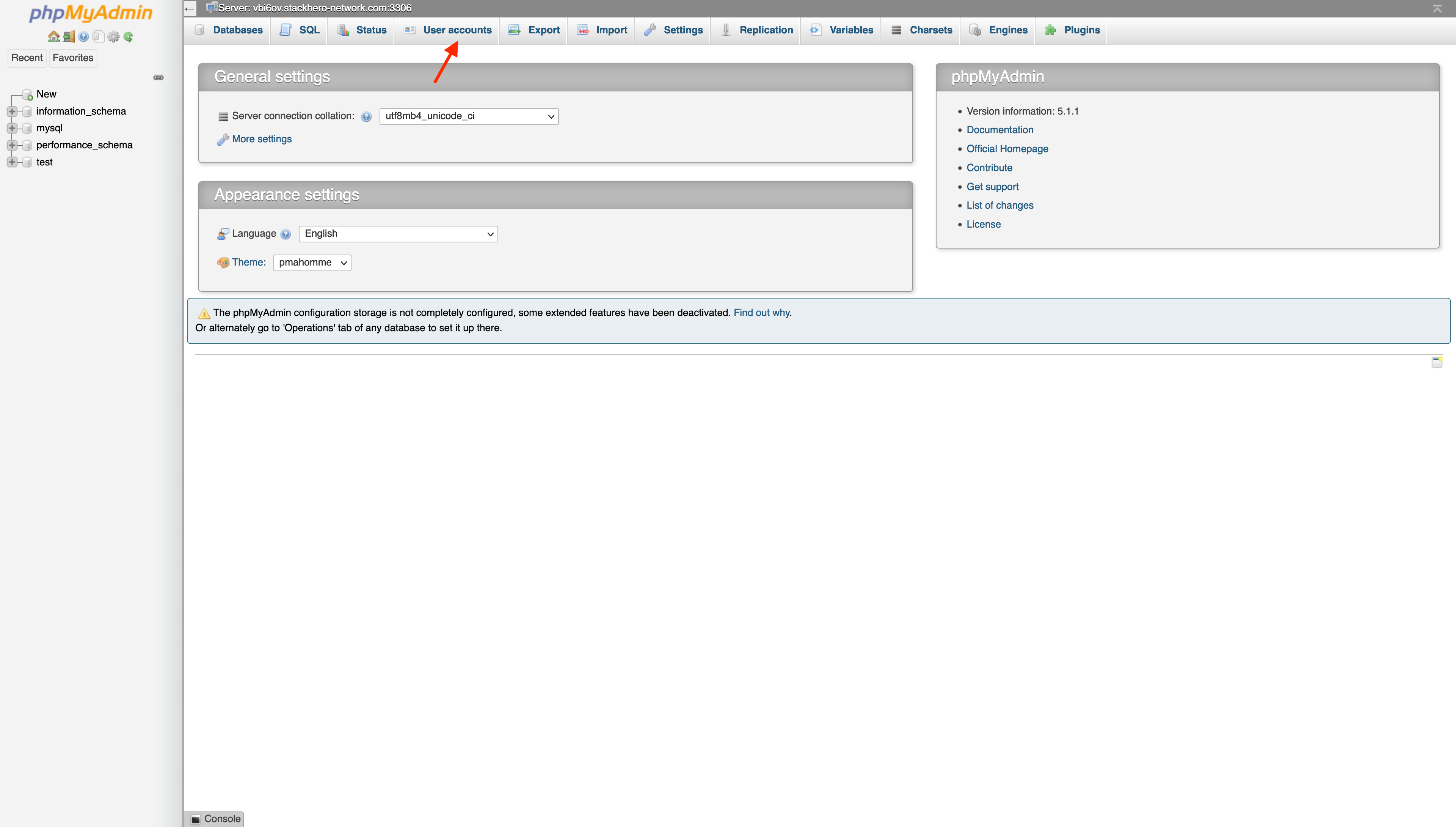
- Clique em
Add user account.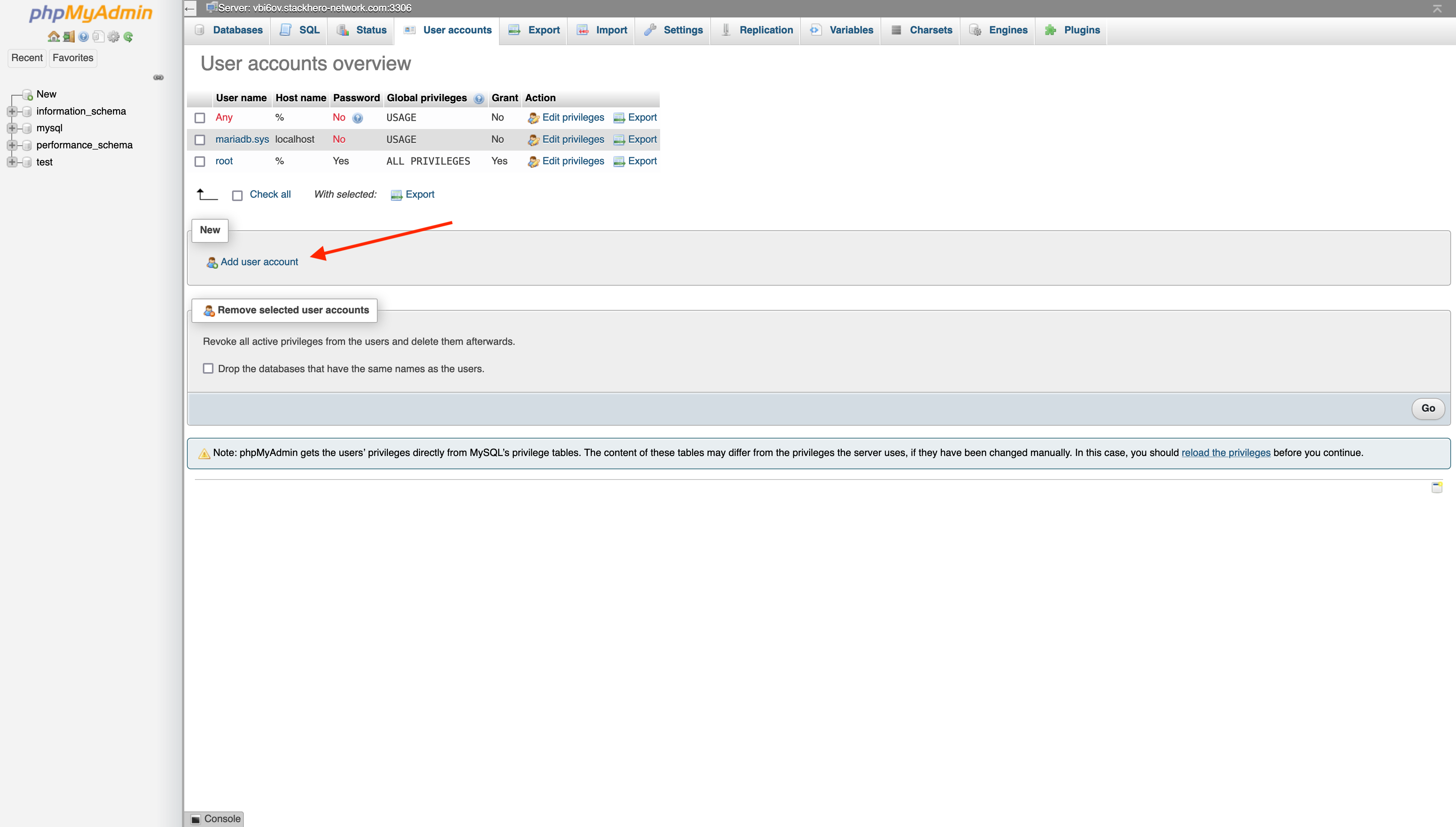
- Preencha o formulário:
- Escolha um nome de utilizador (normalmente o nome da sua aplicação).
- Clique em
Generate passwordpara obter uma palavra-passe forte e copie-a. - Assinale
Create database with same name and grant all privileges.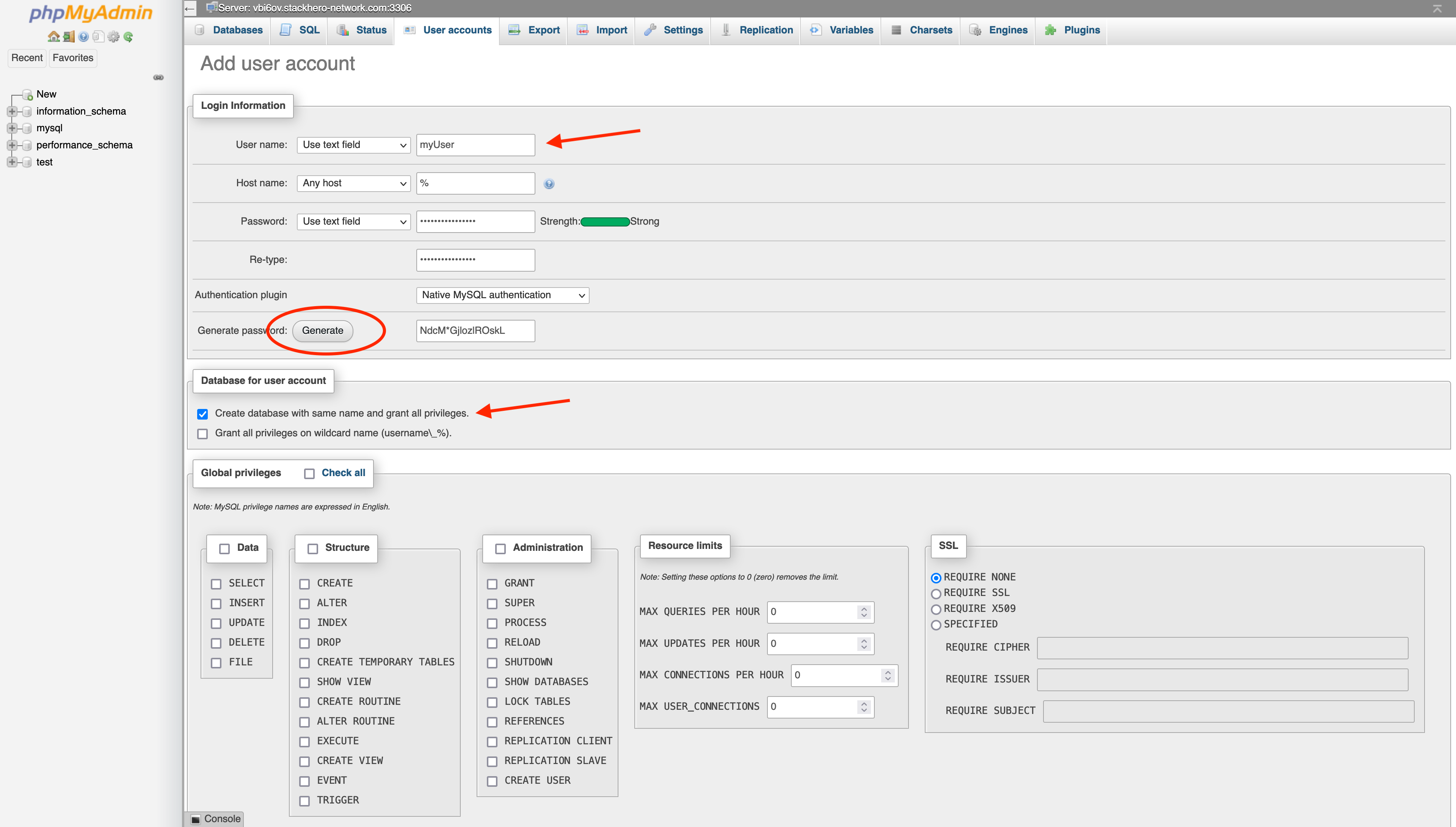
Depois de submeter, será criado o novo utilizador e uma base de dados correspondente.
Diferenças entre MariaDB e MySQL
O MariaDB é um fork independente do MySQL, criado pela comunidade open source após a aquisição do MySQL pela Oracle em 2010. Para a maioria dos casos de utilização, MariaDB e MySQL oferecem funcionalidades e compatibilidade muito semelhantes.