 Graylog: 如何在 Graylog 上创建输入源
本文档属于配置输入源指南的一部分。您可以在此处查看完整指南:如何配置 Graylog 输入源。
👋 欢迎查阅 Stackhero 文档
Stackhero 提供全托管的 Graylog cloud 解决方案,专为高效与简便而设计。您可以:
- 依赖于服务内置的无限制、专用 SMTP 邮件服务器。
- 只需一键即可轻松完成更新,无需手动操作。
- 使用由HTTPS保护的自定义域名(例如 https://logs.your-company.com),为您的团队提供安全、直接的访问。
- 在专属私有基础设施上体验卓越的性能与安全性,无共享资源,无干扰邻居。
专注于您的数据,而非工具本身:只需几分钟,即可开始使用 Stackhero 的 Graylog cloud hosting 解决方案。
要设置 Graylog 输入源,首先需要在 Graylog Web UI 上创建输入源。随后,在 Stackhero 控制台上声明该输入源,并开放必要的防火墙端口,以允许流量访问您的实例。
1. 在 Graylog Web UI 上声明输入源
-
登录 Graylog Web UI,导航到
System,然后选择Inputs。 -
在
Select input下拉菜单中,根据您将接收的数据类型选择一个输入源,然后点击Launch new input。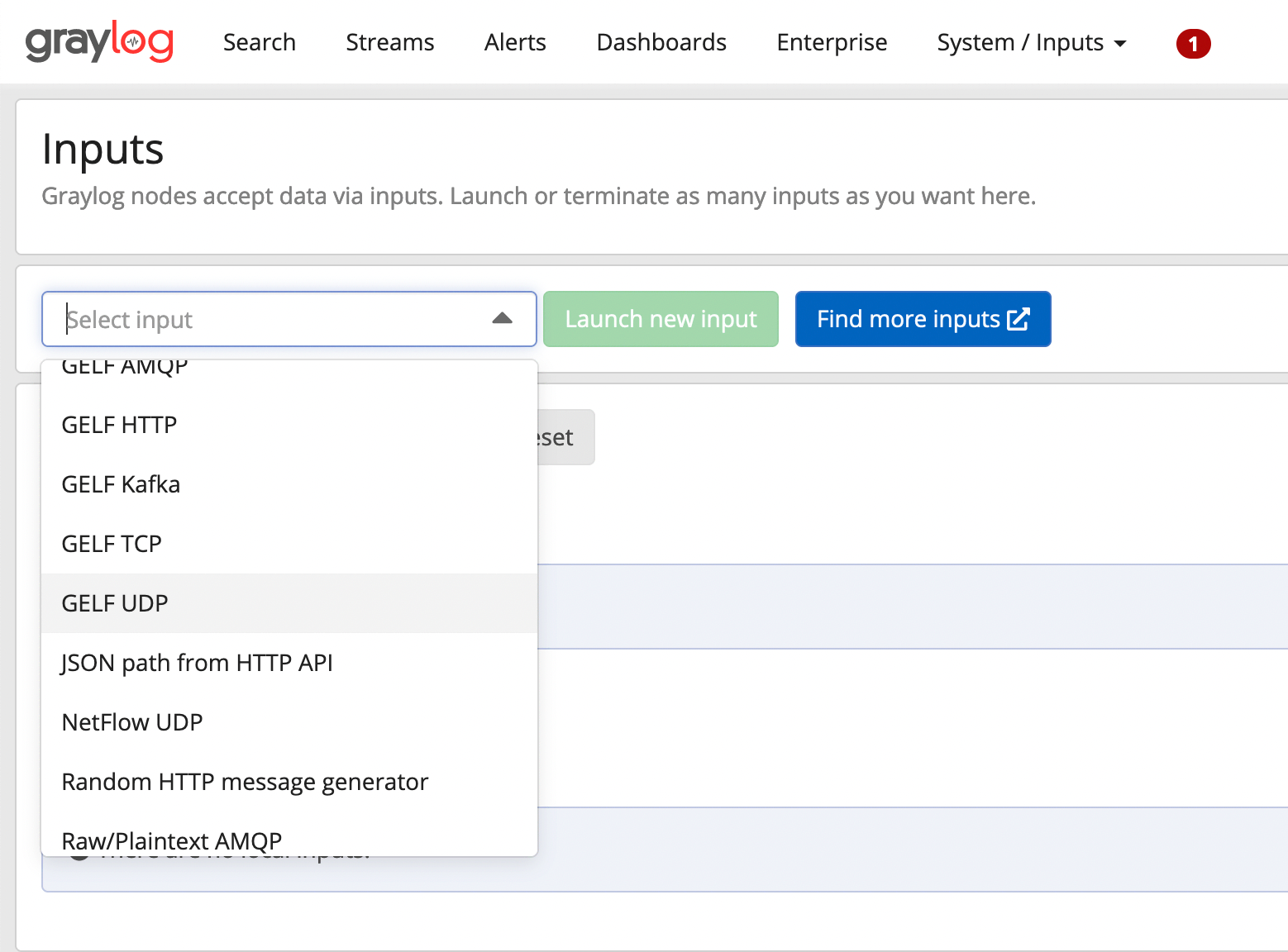 在 Graylog Web UI 上选择输入源
 -
在弹出的窗口中,勾选
Global,并为输入源指定一个标题(例如,如果没有更具体的名称,可以填写“GELF UDP”)。除非您非常确定,否则请勿更改其他设置。
如果您计划使用 TLS 加密(SSL/HTTPS),请不要在 Graylog Web UI 上选择 TLS。TLS 加密由您的反向代理通过 Stackhero 控制台直接管理。
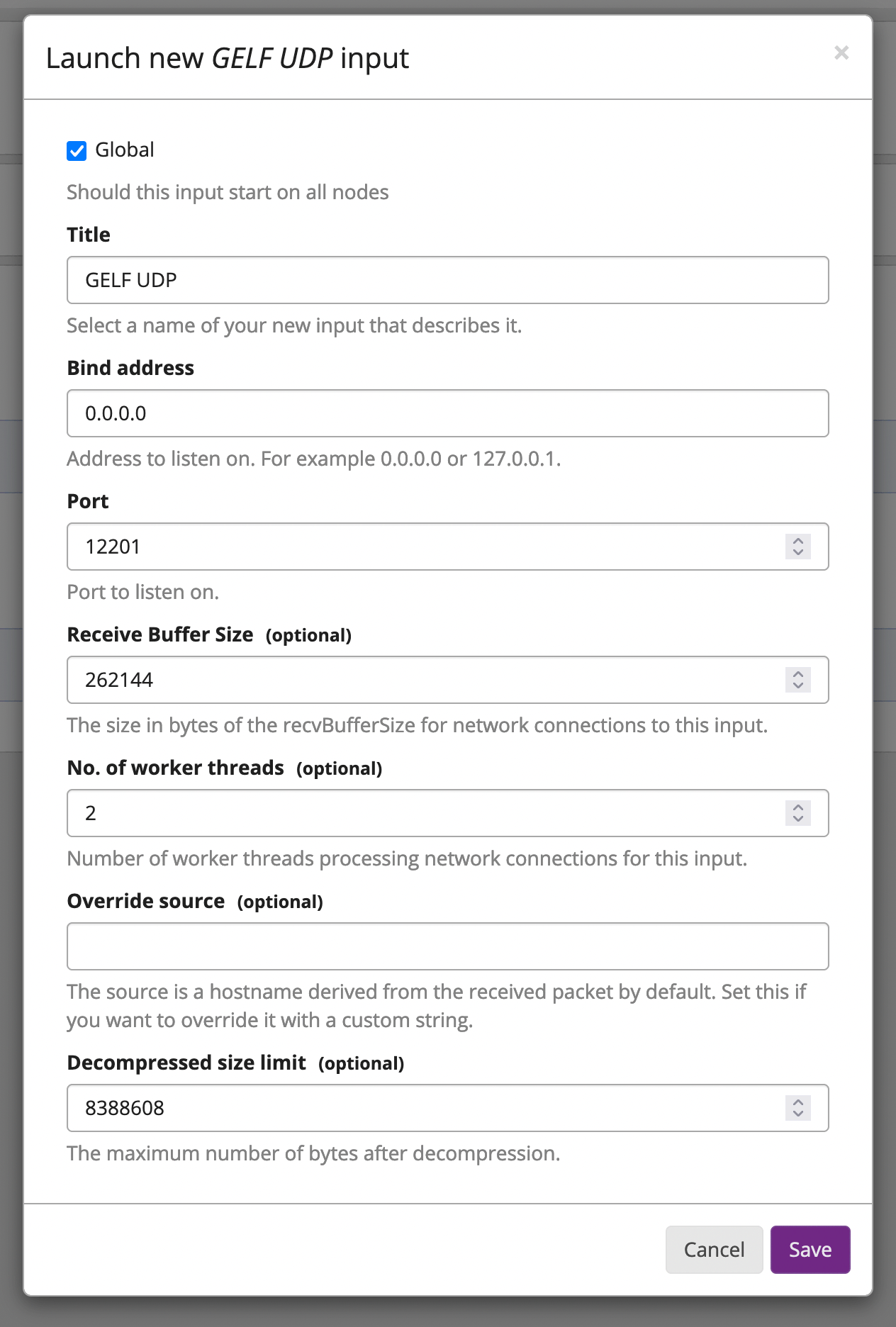 Graylog 中 GELF UDP 输入源示例
- 记下您的输入源端口,稍后需要在 Stackhero 控制台上填写。然后点击
Save。
2. 在 Stackhero 上声明输入源
在 Graylog Web UI 上创建输入源后,您还需要在 Stackhero 控制台上声明该输入源。
- 进入您的 Stackhero 控制台,选择您的 Graylog 实例。
- 点击
Configure按钮。 - 在
Input ports列表中,检查新输入源的端口是否已声明。如果没有,请添加。 - 确认协议类型(UDP 或 TCP)。如果使用 TCP,可以通过勾选相应选项启用 TLS 加密(SSL/HTTPS)(请记住,不要在 Graylog Web UI 上启用 TLS!)。
- 完成上述步骤后,验证您的新配置。
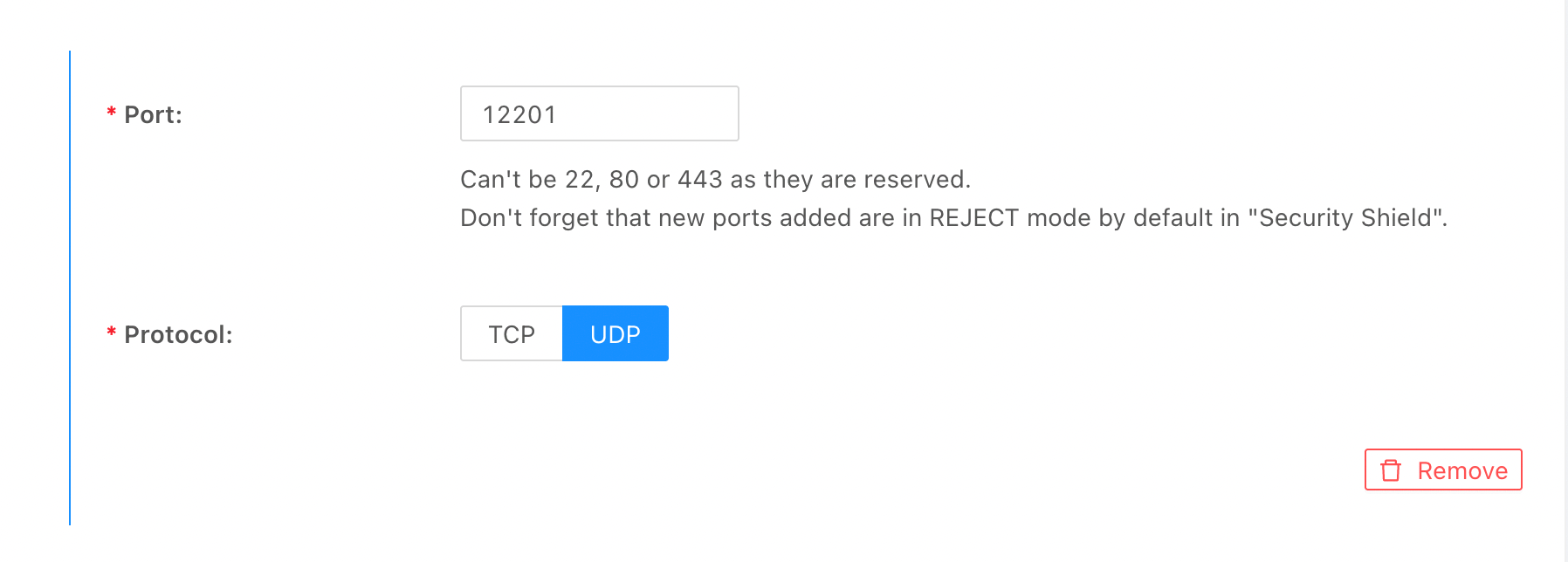 Stackhero 上 GELF UDP 输入源配置示例
3. 在防火墙上允许流量
最后,在 Stackhero 控制台声明输入源后,您需要在防火墙上允许相关流量。
- 进入 Stackhero 控制台,选择您的 Graylog 服务,点击
Firewall。 - 确认有一条规则允许来自您的 IP 的流量(或者使用
0.0.0.0/0允许所有 IP)。 - 如果没有相关规则,点击
Add a rule按钮新建一条规则。 - 选择您要允许的 IP(如需允许所有 IP,请设置为
0.0.0.0/0),并指定将从该 IP 接收数据的端口。 - 选择
Accept动作。
保存规则,并通过点击 Validate 按钮验证配置。
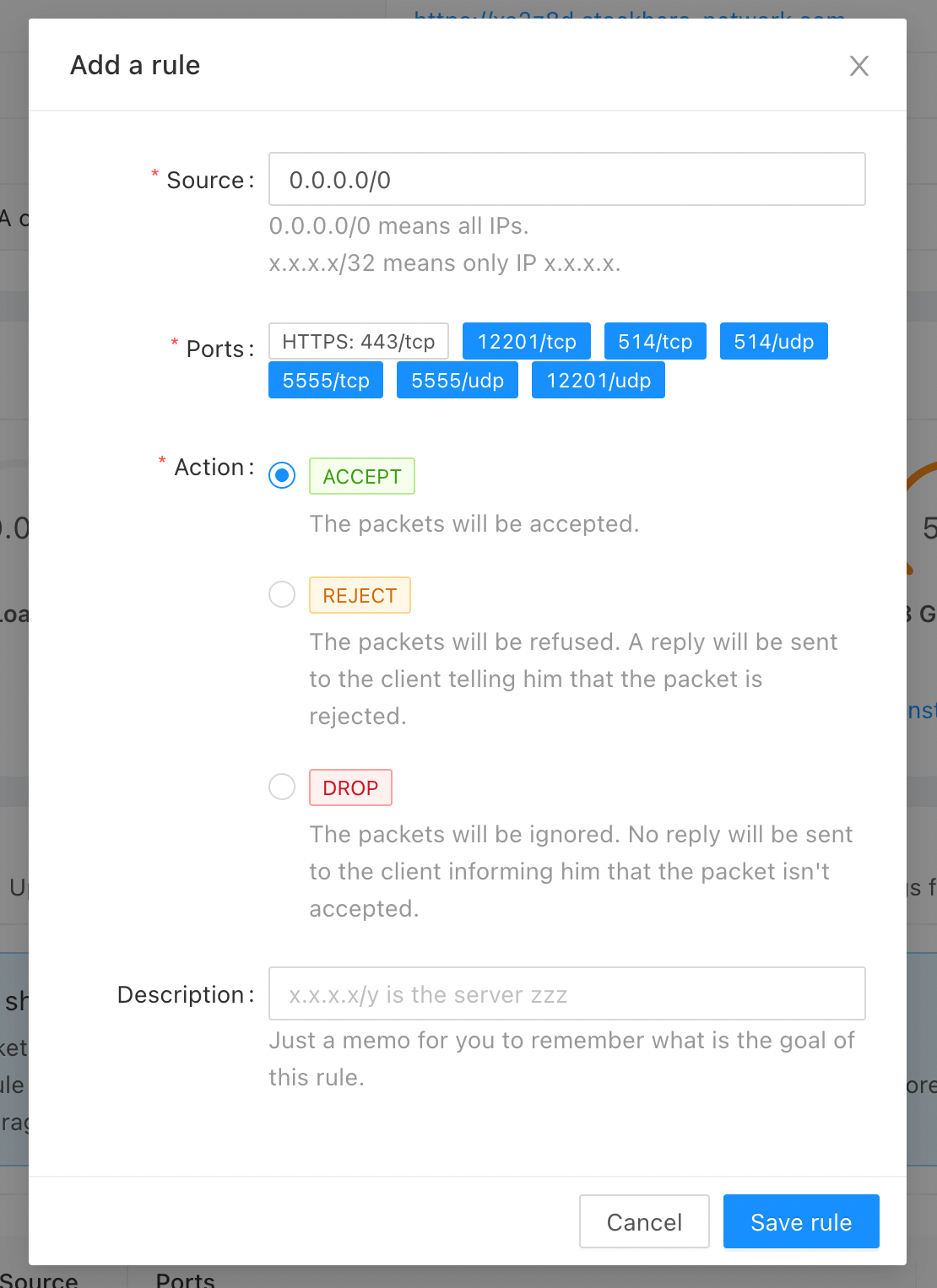 防火墙配置示例
您的输入源现已完全配置并可投入使用!