 PostgreSQL: 在PostgreSQL中创建用户和数据库
本文档属于入门指南指南的一部分。您可以在此处查看完整指南:如何开始使用PostgreSQL。
👋 欢迎查阅 Stackhero 文档!
Stackhero 提供全托管的 PostgreSQL 云服务,专为高可靠性与高速度设计:
- 无限制连接与数据传输,轻松实现弹性扩展。
- 内置 PgAdmin Web 界面,便于直观管理数据库。
- 常用扩展已集成,如
PostGIS、TimescaleDB和PgVector。- 一键简易升级,保障数据库安全与最新状态。
- 私有专属基础设施,确保高性能与强安全性。
只需几分钟,即可开始体验 Stackhero 的 PostgreSQL 云托管。享受可靠的数据库服务,节省宝贵的数据管理时间。
默认情况下,会创建一个具有管理权限的admin用户。为您计划托管的每个项目创建一个专用用户和数据库是一个好习惯。
使用PgAdmin网页界面
要使用PgAdmin网页界面,请使用HTTPS打开您的PostgreSQL域(例如,https://<XXXXXX>.stackhero-network.com)。使用admin作为用户名和您在服务配置中设置的密码登录(在您的Stackhero仪表板中可见)。
创建用户
-
进入
Servers/PostgreSQL,右键点击Login/Group Roles,选择Create/Login/Group Role: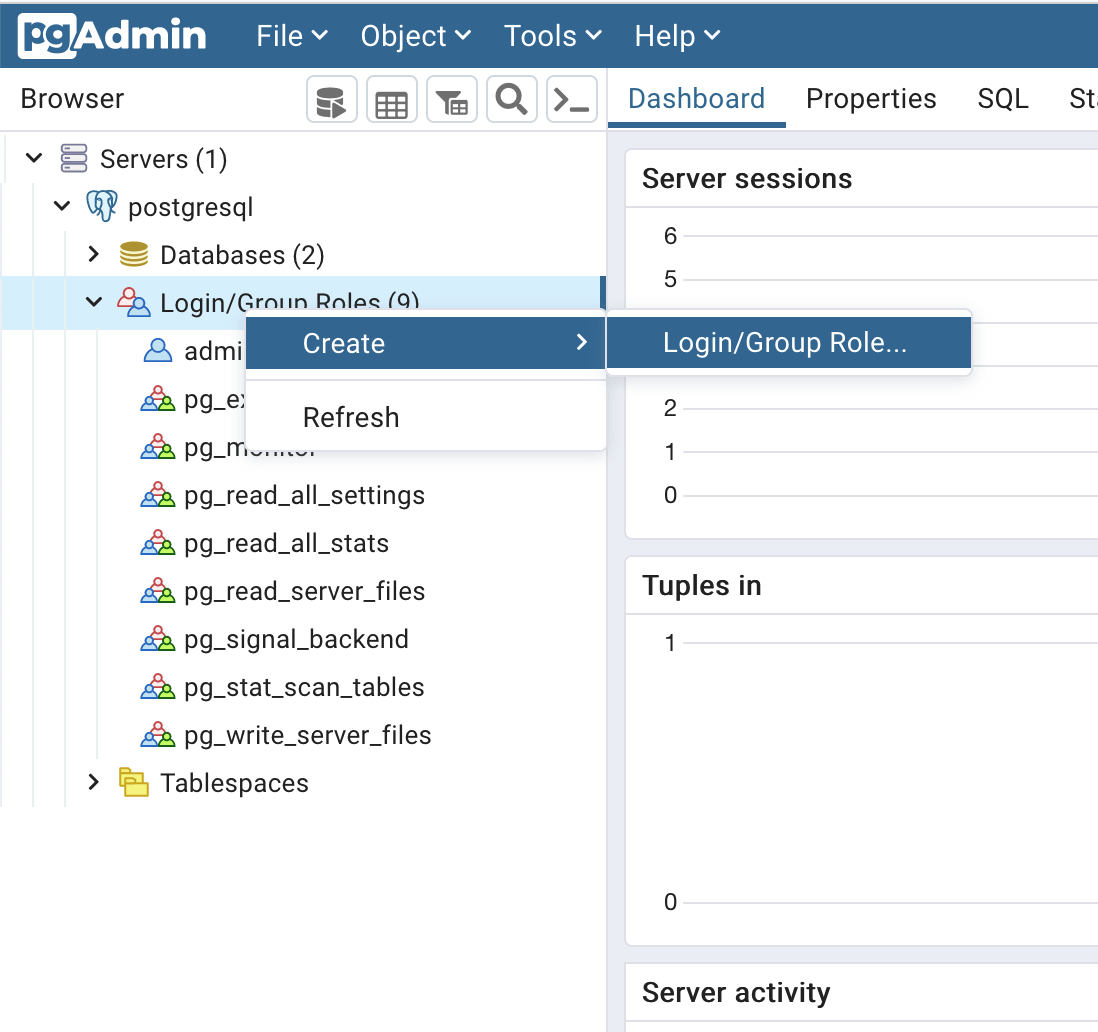 使用PgAdmin在PostgreSQL中创建用户
 -
设置登录名:
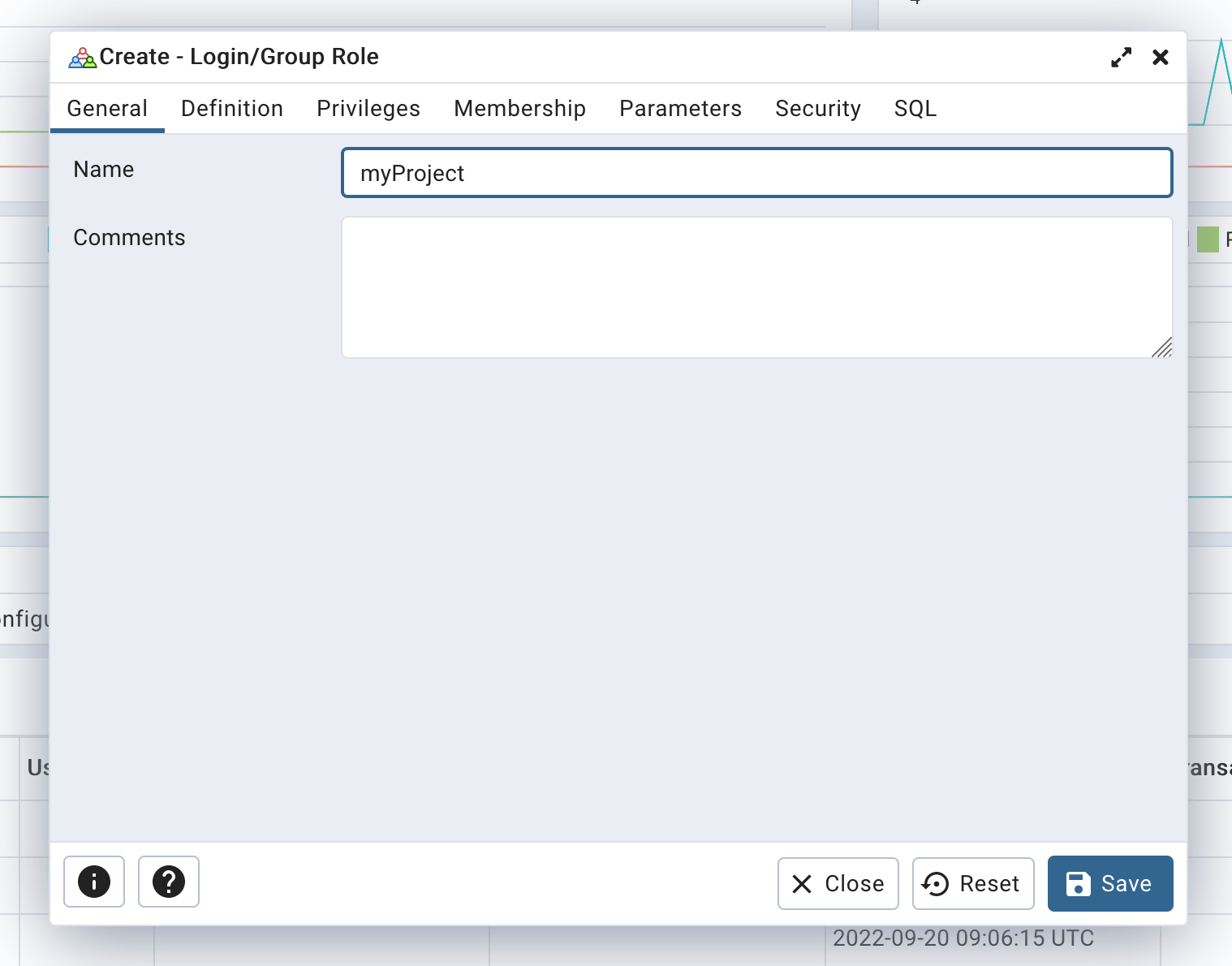 定义用户登录
 -
设置一个安全的密码以避免暴力攻击:
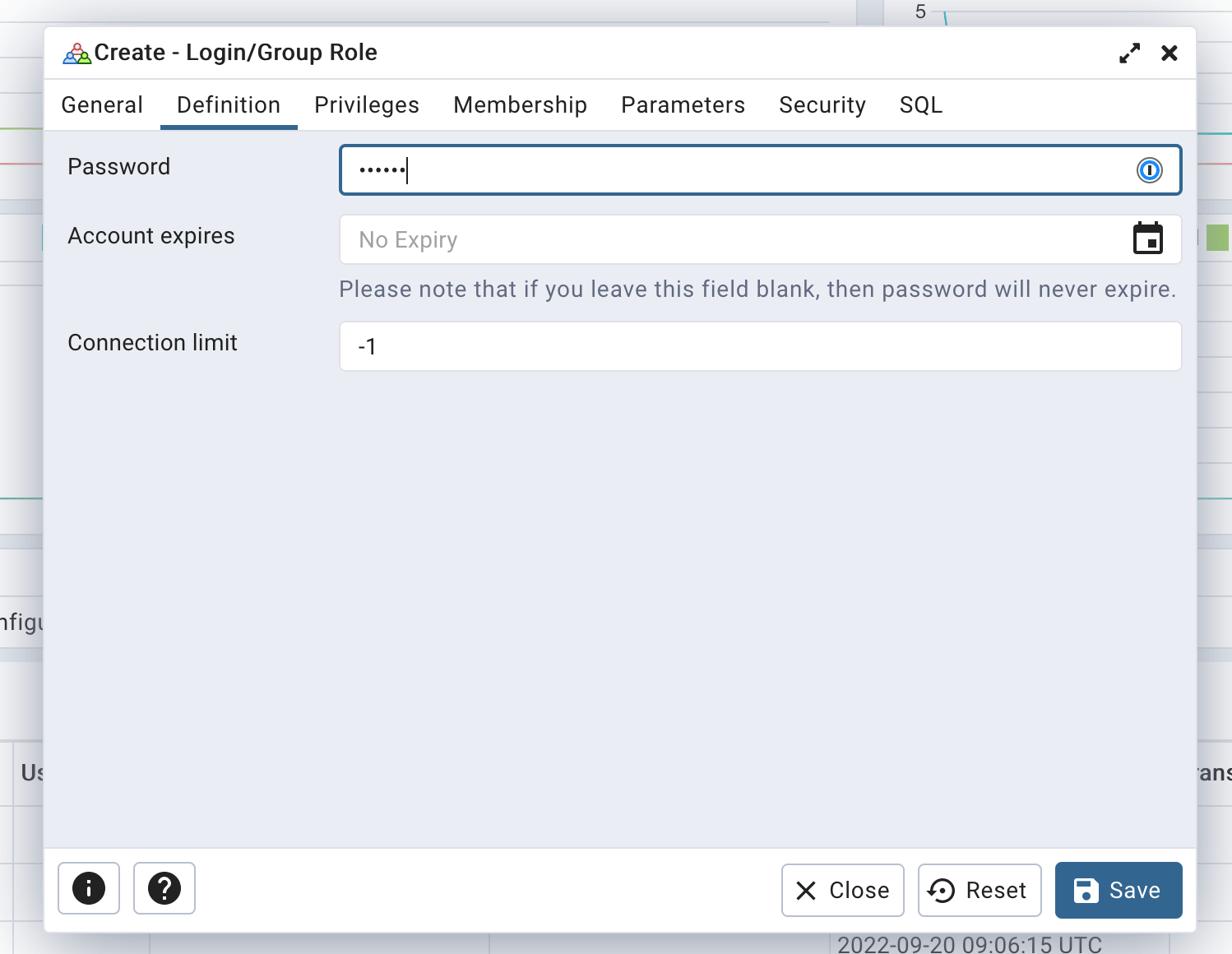 定义用户密码
 -
最后,确保只选择了“Can login”权限:
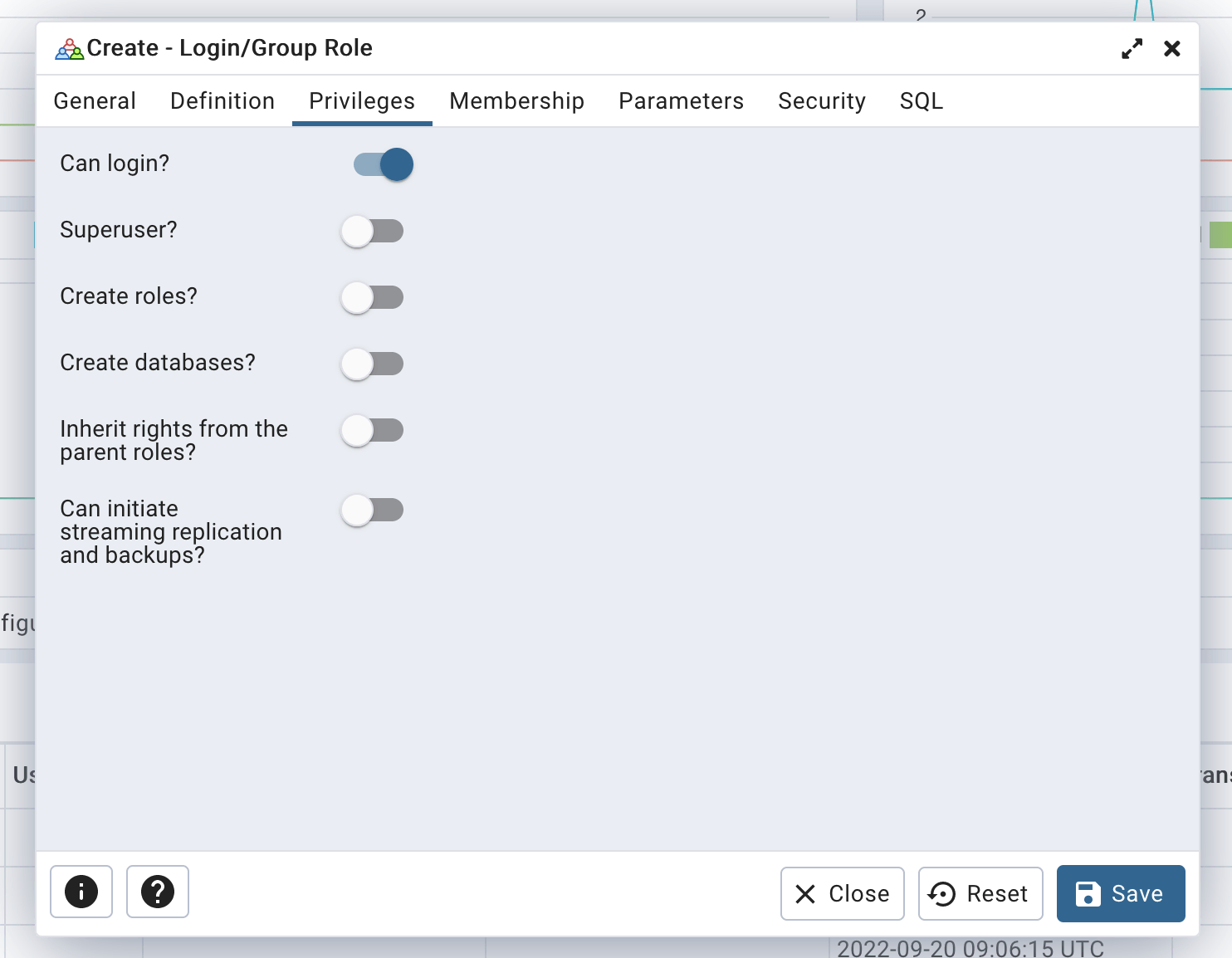 定义用户权限
点击“Save”按钮创建您的用户。
创建数据库
-
进入
Servers/postgresql,右键点击Databases,选择Create/Database...: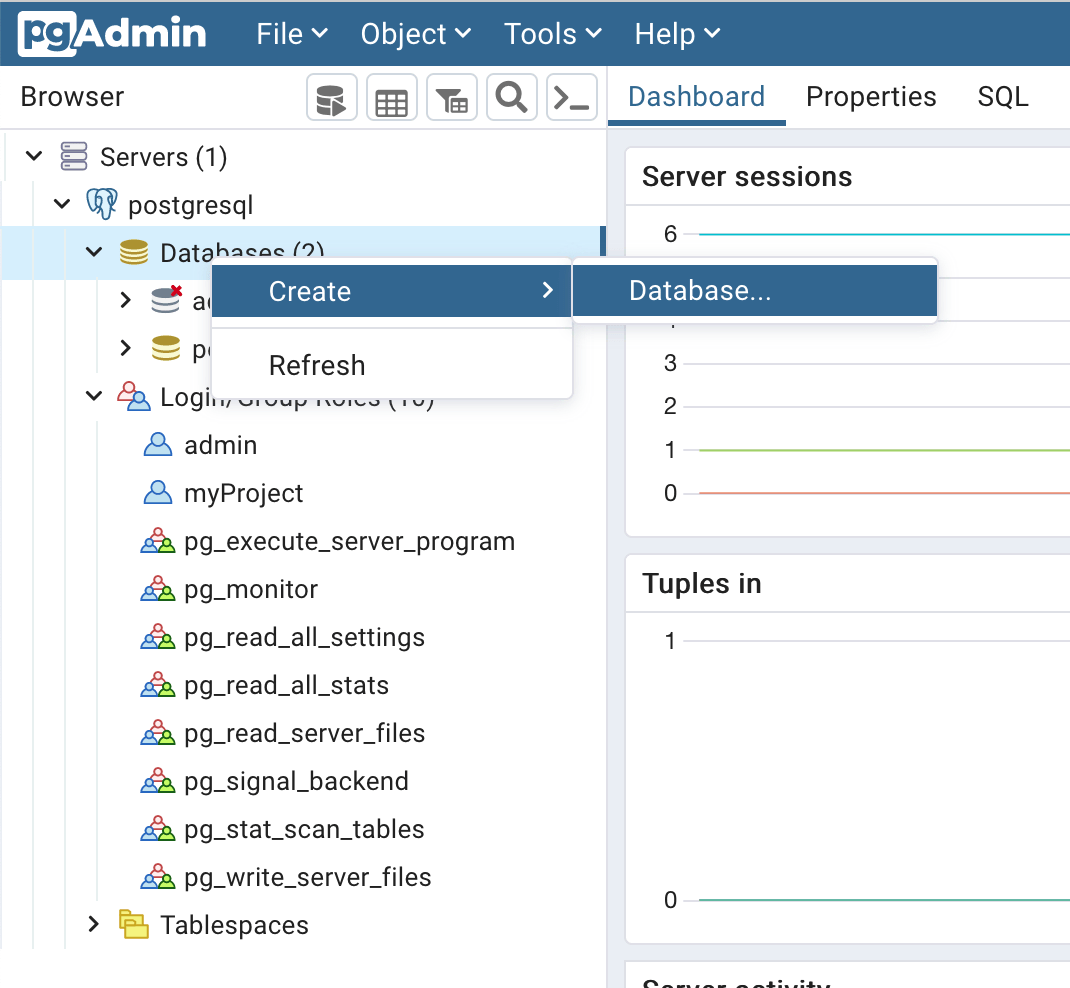 使用PgAdmin创建数据库
一个好的做法是为数据库和用户使用相同的名称。例如,如果您的项目名为“superWebsite”,请考虑创建一个名为“superWebsite”的用户和一个名为“superWebsite”的数据库。
-
设置数据库名称并选择所有者(您刚创建的用户):
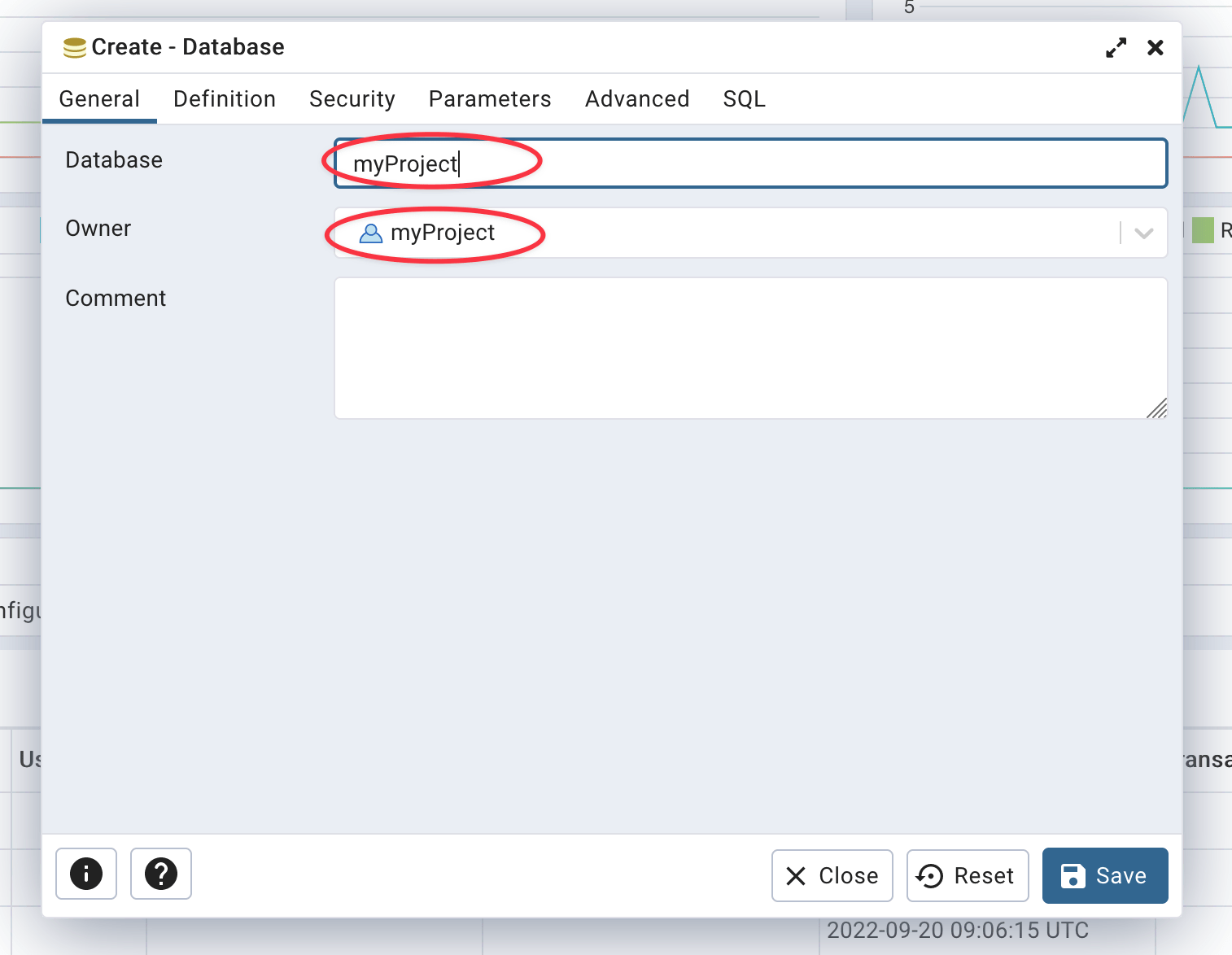 定义数据库名称和所有者
您的数据库现在已创建。
使用psql命令行工具
创建用户
要使用psql命令行工具在PostgreSQL上创建用户,请运行以下SQL查询:
CREATE ROLE "myProject" WITH
  LOGIN
  NOSUPERUSER
  NOCREATEDB
  NOCREATEROLE
  NOINHERIT
  NOREPLICATION
  CONNECTION LIMIT -1
  PASSWORD 'secretPassword';
别忘了将
myProject替换为您的项目名称,并将secretPassword替换为安全密码。 另外,使用您的项目名称作为登录名和数据库名也是一个好习惯。如果您的项目名为“superWebsite”,请考虑创建一个名为“superWebsite”的用户和一个名为“superWebsite”的数据库。您可以使用以下命令行生成一个安全密码:
openssl rand -base64 24 | tr -d '\n' | cut -c1-32
创建数据库
要使用psql命令行工具在PostgreSQL上创建数据库,请运行以下SQL查询:
CREATE DATABASE "myProject"
  WITH
  OWNER = "myProject"
  ENCODING = 'UTF8'
  CONNECTION LIMIT = -1
  IS_TEMPLATE = false;
一个好的做法是为数据库和用户使用相同的名称。例如,如果您的项目名为“superWebsite”,请考虑创建一个名为“superWebsite”的用户和一个名为“superWebsite”的数据库。