配置日志转发至 Graylog
了解如何配置您的 Stackhero 实例,将系统日志转发到 Graylog,实现集中化日志管理。
介绍
Graylog 提供了一个强大且易用的平台,用于管理系统日志。它简化了日志的收集、组织和分析流程,并支持 Slack 和邮件通知、自定义仪表盘以及强大的查询界面。这些特性使其成为提升系统监控、增强安全性和简化故障排查的理想工具。
通过将 Stackhero 实例配置为将日志转发到 Graylog 服务器,您可以实现日志管理的集中化,从而提升系统监控的效率和效果。
配置 Graylog 接收日志
请按照以下步骤配置 Graylog 以接收日志:
- 登录 Graylog Web 界面。
- 进入 System > Inputs。
- 在 Select input 下拉菜单中选择 GELF HTTP。
- 启用 Global 选项。
- 为该输入分配一个有描述性的名称,例如 "GELF HTTPS"。
- 启用 Enable Bulk Receiving 选项。
- 保存配置。
必须启用 "Enable Bulk Receiving" 选项。 您的 Stackhero 实例每次请求会发送多行日志。如果未启用该选项,Graylog 只会接收每次请求的第一行日志,其余内容会被静默丢弃。
如果您的 GELF HTTP 输入已存在,请前往 System > Inputs,在该输入的菜单中选择 Edit input,然后启用 Enable Bulk Receiving。
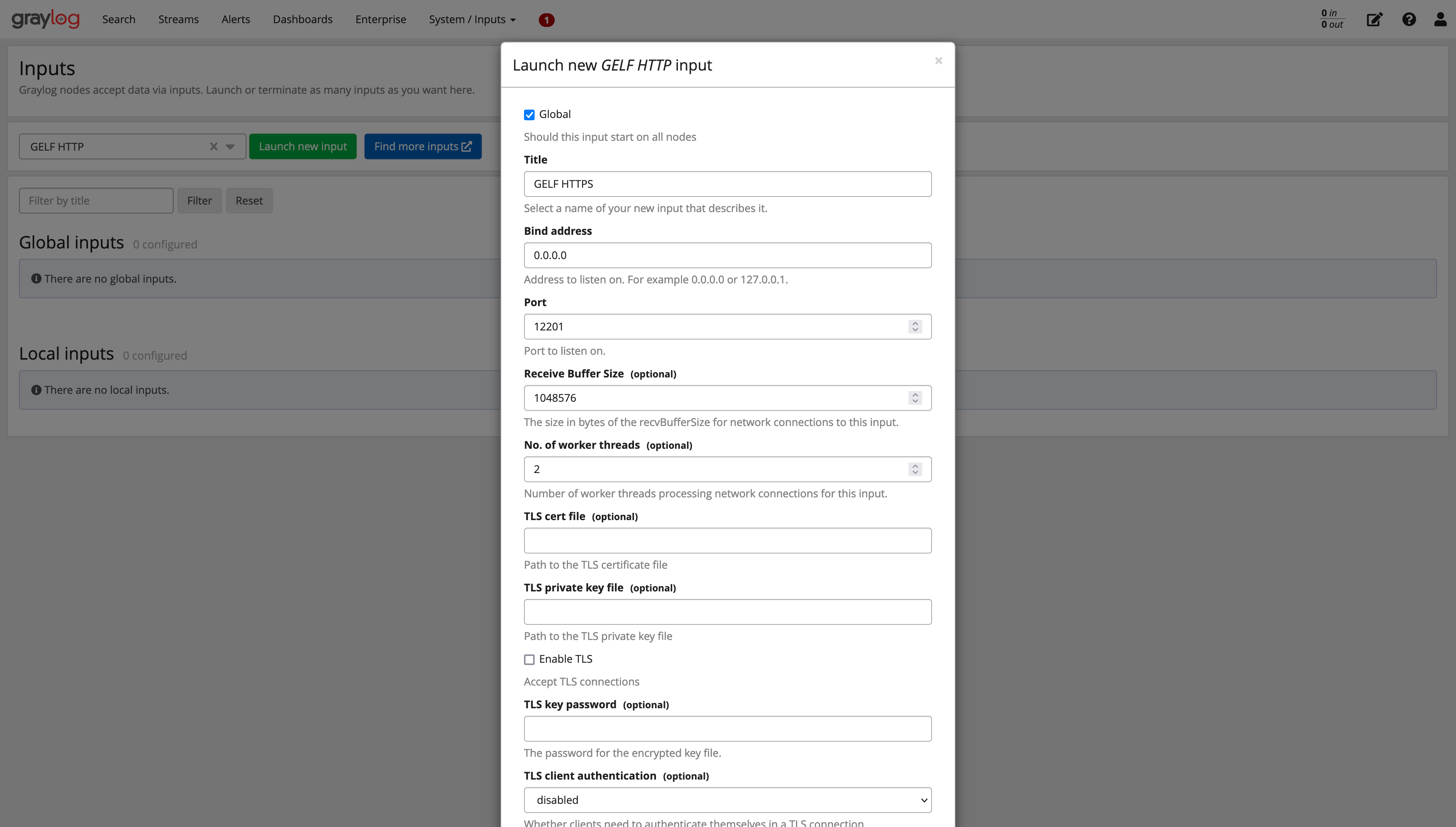 Graylog GELF HTTP 输入配置
接下来,请在 Stackhero 控制台中确认输入端口设置:
- 访问您的 Stackhero 控制台。
- 进入 Graylog 服务的配置页面。
- 选择 Configure。
- 在 Input Ports 部分,确认端口 12201 已为 TCP 和 TLS 启用。如有需要请调整设置。
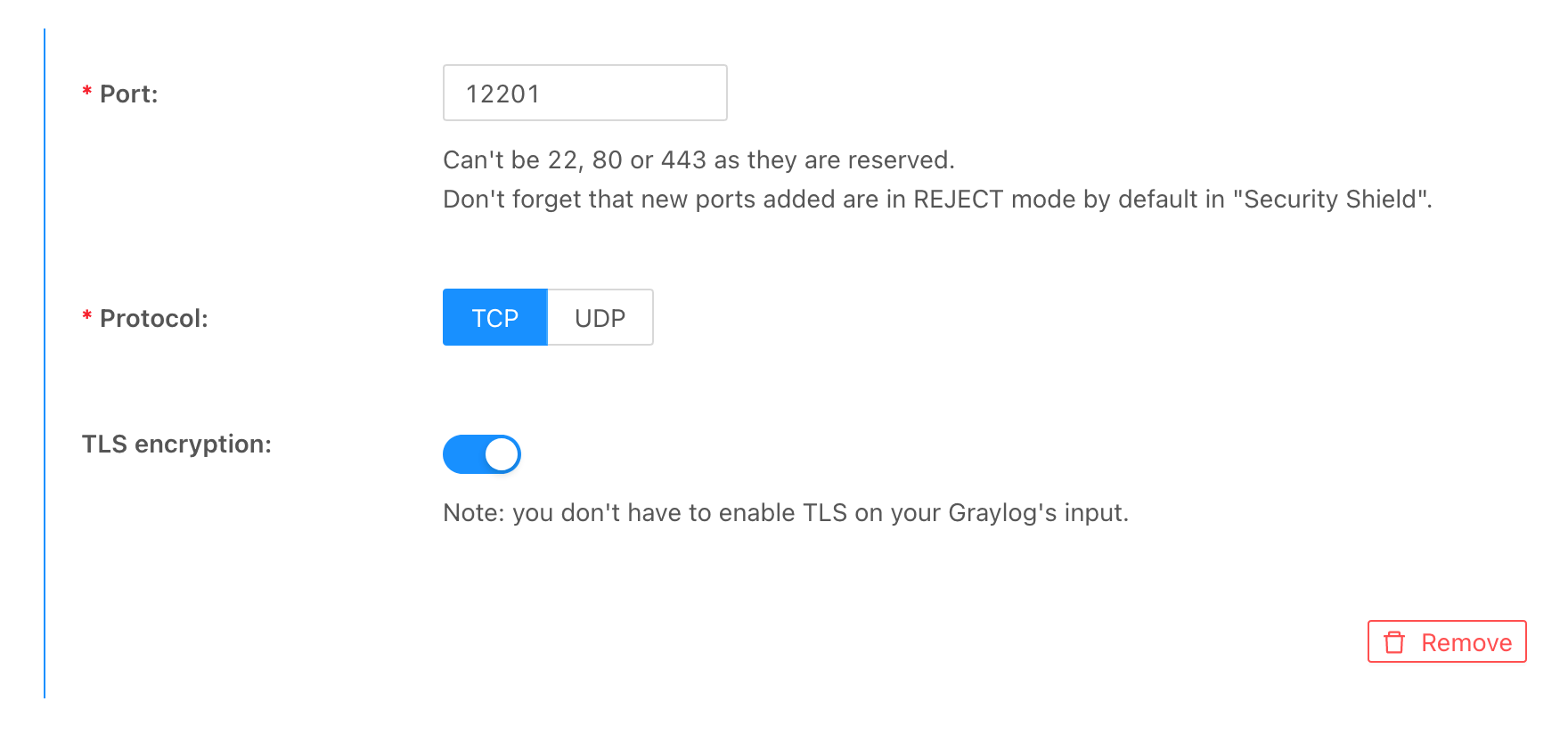 在 Graylog 上启用 12201 端口的 TLS
现在,您的 Graylog 实例已准备好接收来自 Stackhero 的日志。
配置 Stackhero 实例发送日志到 Graylog
要将 Stackhero 实例的日志转发到 Graylog,请按以下步骤操作:
- 登录 Stackhero 控制台。
- 进入您希望配置的服务实例。
- 选择 Logs Forwarder 选项卡。
- 在 Graylog Domain 字段中输入您的 Graylog 域名(如
<XXXXXX>.stackhero-network.com或您的自定义域名)。 - 将 Graylog Port 设置为
12201。 - 保存配置。
保存后,您的 Stackhero 实例将开始将日志转发到 Graylog 服务器。
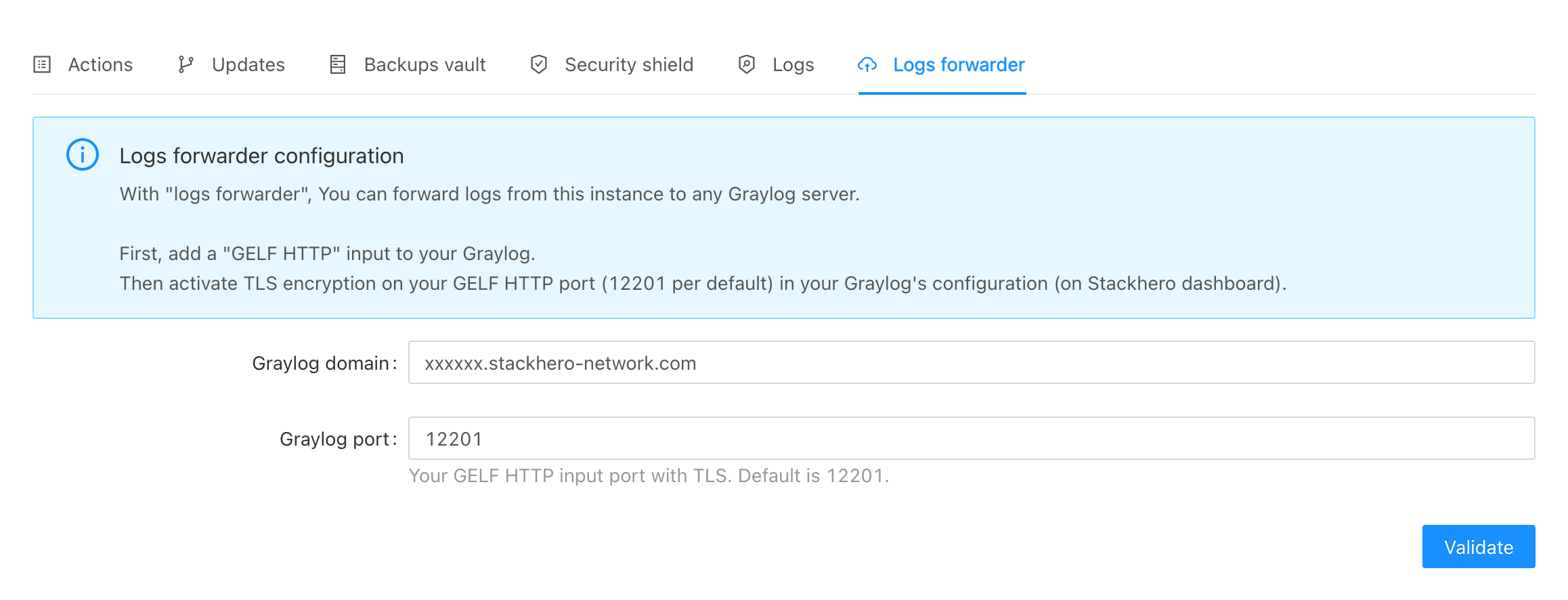 Stackhero 日志转发器配置
验证日志转发
为确保日志已正确转发,请执行以下操作:
- 打开 Graylog Web 界面。
- 进入 Search 部分。
- 输入查询内容,例如 "logs from"。
- 查找来自您的实例的日志条目(如 "Logs from svc-xxxxxx"),这些日志应发送到
<XXXXXX>.stackhero-network.com:12201。
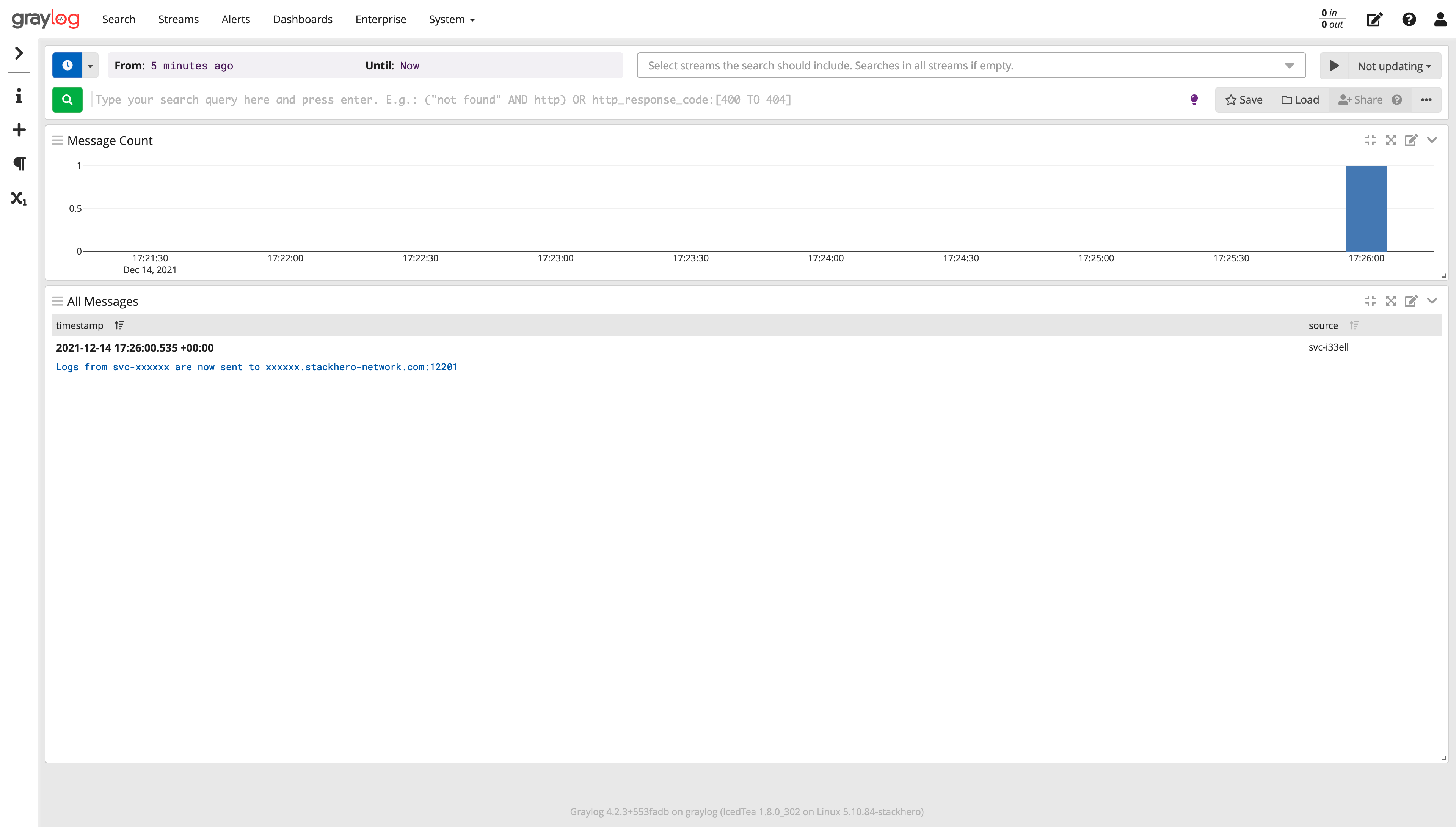 Graylog 接收日志示例
恭喜!您的 Stackhero 实例现已成功将日志转发至 Graylog 服务器。通过该配置,您可以实现日志的集中化和可扩展的监控与分析。