 MariaDB: 配置圖形用戶界面
如何將圖形界面連接到MariaDB
👋 歡迎瀏覽 Stackhero 文件
Stackhero 為您提供即開即用的 MariaDB cloud 服務,專為生產環境而設。您可享有:
- 無限連線及數據傳輸。
- 內建 phpMyAdmin 網頁介面,方便管理資料庫。
- 一鍵更新,輕鬆維護。
- 專屬私有基礎設施,確保高效能及強大安全性。
只需數分鐘,即可啟動全託管的 MariaDB 實例。 Stackhero 會為您處理設定、更新及安全性,讓您專注於應用程式開發。了解更多 MariaDB cloud hosting 資訊。
將Tableau連接到MariaDB
Tableau 提供了一種直觀的方法,通過將其連接到您的MariaDB數據庫來創建有見地的儀表板。
開始使用Tableau:
- 啟動Tableau並開始新的連接。
- 選擇MariaDB作為您的數據庫類型。
- 提供必要的詳細信息:
- 主機伺服器
- 用戶名
- 密碼
- 端口
- 測試連接以確保其正常運行。
警告 默認情況下,連接是使用SSL進行的。如果您遇到
SSL connection error: unknown error number,請導航到Stackhero儀表板中的MariaDB服務配置,並啟用"支持舊版TLS"選項。
將HeidiSQL連接到MariaDB
按照以下步驟將HeidiSQL連接到MariaDB:
- 打開HeidiSQL並開始新的會話。
- 輸入以下信息:
- 主機名
- 用戶
- 密碼
- 端口
- 確保默認庫設置為
libmariadb.dll。
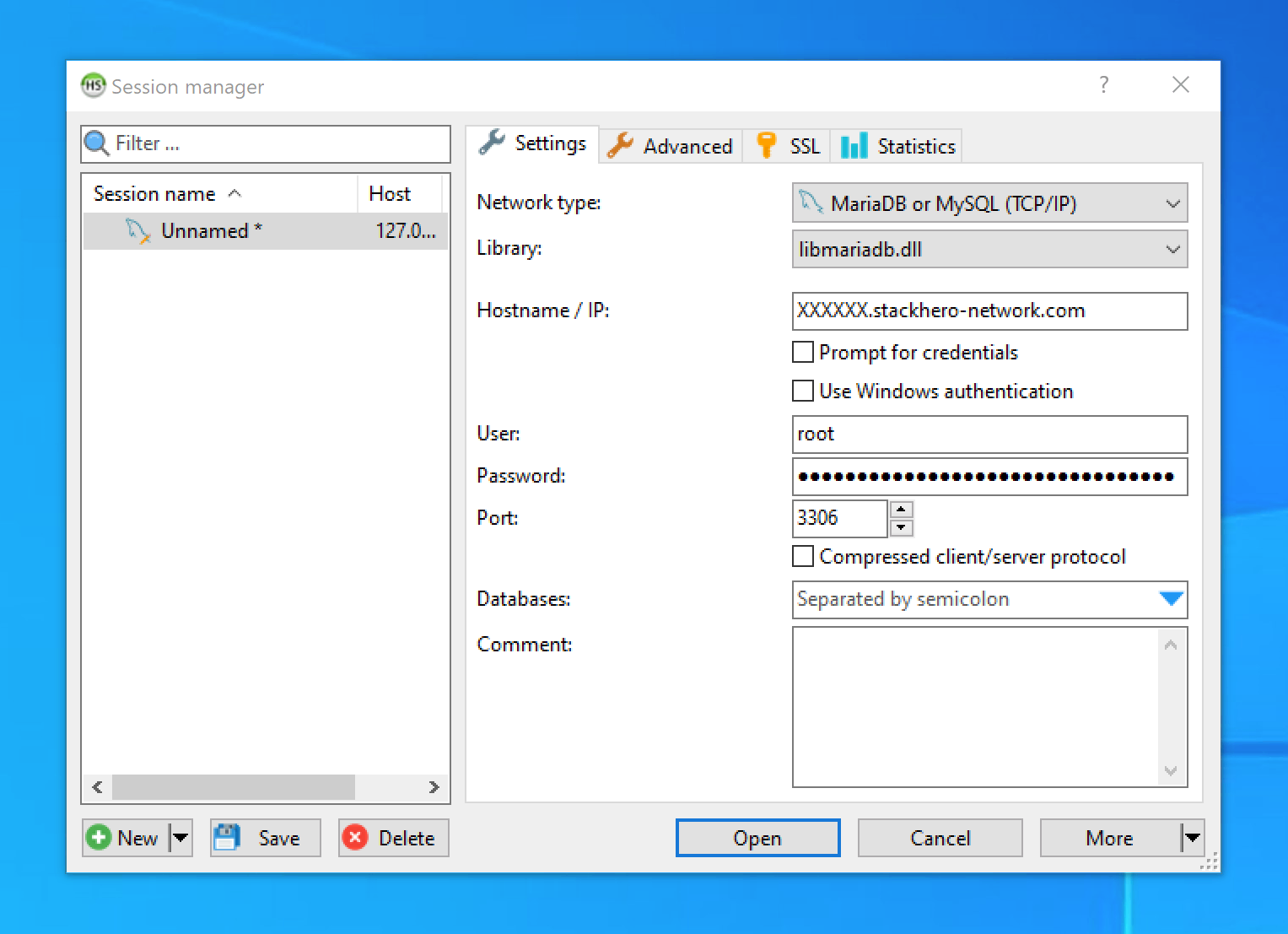 HeidiSQL配置提示
在HeidiSQL中啟用SSL/TLS加密
- 轉到
SSL選項卡。 - 勾選
使用SSL選項。
注意 無需手動添加SSL連接的證書。
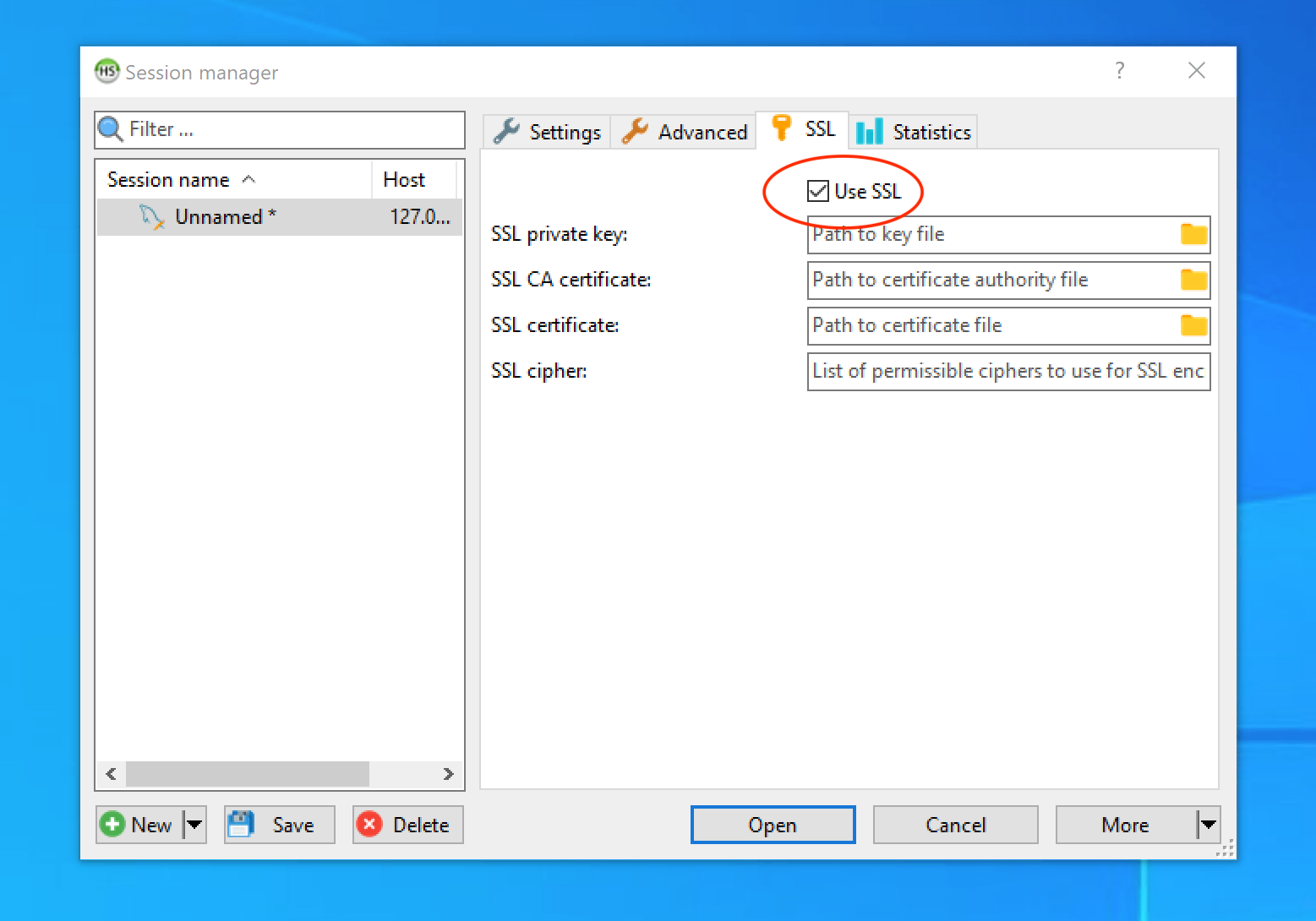 HeidiSQL中的SSL/TLS加密設置
將Sequel Pro連接到MariaDB
Sequel Pro最後一次更新是在2016年,已不再維護。其過時的TLS支持使其與現代的MariaDB和MySQL版本不兼容。
替代方案:Sequel Ace
為了解決Sequel Pro的限制,社區開發了Sequel Ace,並且正在積極維護。您可以從Apple App Store或其官方網站下載。
將Sequel Ace連接到MariaDB
使用Sequel Ace連接MariaDB:
- 啟動Sequel Ace並創建新的連接。
- 輸入以下詳細信息:
- 主機
- 用戶名
- 密碼
- 端口
- 勾選
需要SSL選框以啟用安全連接。
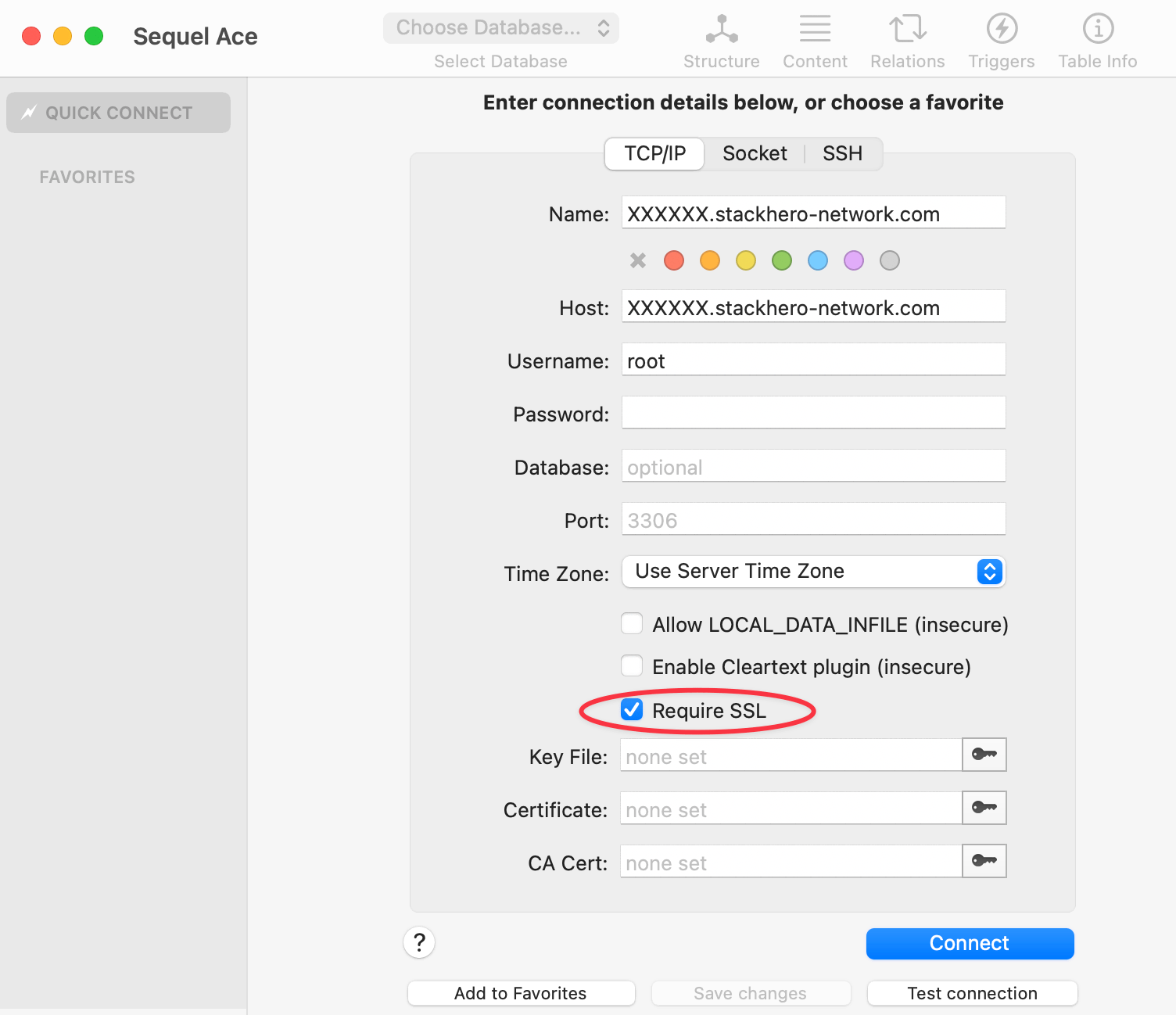 Sequel Ace配置示例