 MySQL: 工作台
如何配置 MySQL Workbench
👋 歡迎瀏覽 Stackhero 文件!
Stackhero 提供全託管的 MySQL cloud 服務,讓生產環境的部署與管理變得更簡單:
- 無限連線及數據傳輸。
- 內建 phpMyAdmin 網頁介面,輕鬆管理資料庫。
- 一鍵升級,更新無煩惱。
- 在專屬私有基礎設施上,確保穩定效能與高度安全。
使用 Stackhero,您只需幾分鐘即可擁有可靠的 MySQL 資料庫。減少安裝與維護的時間,專注於開發您的應用程式。立即體驗 Stackhero 的 MySQL cloud hosting。
如何配置 MySQL Workbench
設定 MySQL Workbench 以連接到您的 Stackhero 實例是一個簡單的過程。以下是一個清晰的逐步指南,幫助您完成配置:
-
啟動 MySQL Workbench
首先在您的電腦上打開 MySQL Workbench 應用程式。
-
創建新連接:
- 前往連接設置介面。
- 提供必要的詳細信息:
- 連接名稱:選擇一個有助於您識別此連接的名稱,例如
Stackhero。 - 連接方法:從下拉列表中選擇
Standard (TCP/IP)。 - 主機名:輸入您的 Stackhero 實例的主機名。這通常看起來像
<XXXXXX>.stackhero-network.com。 - 用戶名:輸入
root。 - 密碼:使用在您的服務配置中提供的 root 密碼。
- 端口:指定服務配置中指示的端口號。
- 連接名稱:選擇一個有助於您識別此連接的名稱,例如
-
保存您的連接設置:
- 保存連接詳細信息,以便未來更方便地訪問。
-
測試您的連接:
- 點擊 "Test Connection" 按鈕以確認設置正確。如果測試成功,您就可以繼續。
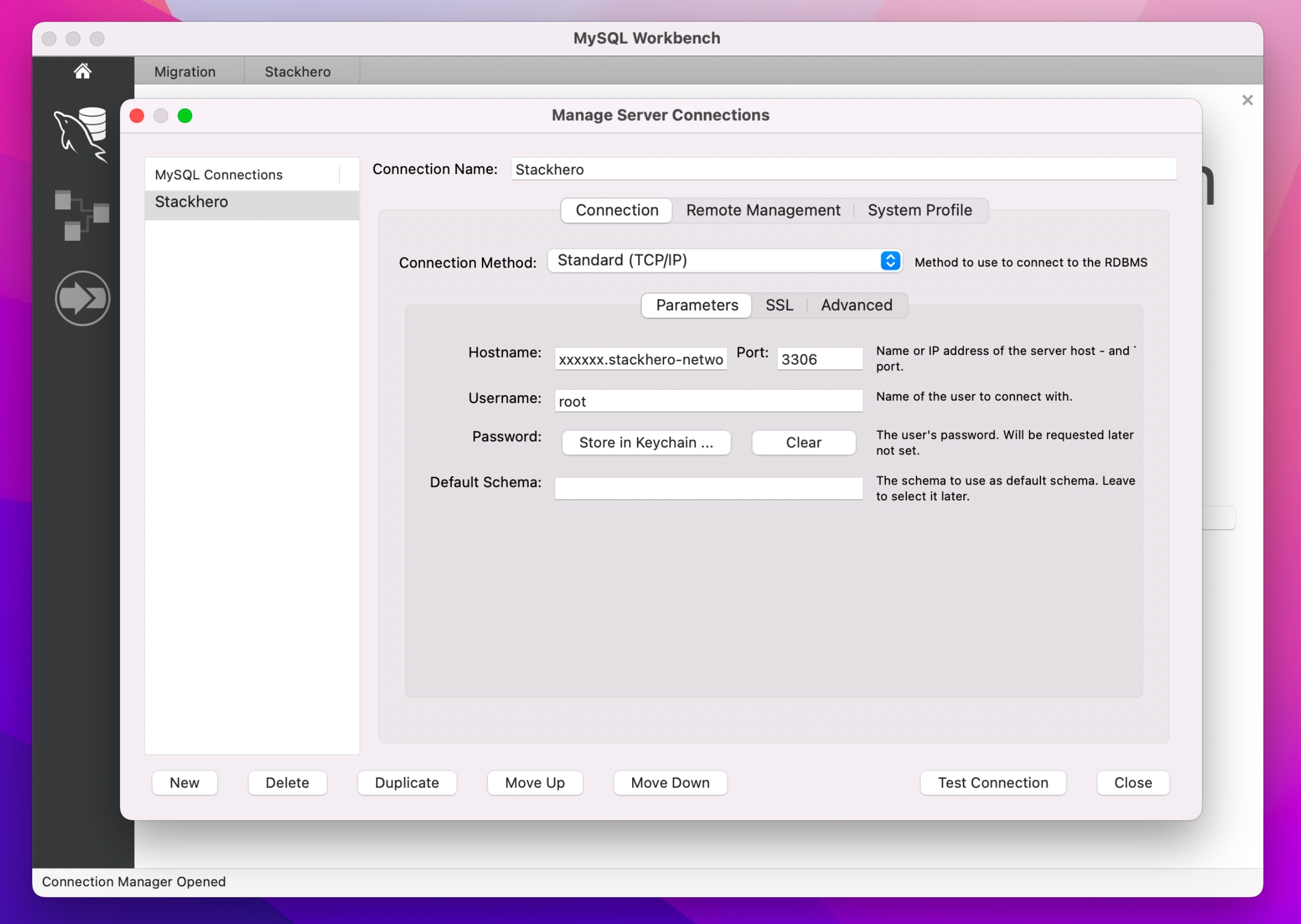 MySQL Workbench 配置示例
完成這些步驟後,您的 MySQL Workbench 應成功連接到您的 Stackhero 數據庫實例。此設置允許您輕鬆管理數據庫。如果遇到任何問題,請再次檢查主機名、用戶名和端口是否與服務配置一致。