 Python: 生產環境部署流程
如何在數分鐘內將您的 Python 程式碼部署到生產環境
👋 歡迎瀏覽 Stackhero 文件!
Stackhero 為您提供即用型的 Python cloud 解決方案,專為簡化您的部署流程而設:
- 只需一個簡單的
git push,即可於數秒內將您的應用程式部署到生產環境。- 支援自訂網域名稱,並為您自動配置 HTTPS 憑證,確保連線安全。
- 享有自動備份、一鍵更新及可預測收費,讓您專注於開發程式碼,而無需煩惱基礎設施管理。
- 於專屬私有基礎設施上運行,確保高效能及高安全性,您的環境將被隔離及保護。
節省時間,簡化您的工作流程:利用 Stackhero 的 Python cloud hosting,您的程式碼最快只需 5 分鐘即可投入運作。
Stackhero Python 雲端託管服務 提供一個簡單可靠的方法,讓您可以在短短幾分鐘內,將 Python 專案部署到生產環境。透過直觀的設定介面及強大的功能,您可以專注於開發應用程式,基礎設施的細節則由 Stackhero 為您處理。
主要功能包括:
- 只需一個
git push指令即可部署 - 支援自訂網域並自動管理 TLS 憑證(HTTPS)
- 專屬、私有的虛擬機(VM),提升安全性與資料保密
- 支援 HTTP/2、TLS 1.3(HTTPS)、WebSockets、GZIP & Brotli 壓縮、ETag,以及 TCP/UDP 埠存取
先決條件
在開始使用 Stackhero 前,請確保您的電腦已安裝 Git。
部署到 Stackhero 的步驟
將您的 Python 應用程式部署到 Stackhero 設計得非常簡單流暢。您可以依照以下步驟操作:
- 在 Stackhero 上建立一個 Python 服務。
- 將您的 SSH 公鑰加入 Python 服務的設定中。
- 在開發平台上設定
git push指令。 - 在專案中新增 Makefile。
- 將程式碼部署到生產環境。
如果您在部署過程中遇到任何問題,建議先參考「疑難排解」文件,通常可以快速找到解決方法,避免不必要的困擾。
設定您的「Stackhero for Python」服務
如果您尚未啟動 Stackhero for Python 服務,可以在 Stackhero 控制台建立一個,通常只需幾分鐘即可完成。
當 Python 服務啟動後,您需要將 SSH 公鑰加入服務設定。您可以透過以下指令顯示您的公鑰:
cat ~/.ssh/id_*.pub
還沒有 SSH 金鑰?
您可以使用以下指令產生:
ssh-keygen -t ed25519
將公鑰加入 Python 服務的方法如下:
- 開啟 Stackhero 控制台並選擇您的 Python 服務。
- 點選「設定」按鈕。
- 將您的 SSH 公鑰貼到「SSH public keys」區段。
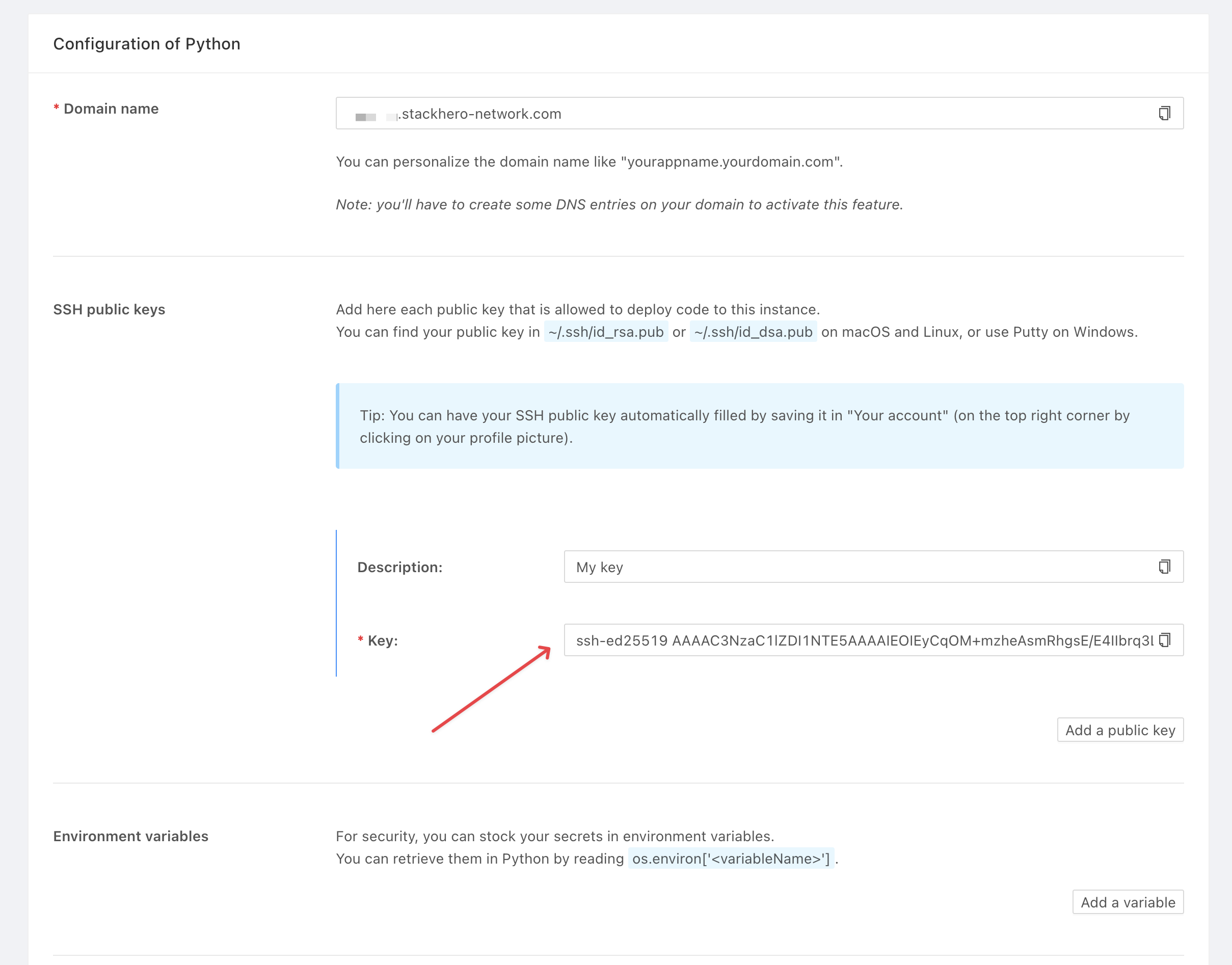 Python 服務設定範例
小提示:您也可以在 Stackhero 控制台的個人檔案頁面,將 SSH 公鑰設為全域設定,這樣未來新建立的服務都會自動包含該公鑰。請點選右上角的個人頭像,選擇「Your profile」,然後新增您的 SSH 公鑰。
設定部署用的 git push 指令
Stackhero 透過 Git CLI 及熟悉的 git push 指令,讓部署變得非常簡單。無需安裝額外軟件,只需設定一次 Git remote,即可開始部署。
您可以在 Stackhero 控制台的服務主頁找到您的 git remote command,格式如下:
git remote add stackhero ssh://stackhero@<XXXXXX>.stackhero-network.com:222/project.git
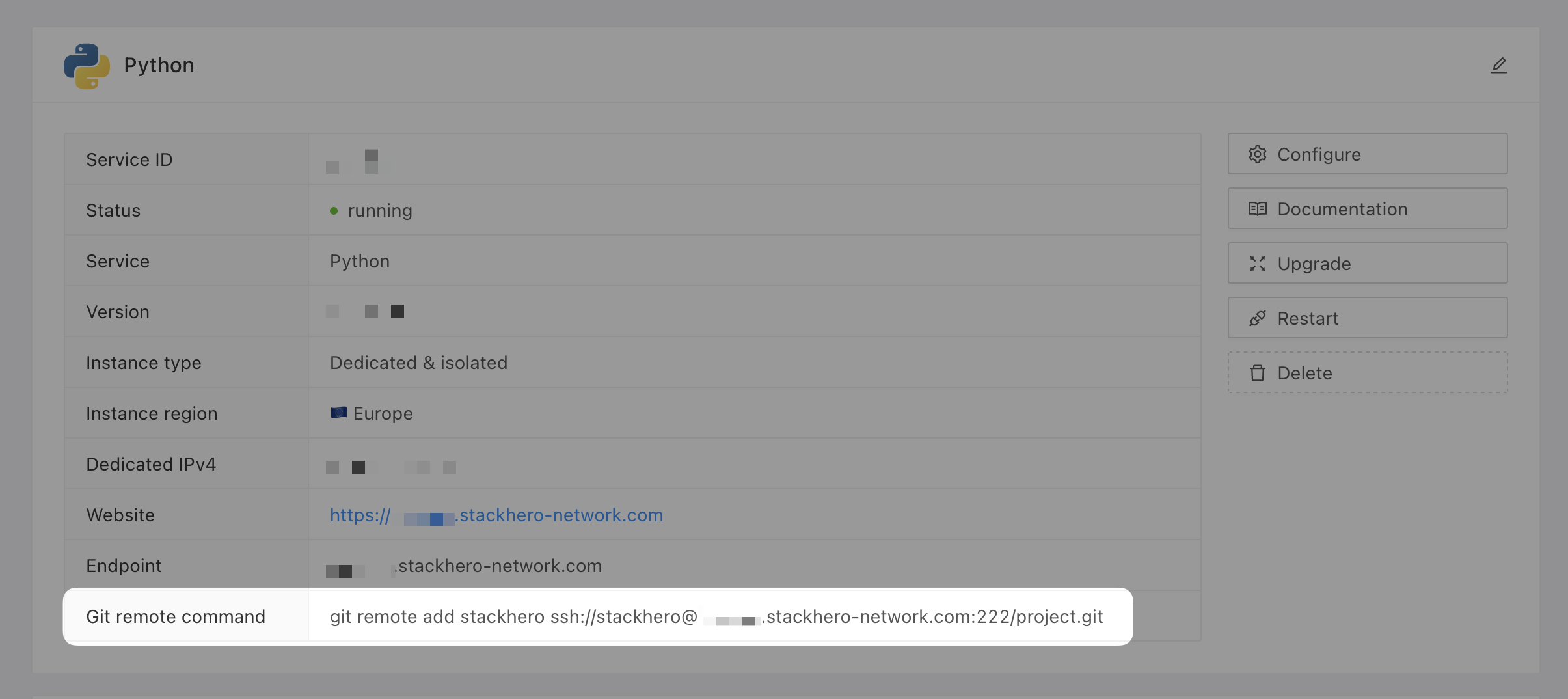 Stackhero 控制台上的 Python Git remote 指令範例
建立 Stackhero 部署用的 Makefile
為了讓 Stackhero 知道如何啟動您的應用程式,請在專案根目錄新增一個 Makefile。
如果您不熟悉
Makefile或make指令,沒關係,請依照以下說明操作即可。
在專案根目錄建立一個 Makefile,內容如下:
run:
	gunicorn app:app -b 0.0.0.0:8080 --error-logfile -
關於這個 Makefile,請注意以下幾點:
- 必須有
run規則,Stackhero 會自動執行此規則,請勿更名。 gunicorn app:app -b 0.0.0.0:8080 --error-logfile -只是範例,請依您的應用程式需求調整。- gunicorn 指令前必須以 Tab 字元開頭,若出現 "*** missing separator" 錯誤,代表缺少 Tab。
在這個範例中,使用 Gunicorn 來啟動您的應用程式(請確保已在 requirements.txt 中列出 gunicorn)。-b 0.0.0.0:8080 代表監聽所有介面上的 8080 埠。如果您選擇其他埠號,請同步更新 Stackhero 控制台上的 Python 服務設定。app:app 指的是 app.py 檔案中的 app 物件。
部署您的 Python 應用程式
完成上述設定後,即可開始部署。請在專案目錄下執行以下指令,將程式碼推送到 Stackhero:
git push stackhero main
首次執行此指令時,系統會要求您確認 SSH 金鑰指紋,請輸入 "yes" 以繼續。幾秒鐘後,您的應用程式就會上線。
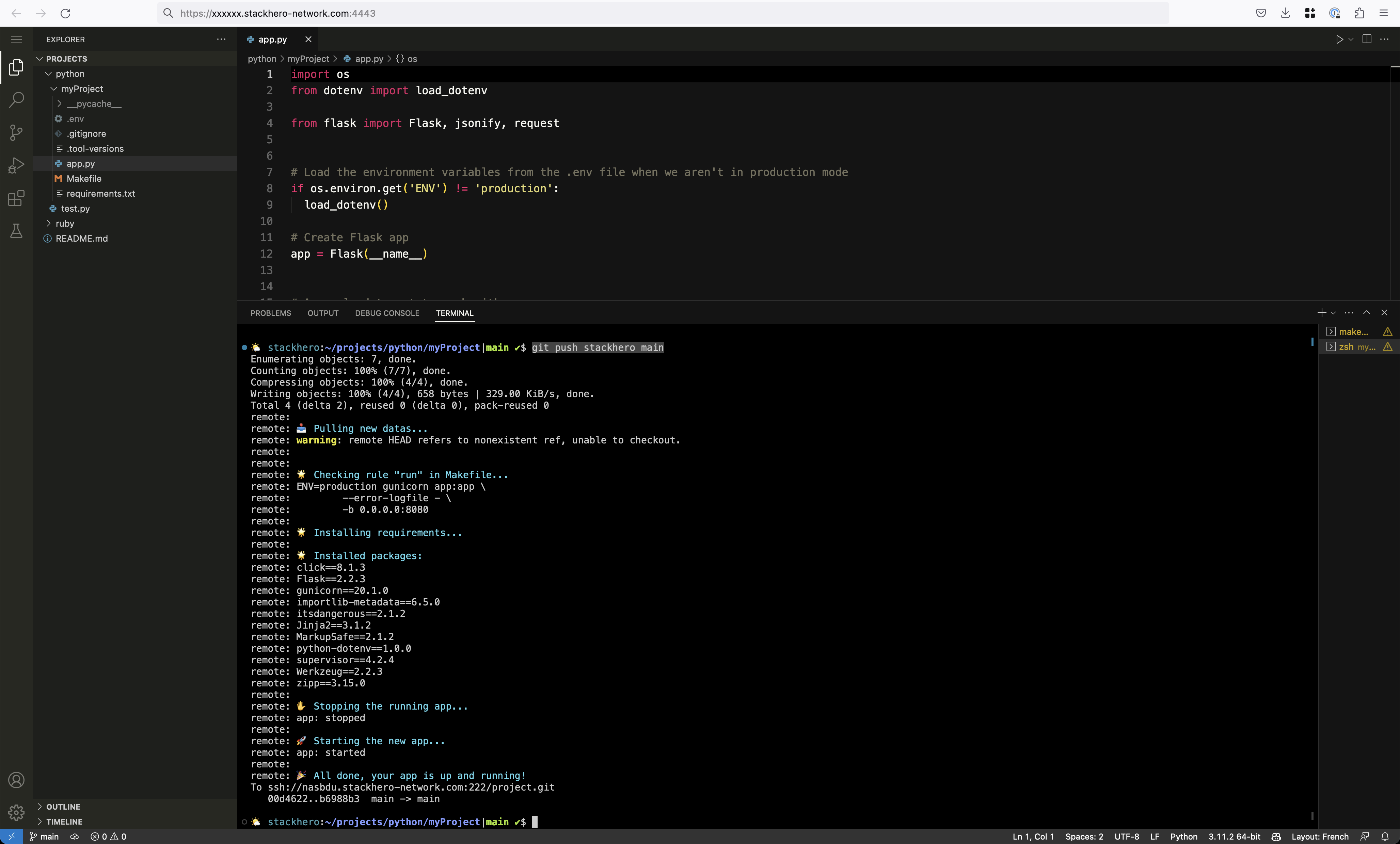 使用 git push 指令將 Python 程式碼部署到 Stackhero 的範例
要查看已部署的應用程式,請前往 Stackhero 控制台中「website」欄位所列的網址(通常格式為 https://<XXXXXX>.stackhero-network.com)。
就是這麼簡單,您的應用程式已經在生產環境上線。
部署過程遇到問題嗎?
請參考 疑難排解 章節,裡面有豐富的解決方案,協助您快速排除障礙。
結語
希望本指南能讓您清楚掌握如何使用 Stackhero 將 Python 程式碼部署到生產環境。有了這個基礎,您可以更有信心地將專案上線。
如果想進一步了解,請參考「進階用法」文件,內容涵蓋從不同 git 分支、標籤或 commit 部署、管理多個環境(如 staging 與 production)、以及環境變數的使用等主題。
最後,若遇到任何問題,「疑難排解」文件隨時可協助您快速回到正軌。