 MariaDB: 配置图形用户界面
如何连接图形界面到MariaDB
👋 欢迎查阅 Stackhero 文档
Stackhero 提供即开即用的 MariaDB cloud 服务,专为生产环境设计。您将获得:
- 无限制的连接数与数据传输。
- 内置 phpMyAdmin 网页管理界面,便于数据库管理。
- 一键 更新,维护更轻松。
- 私有专属基础设施,确保高 性能与强大 安全性。
几分钟内即可启动全托管的 MariaDB 实例。 Stackhero 负责部署、更新与安全,您可专注于应用开发。了解更多 MariaDB 云托管详情。
连接Tableau到MariaDB
Tableau 提供了一种直观的方法,通过连接到您的MariaDB数据库来创建有见地的仪表板。
开始使用Tableau:
- 启动Tableau并开始一个新连接。
- 选择MariaDB作为您的数据库类型。
- 提供必要的详细信息:
- 主机服务器
- 用户名
- 密码
- 端口
- 测试连接以确保其正常工作。
警告 默认情况下,连接使用SSL。如果您遇到
SSL connection error: unknown error number,请导航到Stackhero仪表板中的MariaDB服务配置,并启用“支持旧版TLS”选项。
连接HeidiSQL到MariaDB
按照以下步骤将HeidiSQL连接到MariaDB:
- 打开HeidiSQL并开始一个新会话。
- 输入以下信息:
- 主机名
- 用户
- 密码
- 端口
- 确保默认库设置为
libmariadb.dll。
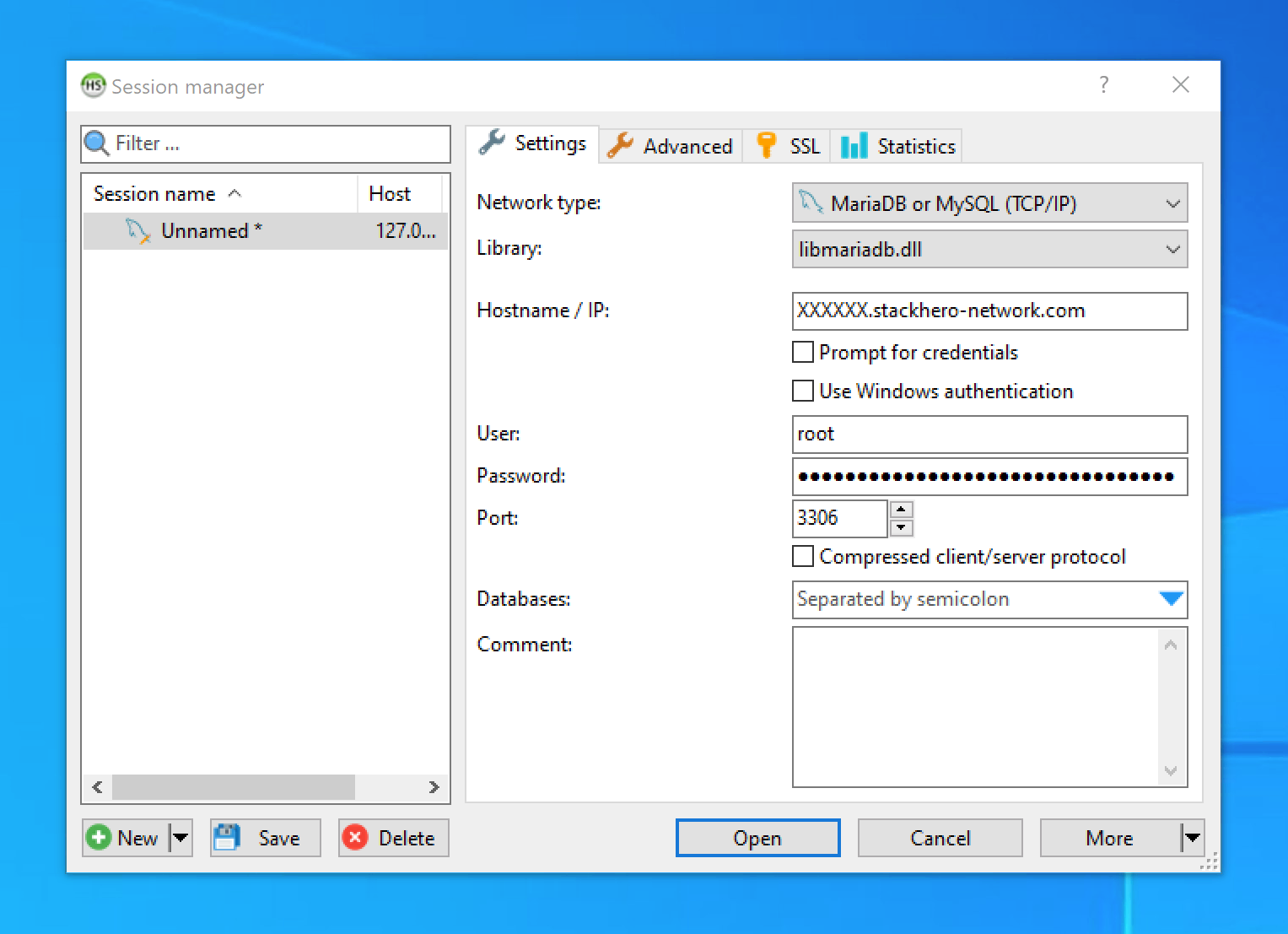 HeidiSQL配置提示
在HeidiSQL中启用SSL/TLS加密
- 转到
SSL选项卡。 - 勾选
使用SSL选项。
注意 无需手动添加SSL连接的证书。
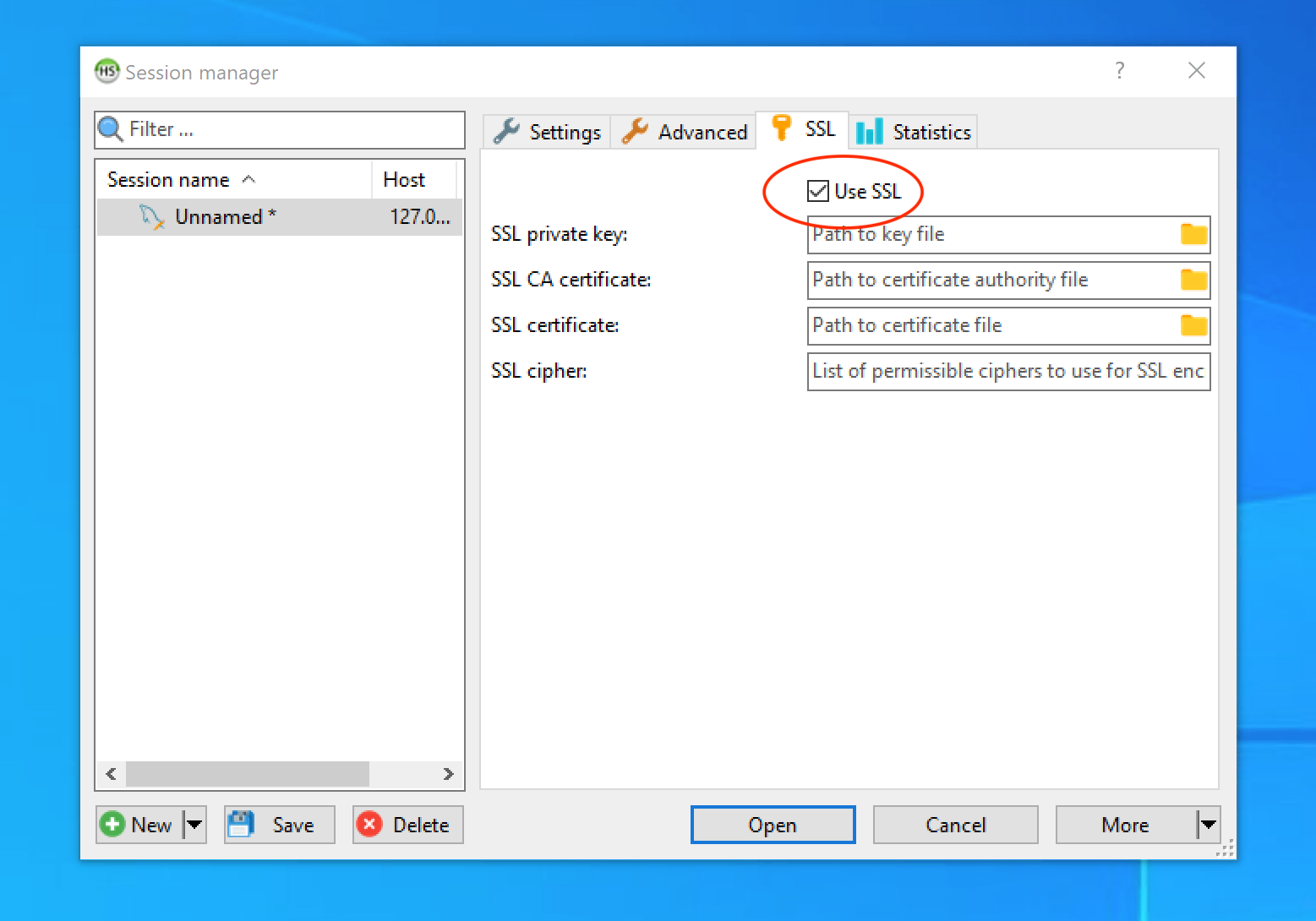 HeidiSQL中的SSL/TLS加密设置
连接Sequel Pro到MariaDB
Sequel Pro最后一次更新是在2016年,已不再维护。其过时的TLS支持使其与现代MariaDB和MySQL版本不兼容。
替代方案:Sequel Ace
为了解决Sequel Pro的限制,社区开发了Sequel Ace,并且正在积极维护。您可以从Apple App Store或其官方网站下载。
连接Sequel Ace到MariaDB
使用Sequel Ace连接MariaDB:
- 启动Sequel Ace并创建一个新连接。
- 输入以下详细信息:
- 主机
- 用户名
- 密码
- 端口
- 勾选
需要SSL复选框以启用安全连接。
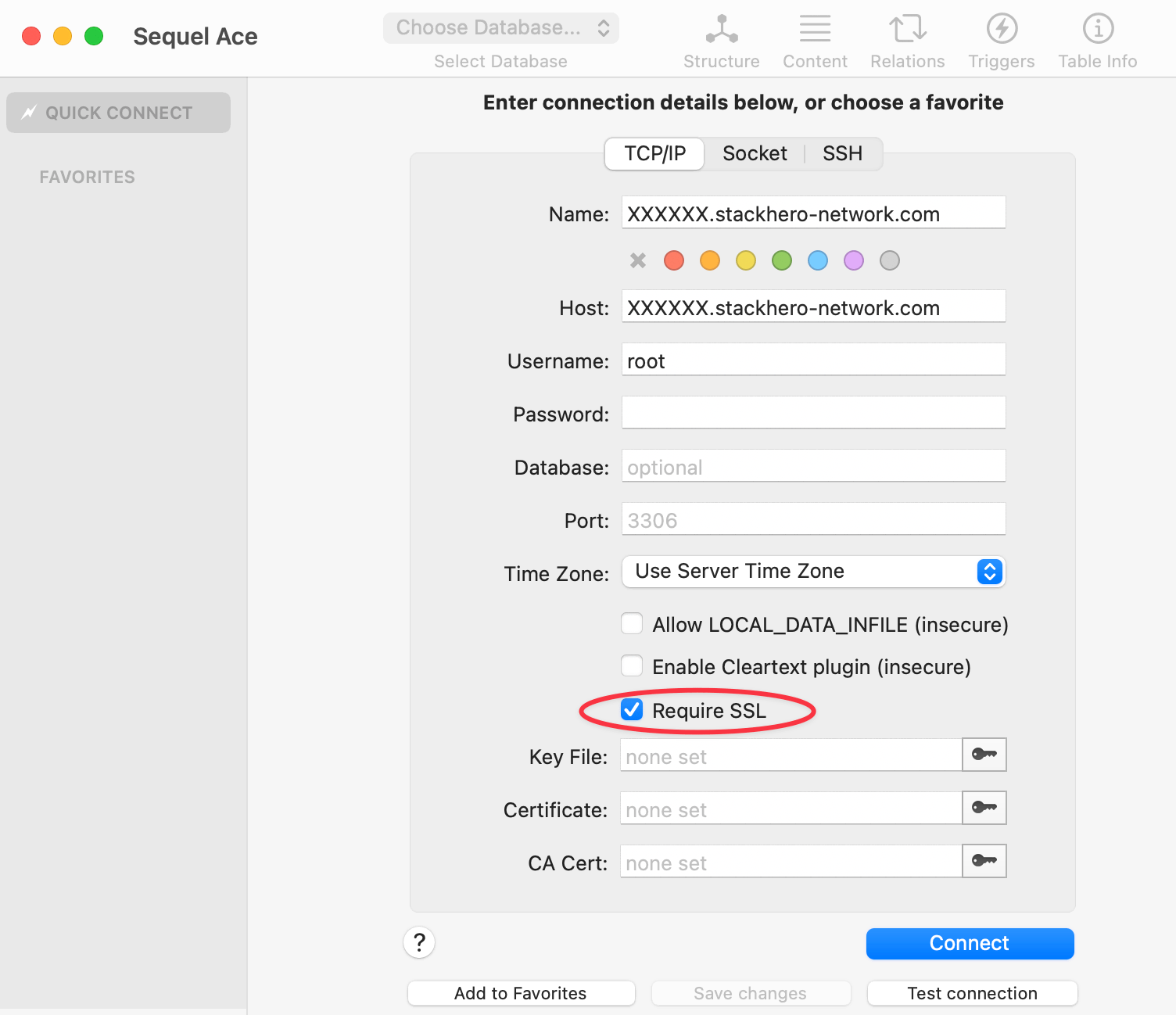 Sequel Ace配置示例