 MySQL: 配置图形用户界面
如何将图形界面连接到MySQL
👋 欢迎查阅 Stackhero 文档!
Stackhero 提供全托管的 MySQL cloud 服务,让生产环境的部署与管理变得更简单:
- 无限制的连接数与数据传输。
- 集成的 phpMyAdmin 网页界面,轻松管理数据库。
- 无忧 更新,一键升级。
- 在专属私有基础设施上,始终如一的高性能与强大安全性。
通过 Stackhero,您可以在几分钟内拥有可靠的 MySQL 数据库。减少安装和维护的时间,把更多精力投入到应用开发中。立即体验 Stackhero 的 MySQL cloud 托管。
将Tableau连接到MySQL
Tableau 是一个强大的可视化分析平台,允许您通过直接连接到MySQL数据库来创建动态仪表板。
要将Tableau连接到MySQL:
- 打开Tableau并开始一个新连接。
- 选择 MySQL 作为数据源。
- 输入必要的凭据:服务器主机地址、用户名、密码和端口号。
- 确认连接。Tableau默认使用SSL以确保安全通信。
警告 如果您遇到“SSL连接错误:未知错误号”之类的错误,请考虑在Stackhero仪表板的MySQL服务配置中启用“支持旧TLS版本”选项以解决问题。
将HeidiSQL连接到MySQL
HeidiSQL是一个轻量级、用户友好的数据库管理工具。以下是如何配置它以连接到MySQL:
- 启动HeidiSQL并创建一个新会话。
- 填写必填字段:主机名、用户、密码和端口。
- 确保 库 设置为
libmariadb.dll。
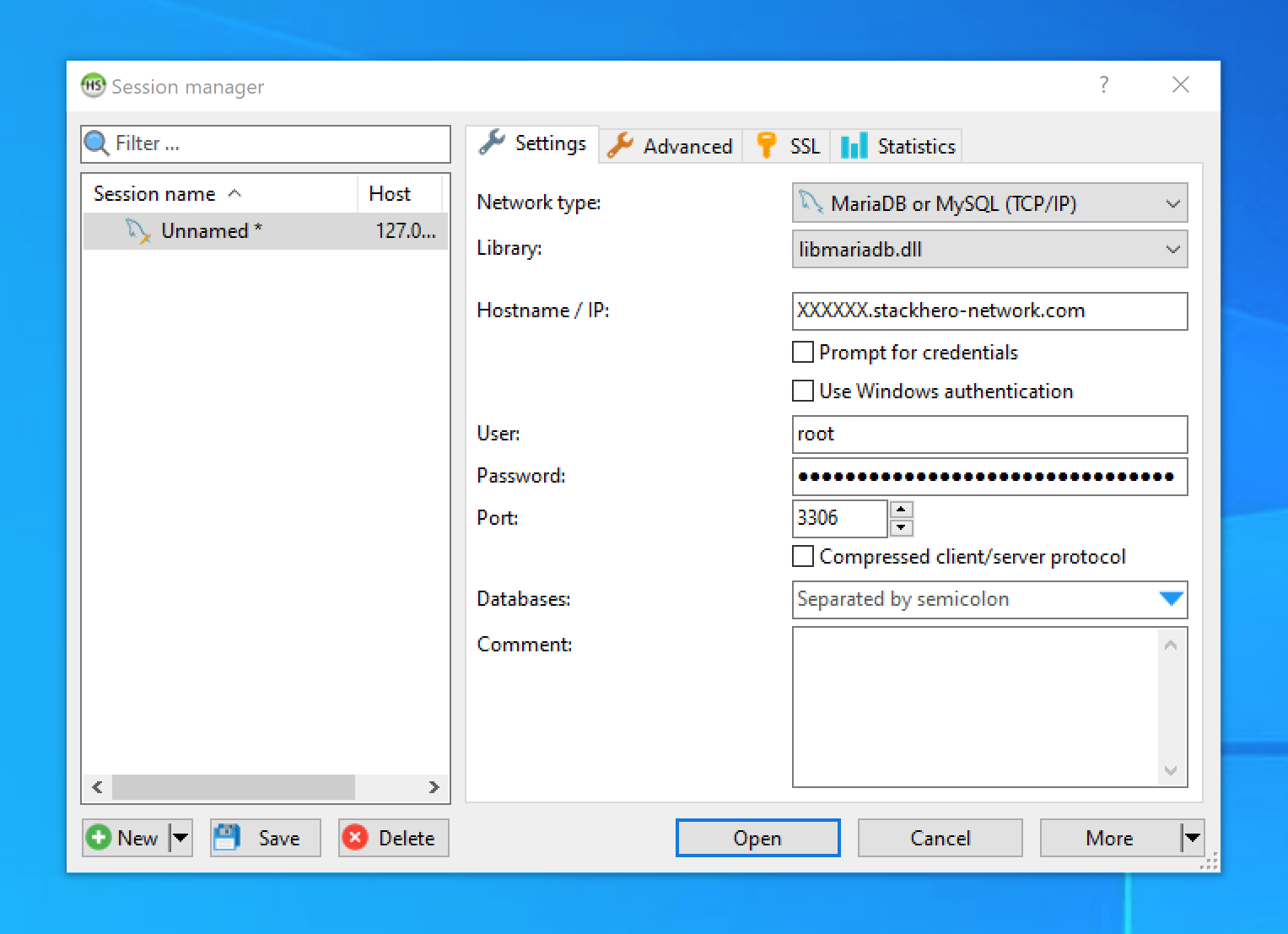 HeidiSQL配置示例
要启用SSL加密:
- 转到 SSL 选项卡。
- 启用 使用SSL 选项。
Stackhero使用由受信任的证书颁发机构(CAs)颁发的TLS证书,因此无需导入其他证书。
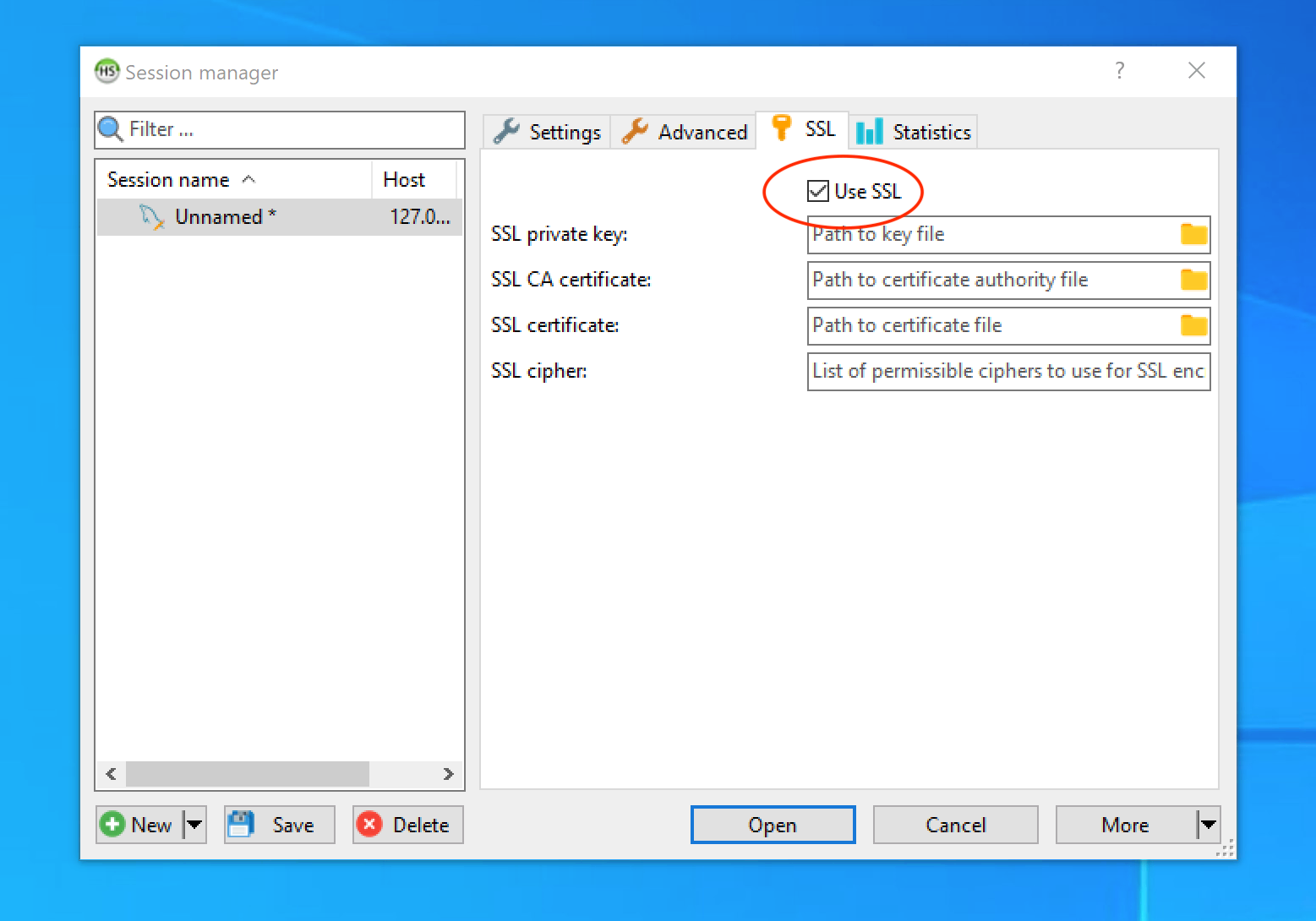 在HeidiSQL中启用SSL/TLS加密
解决身份验证问题
使用 libmariadb.dll 时,HeidiSQL支持高级TLS密码套件,但可能与MySQL默认的“Caching SHA2 password”身份验证插件存在兼容性问题。如果您收到“访问被拒绝”错误,请尝试以下解决方案:
- 对于
root用户,通过Stackhero仪表板将身份验证插件更改为 MySQL native password。 - 对于其他用户,通过
phpMyAdmin修改身份验证插件。
 设置MySQL身份验证插件
将Sequel Pro连接到MySQL
Sequel Pro虽然以前很受欢迎,但自2016年以来未更新。它依赖于与最新的MySQL和MariaDB版本不兼容的过时TLS版本。
一个社区驱动的分支,Sequel Ace,已取代它。Sequel Ace是一个积极维护的开源项目,提供类似功能。了解更多信息请访问GitHub或从Apple App Store下载。
将Sequel Ace连接到MySQL
Sequel Ace提供了一个简单的界面来连接到MySQL:
- 打开Sequel Ace并创建一个新连接。
- 填写详细信息:主机、用户名、密码和端口。
- 启用 需要SSL 选项以确保连接安全。
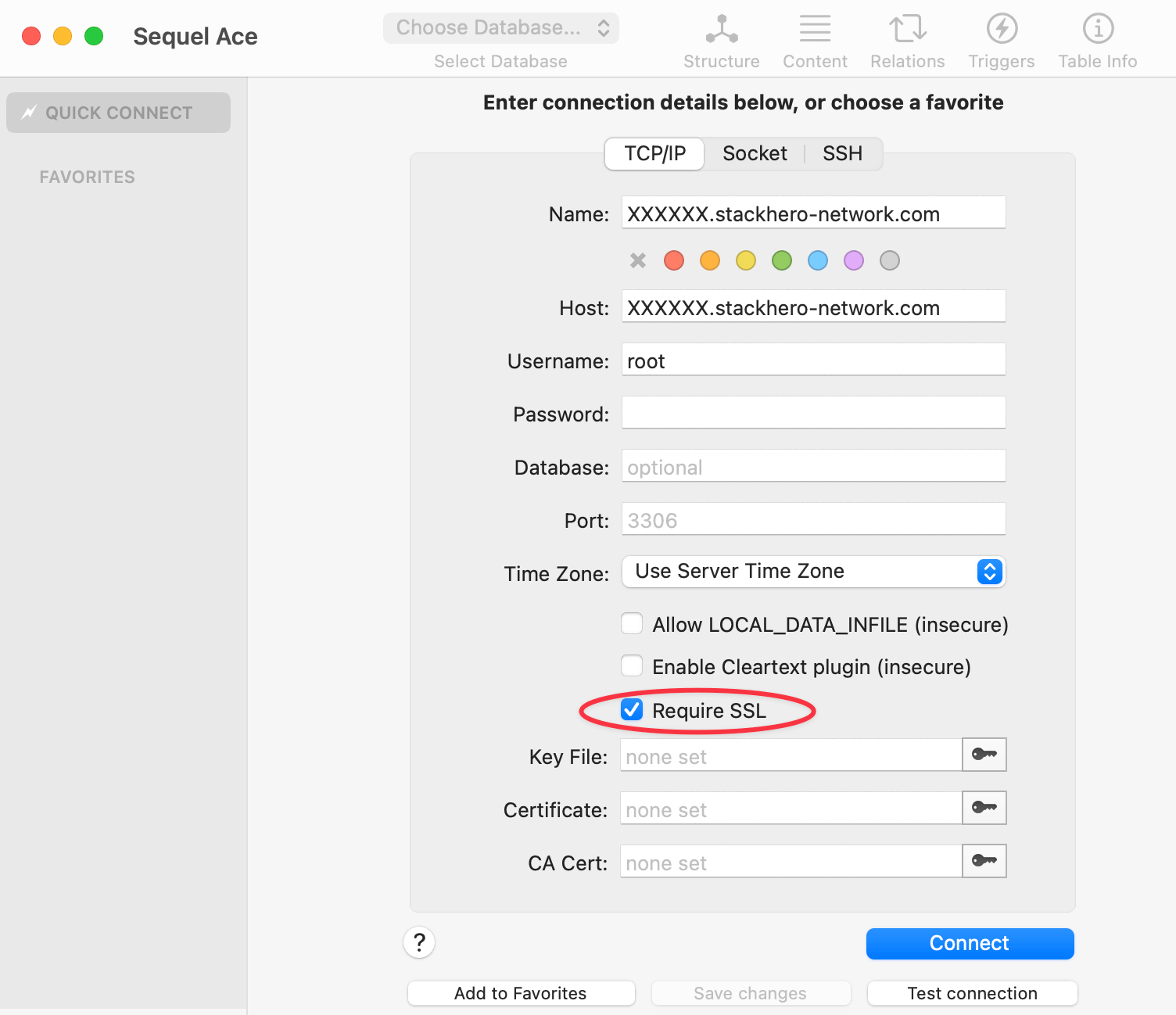 Sequel Ace配置示例