 Graylog: 如何在 Graylog 建立輸入來源
本文件是設定輸入來源指南的一部分。請在此處查看完整指南:如何設定 Graylog 輸入來源。
👋 歡迎使用 Stackhero 文件
Stackhero 提供全代管的 Graylog cloud 解決方案,專為速度與簡易性設計。您可以:
- 依賴隨服務附贈的無限制、專屬 SMTP 電子郵件伺服器。
- 只需一鍵即可輕鬆更新,無需手動操作。
- 使用由 HTTPS 保護的自訂網域名稱(例如 https://logs.your-company.com),讓您的團隊能安全且直接地存取。
- 在專屬私有基礎架構上享有卓越的效能與安全性,無需與他人共用資源,也沒有「吵雜鄰居」問題。
專注於您的資料,而非工具本身:只需幾分鐘,即可開始使用 Stackhero 的 Graylog cloud hosting 解決方案。
要設定 Graylog 輸入來源,您需要先在 Graylog 網頁介面上建立輸入來源。接著,在 Stackhero 控制台上宣告該輸入來源,並開啟必要的防火牆埠口,以允許流量進入您的實例。
1. 在 Graylog 網頁介面宣告輸入來源
-
連線至您的 Graylog 網頁介面,並前往
System,然後點選Inputs。 -
在
Select input下拉選單中,根據您將接收的資料類型選擇一個輸入來源,然後點擊Launch new input。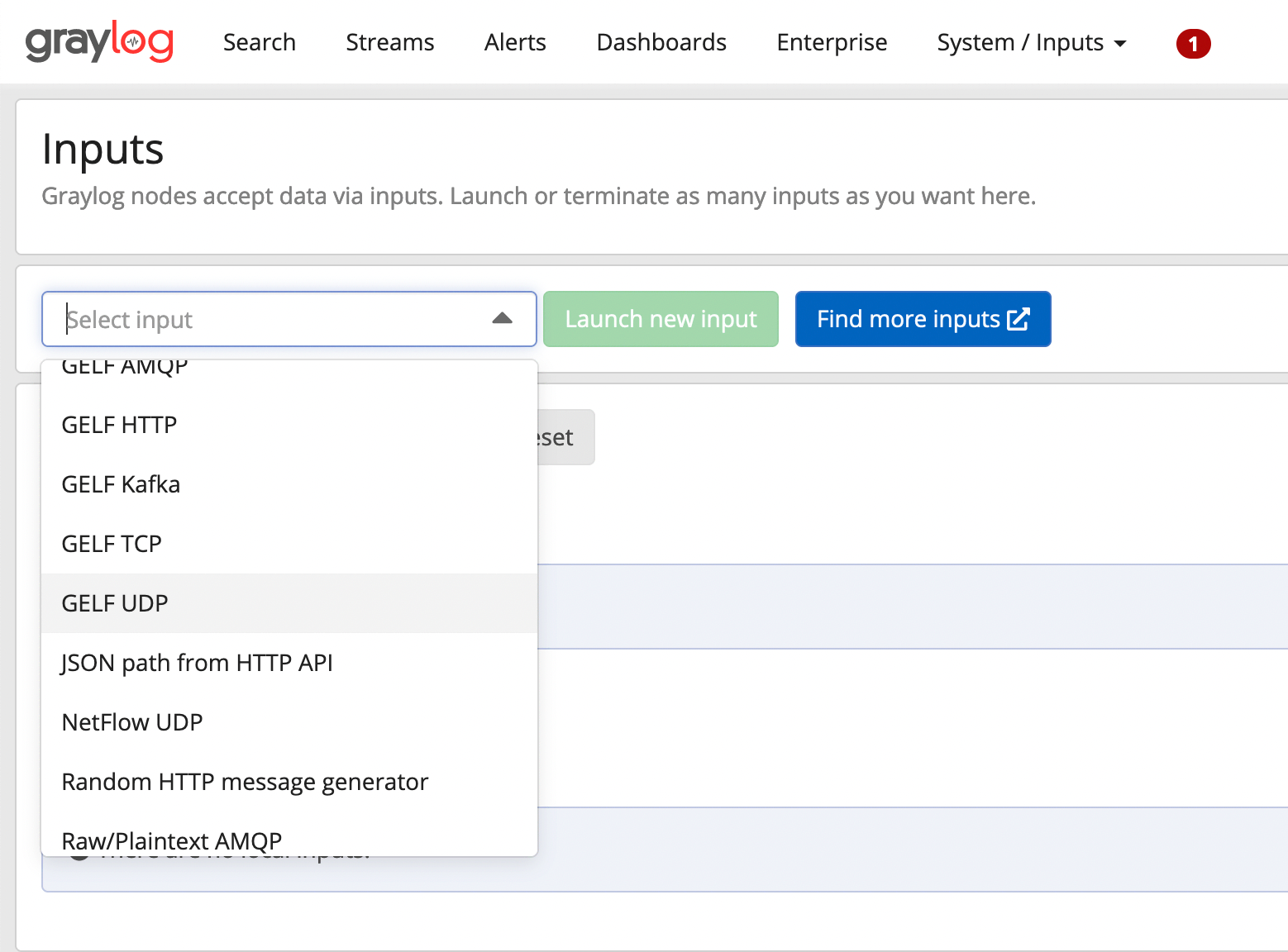 在 Graylog 網頁介面選擇輸入來源
 -
在彈出的視窗中,勾選
Global,並輸入標題(例如「GELF UDP」,如果沒有更具體的名稱)。除非您非常確定,否則請勿更改其他設定。
如果您打算使用 TLS 加密(SSL/HTTPS),請勿在 Graylog 網頁介面選擇 TLS。TLS 加密會直接由 Stackhero 控制台的反向代理伺服器管理。
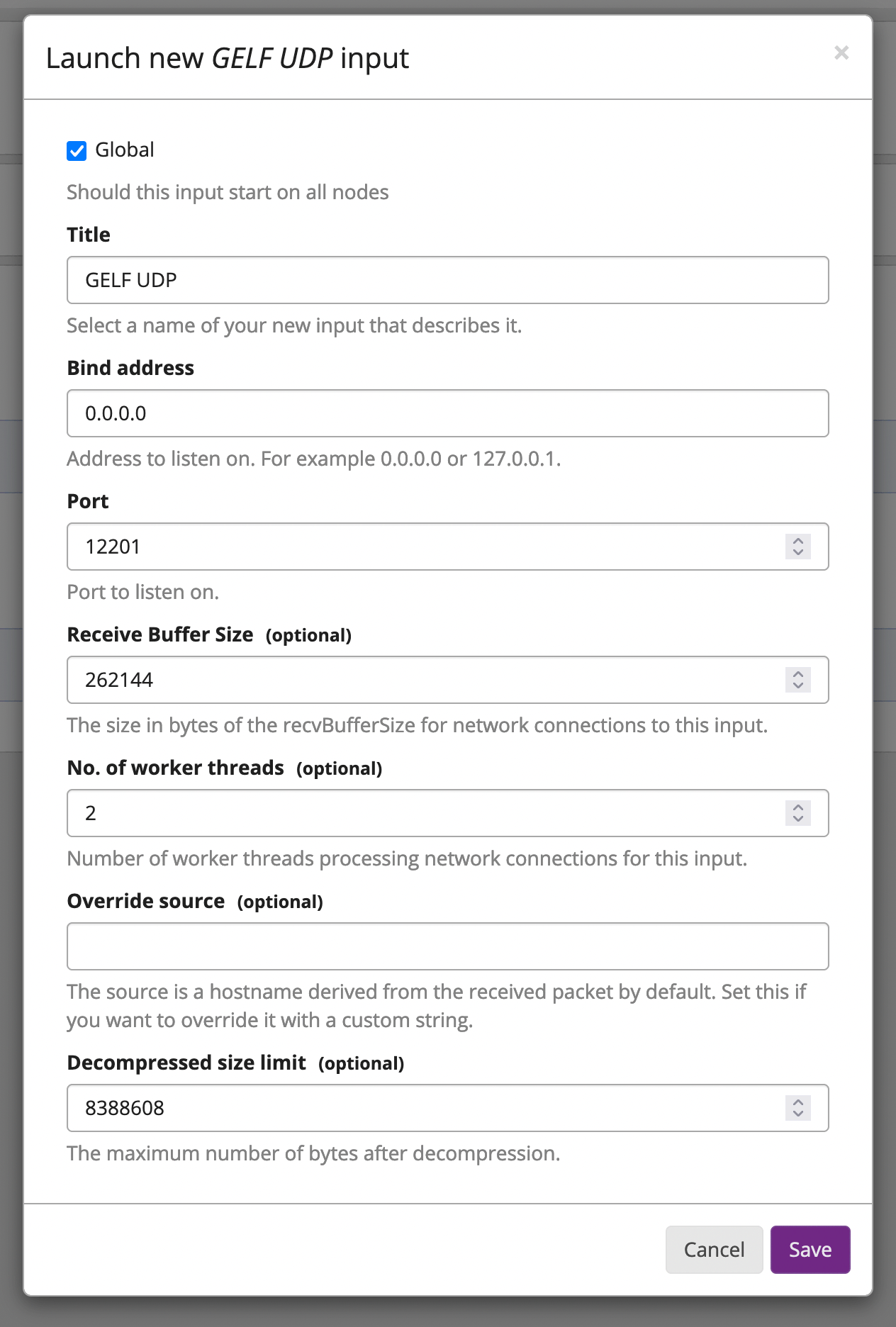 Graylog 中 GELF UDP 輸入來源範例
- 記下您的輸入來源所使用的埠口,稍後您需要在 Stackhero 控制台指定該埠口。然後點擊
Save。
2. 在 Stackhero 宣告輸入來源
在 Graylog 網頁介面建立輸入來源後,您還需要在 Stackhero 控制台宣告該輸入來源。
- 前往您的 Stackhero 控制台,選擇您的 Graylog 實例。
- 點擊
Configure按鈕。 - 在
Input ports清單中,檢查您的新輸入來源所使用的埠口是否已經宣告。如果沒有,請新增。 - 確認協定類型(UDP 或 TCP)。如果您使用 TCP,可以勾選對應選項來啟用 TLS 加密(SSL/HTTPS)(請記得,不要在 Graylog 網頁介面啟用 TLS!)。
- 完成上述步驟後,請驗證您的新設定。
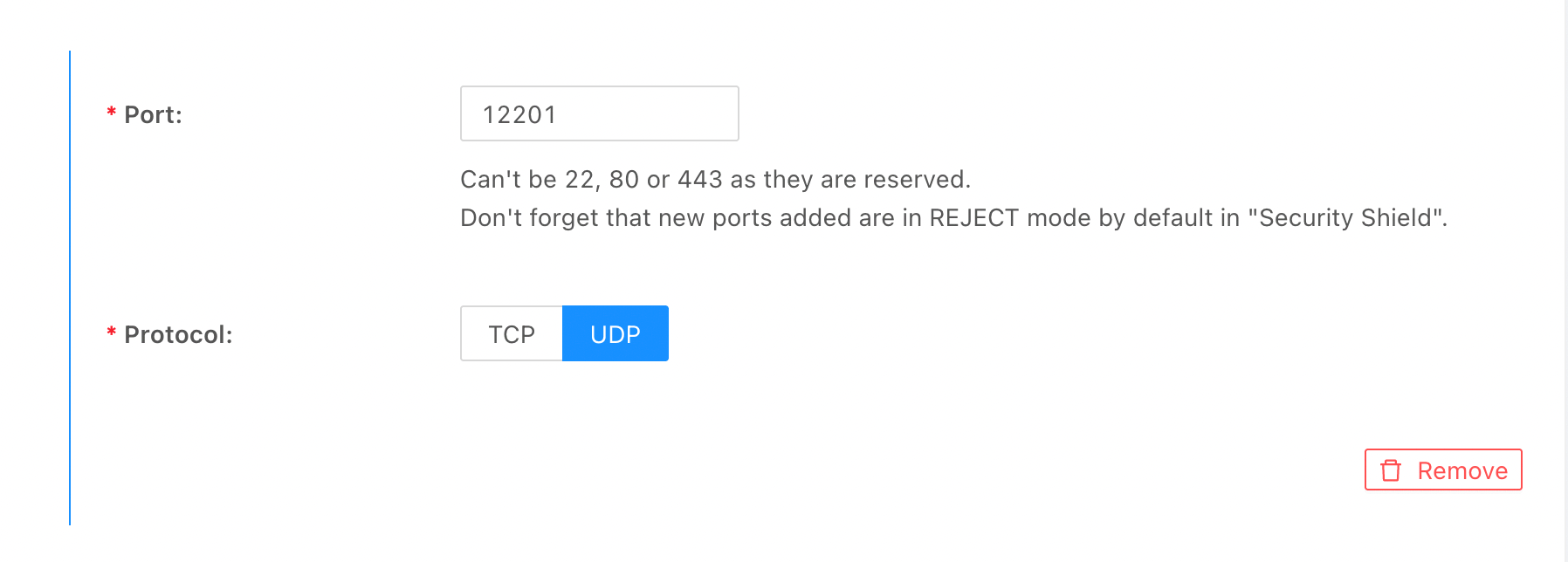 Stackhero 上 GELF UDP 輸入來源設定範例
3. 在防火牆允許流量
最後,在 Stackhero 控制台宣告輸入來源後,您需要在防火牆允許相關流量。
- 前往 Stackhero 控制台,選擇您的 Graylog 服務,然後點擊
Firewall。 - 確認有一條規則允許來自您的 IP 的流量(或使用
0.0.0.0/0以允許所有 IP)。 - 如果沒有這樣的規則,請點擊
Add a rule按鈕新增一條。 - 選擇您要允許的 IP(若允許所有 IP,請設為
0.0.0.0/0),並指定將從該 IP 接收資料的埠口。 - 選擇
Accept動作。
儲存規則並點擊 Validate 按鈕驗證設定。
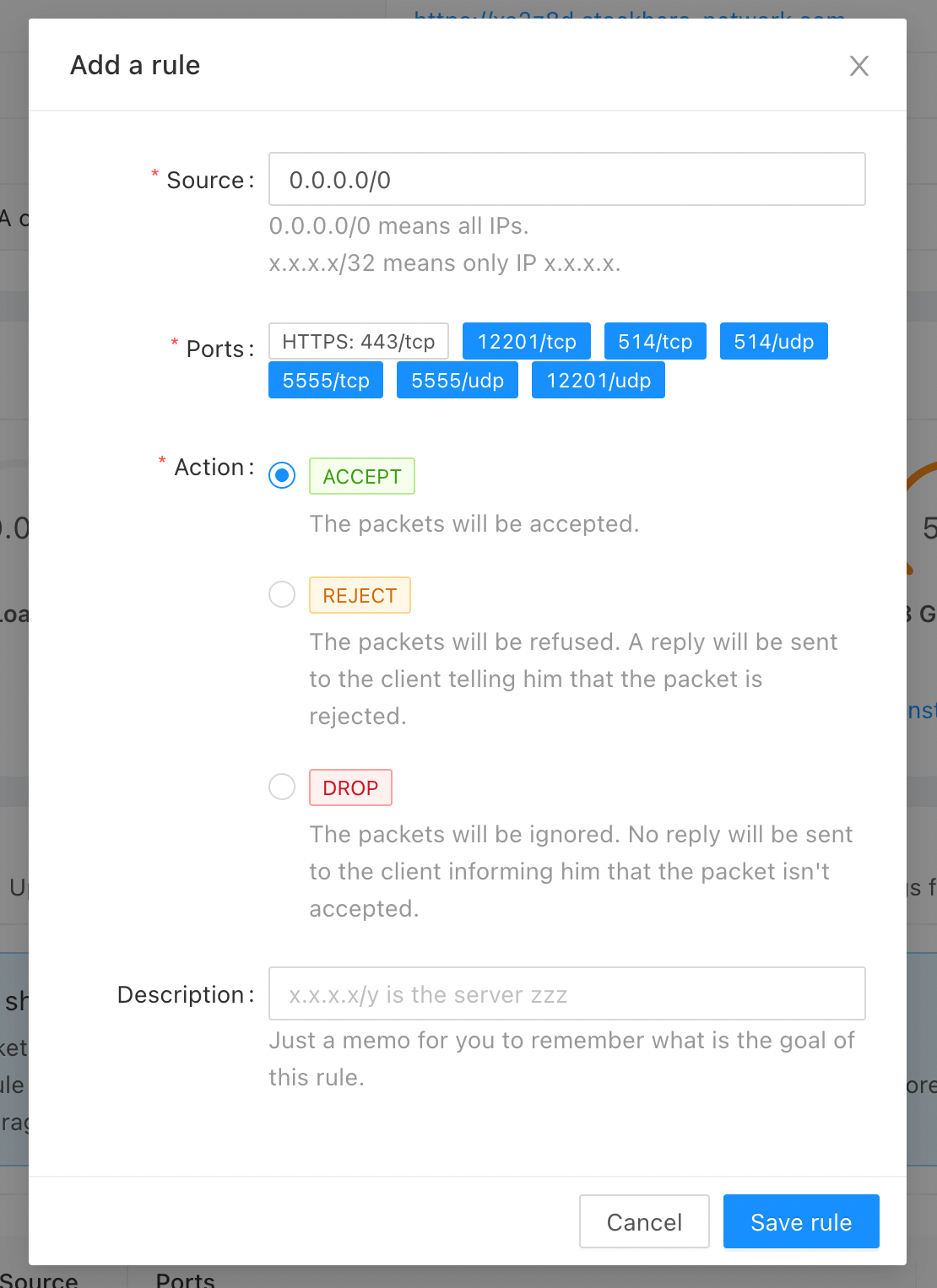 防火牆設定範例
您的輸入來源現在已經完全設定完成,可以開始使用!