設定 Stackhero 日誌轉送至 Graylog
學習如何設定您的 Stackhero 實例,將系統日誌轉送到 Graylog 以進行集中式日誌管理。
介紹
Graylog 提供一個穩定且易於使用的平台,用於管理系統日誌。它簡化了日誌的收集、組織與分析,並提供如 Slack 與電子郵件通知、自訂儀表板,以及強大的查詢介面等功能。這使其成為提升系統監控、強化安全性及簡化故障排除流程的理想工具。
透過設定您的 Stackhero 實例將日誌轉送到 Graylog 伺服器,您可以集中管理日誌,進一步提升系統監控的效率與成效。
設定 Graylog 接收日誌
請依照以下步驟設定 Graylog 以接收日誌:
- 登入您的 Graylog 網頁介面。
- 前往 System > Inputs。
- 在 Select input 下拉選單中選擇 GELF HTTP。
- 啟用 Global 選項。
- 為此 Input 指定一個描述性名稱,例如「GELF HTTPS」。
- 啟用 Enable Bulk Receiving 選項。
- 儲存設定。
必須啟用「Enable Bulk Receiving」選項。 您的 Stackhero 實例每次請求會傳送多行日誌。若未啟用此選項,Graylog 僅會接收每次請求的第一行日誌,其餘將被靜默丟棄。
如果您的 GELF HTTP Input 已存在,請至 System > Inputs,在該 Input 的選單中選擇 Edit input,並啟用 Enable Bulk Receiving。
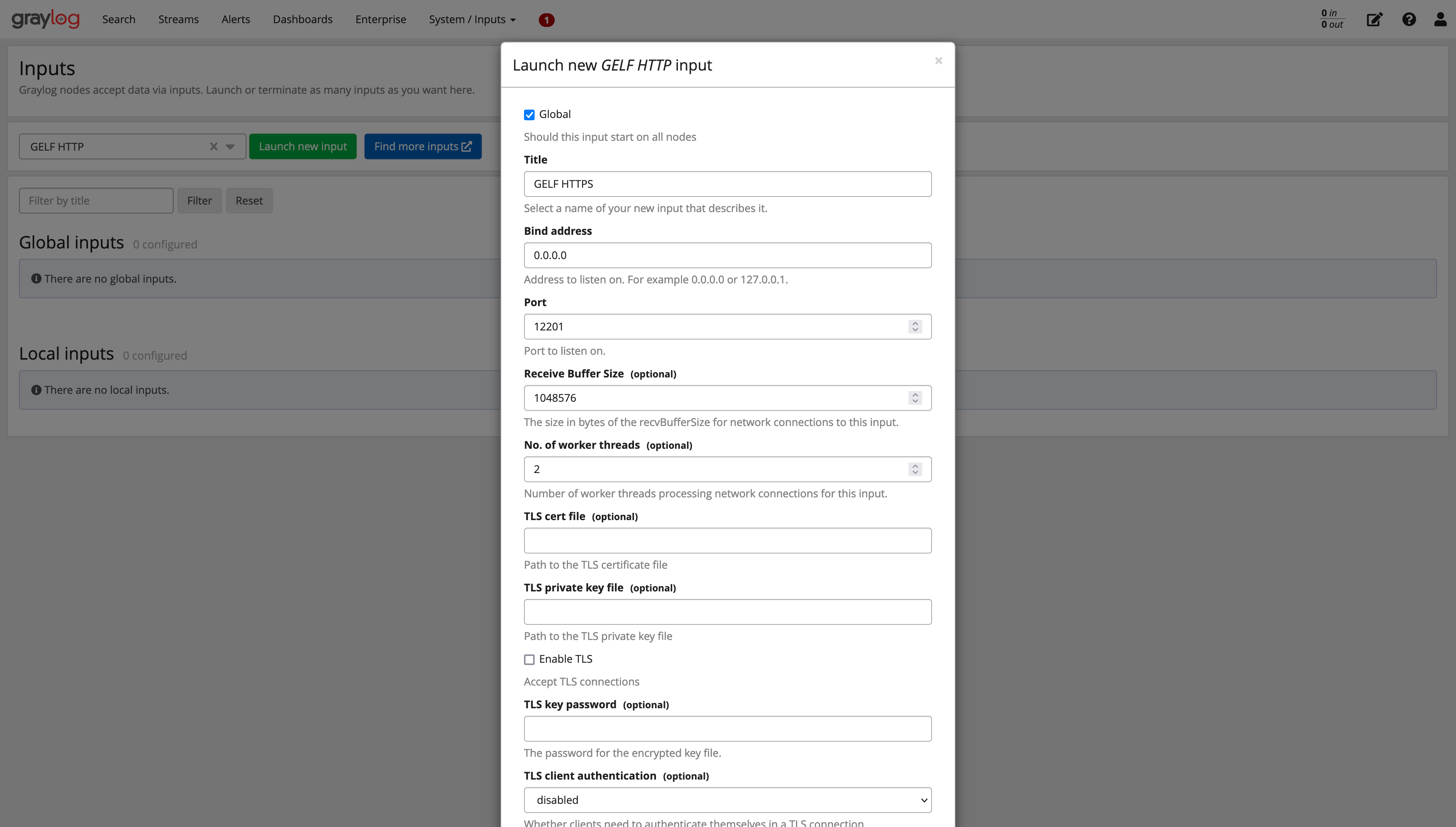 Graylog GELF HTTP Input 設定畫面
接下來,請在 Stackhero 控制台確認 Input Port 設定:
- 進入您的 Stackhero 控制台。
- 前往 Graylog 服務的設定頁面。
- 點選 Configure。
- 在 Input Ports 區段,確認 12201 埠號已同時啟用 TCP 與 TLS。如有需要請調整設定。
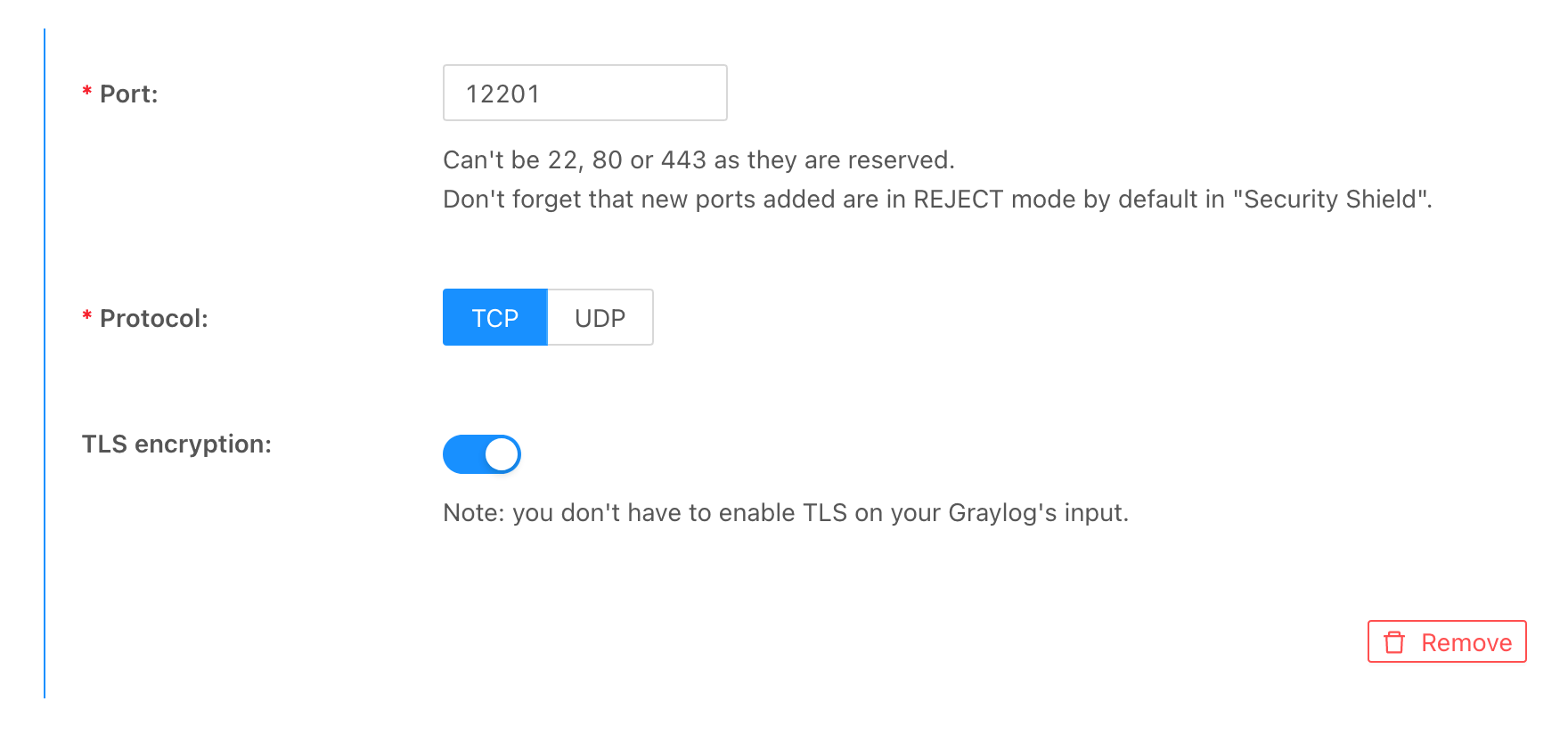 在 Graylog 啟用 12201 埠的 TLS
您的 Graylog 實例現已可接收來自 Stackhero 的日誌。
設定 Stackhero 實例將日誌傳送至 Graylog
若要設定 Stackhero 實例將日誌轉送到 Graylog,請依下列步驟操作:
- 登入 Stackhero 控制台。
- 前往您欲設定的服務實例。
- 選擇 Logs Forwarder 分頁。
- 在 Graylog Domain 欄位輸入您的 Graylog 網域(例如
<XXXXXX>.stackhero-network.com或您的自訂網域)。 - 將 Graylog Port 設為
12201。 - 儲存設定。
完成上述設定後,您的 Stackhero 實例將開始將日誌轉送至 Graylog 伺服器。
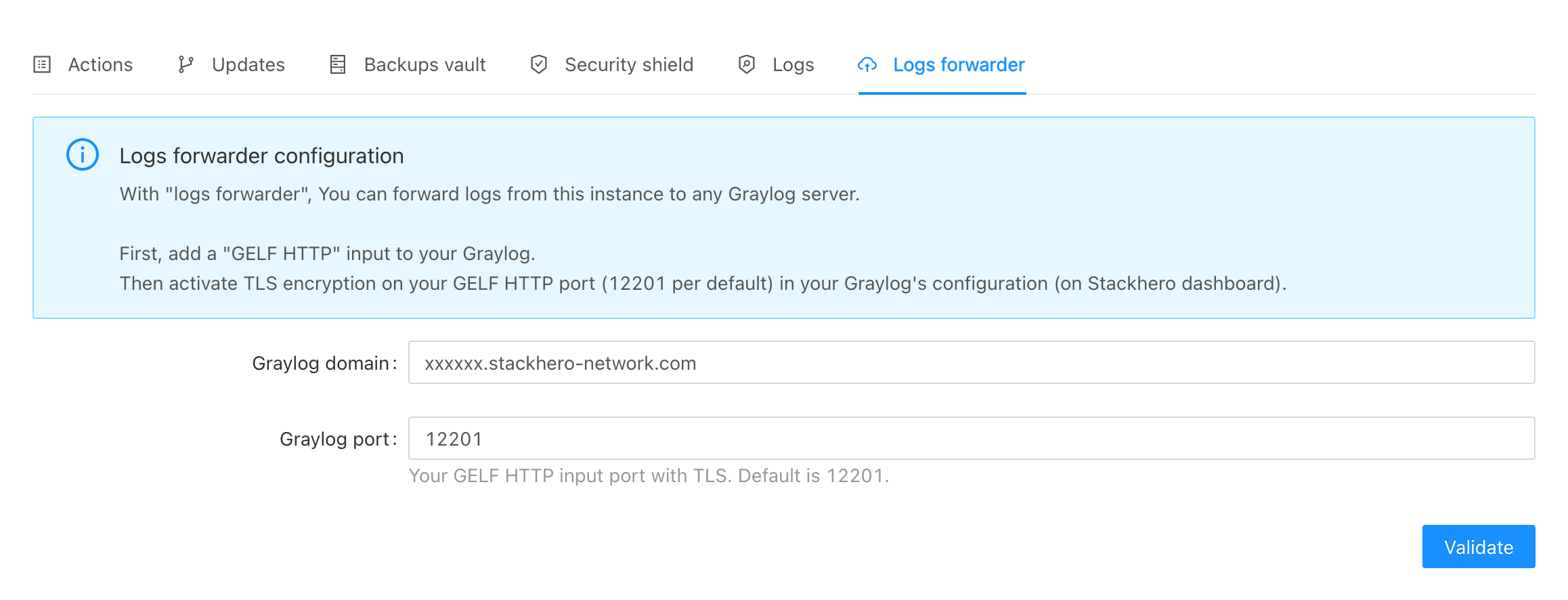 Stackhero Logs Forwarder 設定畫面
驗證日誌轉送狀態
請依下列步驟確認日誌是否正確轉送:
- 開啟 Graylog 網頁介面。
- 前往 Search 區段。
- 輸入查詢,例如「logs from」。
- 搜尋來自您的實例的日誌條目(例如「Logs from svc-xxxxxx」),這些日誌會傳送到
<XXXXXX>.stackhero-network.com:12201。
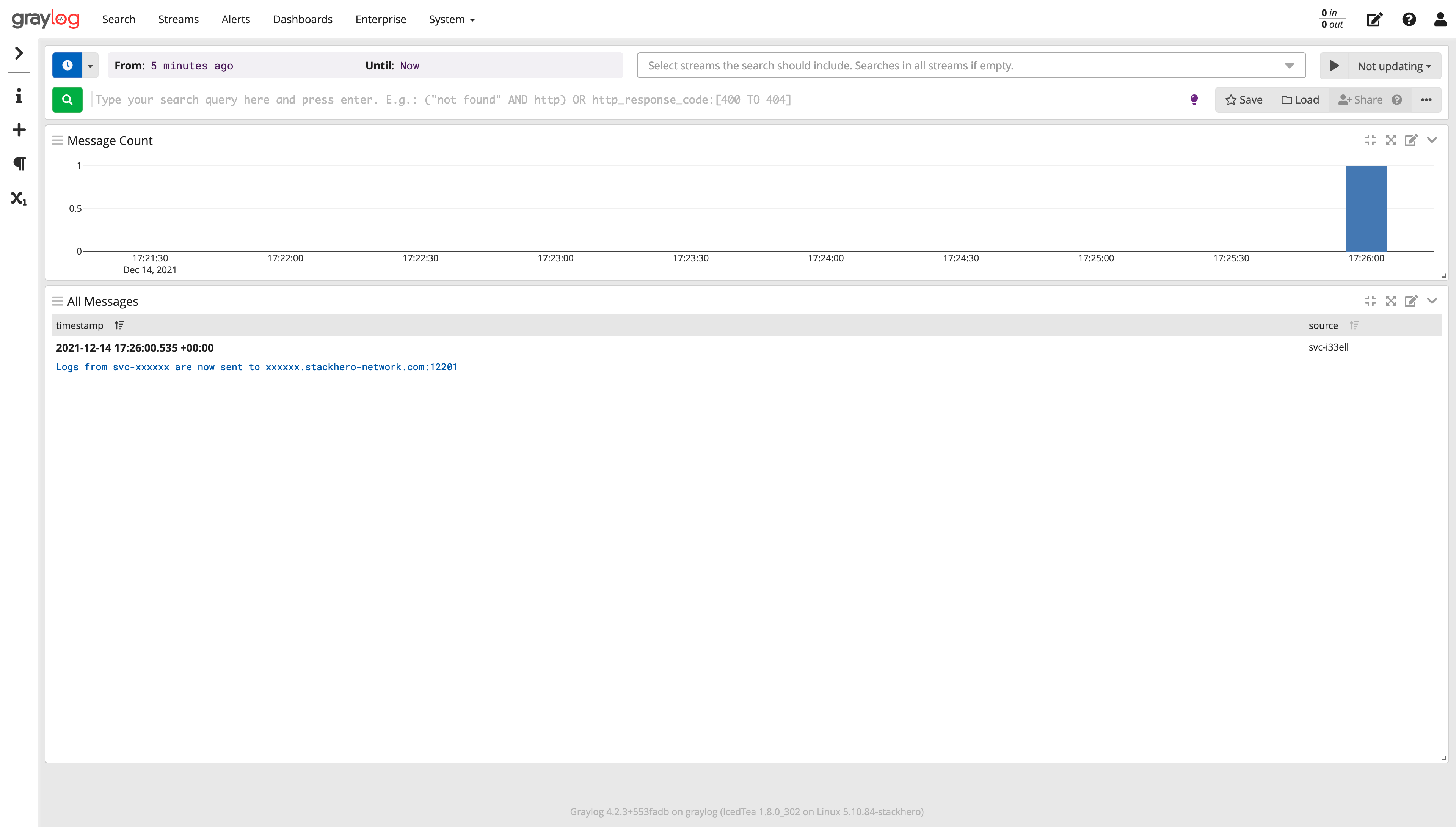 Graylog 接收日誌範例
恭喜!您的 Stackhero 實例現已成功將日誌轉送至 Graylog 伺服器。此設定可協助您集中且具擴展性地監控與分析日誌。