 Grafana: GrafanaをPostgreSQLに接続する
このドキュメントははじめにガイドの一部です。完全なガイドはこちらからご覧いただけます:Grafanaの始め方。
👋 Stackhero ドキュメントへようこそ!
Stackhero では、迅速なセットアップと高い信頼性を実現する Grafana cloud 環境をすぐにご利用いただけます:
- ユーザー数、ダッシュボード数、アラート数は無制限:監視規模を必要に応じて拡張でき、人工的な制限はありません。
- 専用の SMTPメールサーバー を標準搭載。通知を好きなだけ送信でき、送信数の制限もありません。
- ワンクリックでプラグインをインストールでき、Grafana に新機能を簡単に追加できます。
GitLab、GitHub、OAuth2プロバイダーに対応した SSO(シングルサインオン)機能 を標準搭載。ユーザー管理もシンプルかつ安全です。- ワンクリックアップデートで、Grafana インスタンスを常に最新の状態に保てます。ダウンタイムやメンテナンスの手間はありません。
- ご自身の カスタムドメイン を利用可能。自動 HTTPS 証明書発行により、セキュアかつブランドイメージに合わせたアクセスが実現します(例:https://grafana.your-company.com)。
- 高い パフォーマンス と強固な セキュリティ を標準装備。お客様専用のプライベートインフラ上で稼働します。
素早く導入し、セットアップの時間を短縮:セキュアな Grafana cloud hosting インスタンスが約5分でご利用可能です。
Grafanaのウェブパネルにログインし、Configuration / Data sources / Add a data sourceに移動します。
「PostgreSQL」とラベル付けされたデータソースを選択し、次の情報でフォームを完成させます:
- 「Host」には、PostgreSQLサービスのドメインを入力します(例:
<XXXXXX>.stackhero-network.com:5432)。 - 「Database」には、PostgreSQLデータベース名を入力します(デフォルトでは
adminです)。 - 「User」と「Password」には、PostgreSQLの資格情報を入力します(デフォルトのユーザーは
adminで、パスワードはPostgreSQLサービス設定で指定されたものです)。
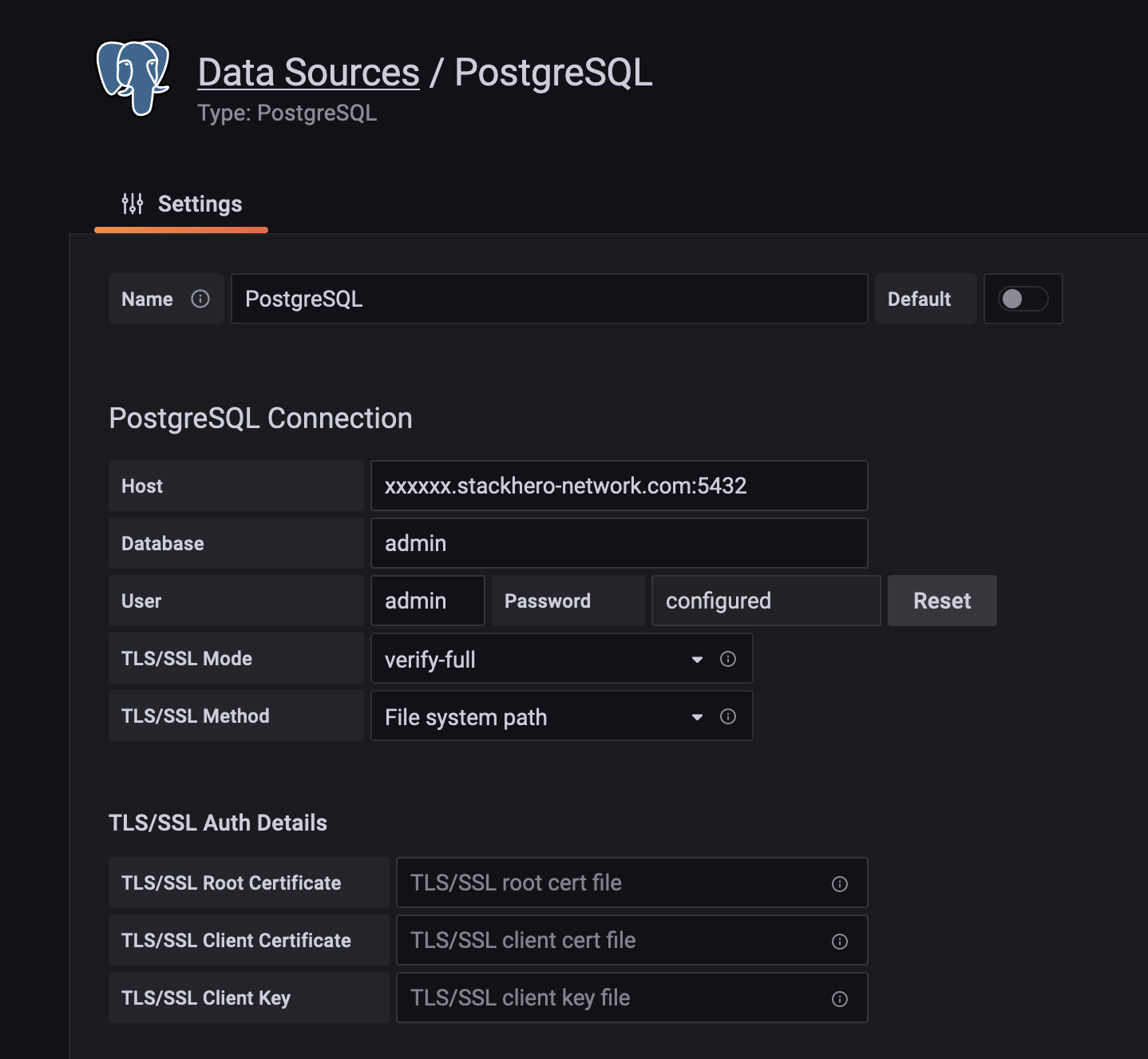 PostgreSQLデータソースの設定