 Graylog: 例:Pythonからログを送信する
このドキュメントはPythonでの利用方法ガイドの一部です。完全なガイドはこちらからご覧いただけます:PythonからGraylogへログを送信する方法。
👋 Stackhero ドキュメントへようこそ
Stackhero は、スピードとシンプルさを追求したフルマネージドの Graylog cloud ソリューションを提供しています。主な特長は以下の通りです:
- サービスに含まれる、無制限かつ専用の SMTP メールサーバーをご利用いただけます。
- アップデートはワンクリックで簡単に適用でき、手動での作業は不要です。
- HTTPS で保護された カスタムドメイン名(例:https://logs.your-company.com)を利用でき、チームに安全かつ直接的なアクセスを提供します。
- プライベートかつ専用インフラストラクチャ上で、高いパフォーマンスとセキュリティを実現。他のユーザーとのリソース共有やノイズの心配はありません。
ツールではなくデータに集中できます:Stackhero の Graylog cloud hosting ソリューションは、数分でご利用を開始いただけます。
この例では、graypyライブラリを使用します。まず、pip install graypyでインストールしてください。
次に、graylog-example.pyというファイルを作成し、<XXXXXX>.stackhero-network.comをご自身のサーバーホスト名に置き換えてください。以下はサンプルスクリプトです:
import logging
import graypy

my_logger = logging.getLogger('test_logger')
my_logger.setLevel(logging.DEBUG)

handler = graypy.GELFTLSHandler('<XXXXXX>.stackhero-network.com', 12201)
my_logger.addHandler(handler)

my_logger.debug('This is a test from a Python script!')
ログを確認するには、Graylog管理パネルを開き、「Search」タブに移動し、再生アイコンをクリックして1秒ごとに更新されるように設定します。スクリプトは以下のコマンドで実行できます:
python graylog-example.py
スクリプトを実行すると、ログメッセージがGraylogに送信され、検索結果に表示されるはずです。
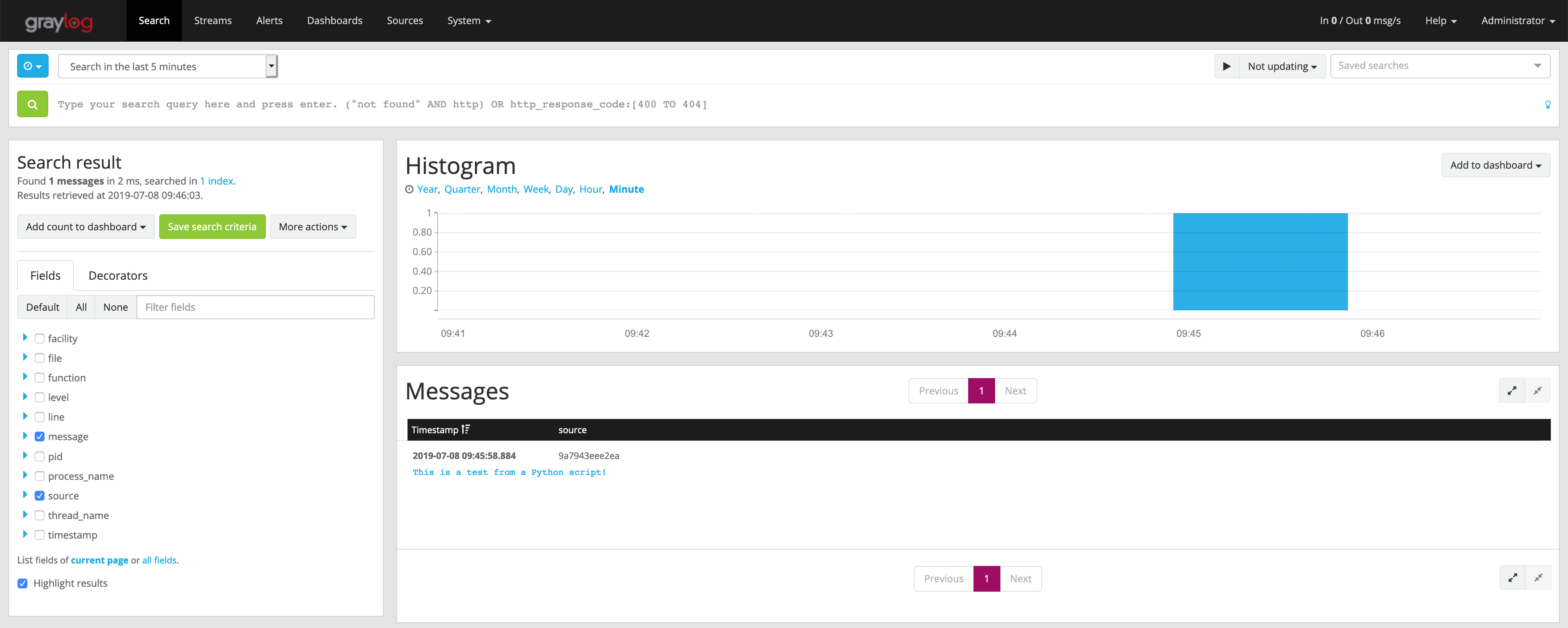 Your first log received on Graylog
「This is a test from a Python script!」というメッセージをクリックすると、スクリプト名やログを生成した正確な行番号などの詳細情報が表示されます。
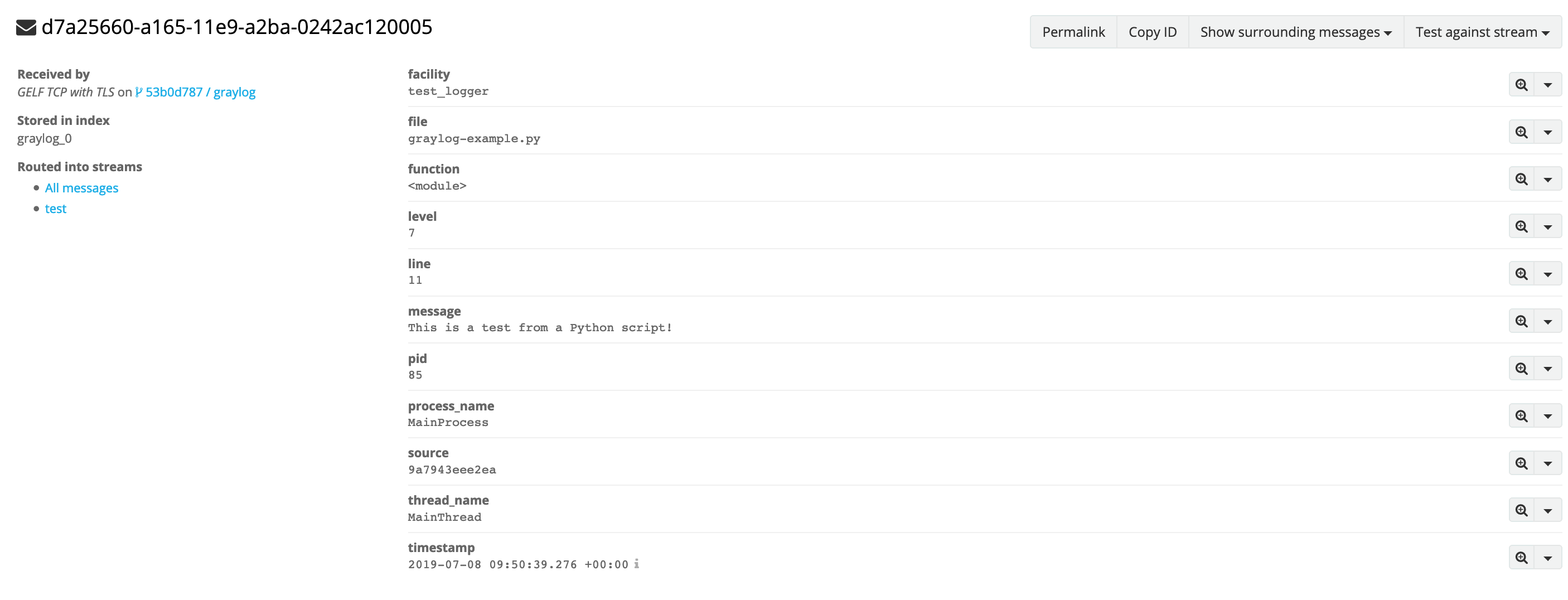 Detailed log