Graylogへのログ転送設定
StackheroインスタンスのシステムログをGraylogに転送し、ログ管理を一元化する方法をご案内します。
はじめに
Graylogは、システムログの管理に特化した堅牢かつユーザーフレンドリーなプラットフォームです。ログの収集・整理・分析を効率化し、Slackやメールによる通知、カスタマイズ可能なダッシュボード、高度なクエリインターフェースなどの機能を備えています。これにより、システム監視の強化、セキュリティの向上、トラブルシューティングの簡素化が実現できます。
StackheroインスタンスからGraylogサーバーへログを転送することで、ログ管理を一元化し、システム監視の効率と効果を高めることが可能です。
Graylogの受信設定
Graylogでログ受信を有効にするには、以下の手順に従ってください:
- GraylogのWebインターフェースにログインします。
- System > Inputs に移動します。
- Select input ドロップダウンから GELF HTTP を選択します。
- Global オプションを有効にします。
- 入力名に「GELF HTTPS」など分かりやすい名前を付けます。
- Enable Bulk Receiving オプションを有効にします。
- 設定を保存します。
「Enable Bulk Receiving」オプションは必須です。 Stackheroインスタンスは1リクエストで複数行のログを送信します。このオプションが無効の場合、Graylogは各リクエストの最初の1行のみを受信し、残りは通知なく破棄されます。
既にGELF HTTP入力が存在する場合は、System > Inputs で該当の入力のメニューから Edit input を選択し、Enable Bulk Receiving を有効にしてください。
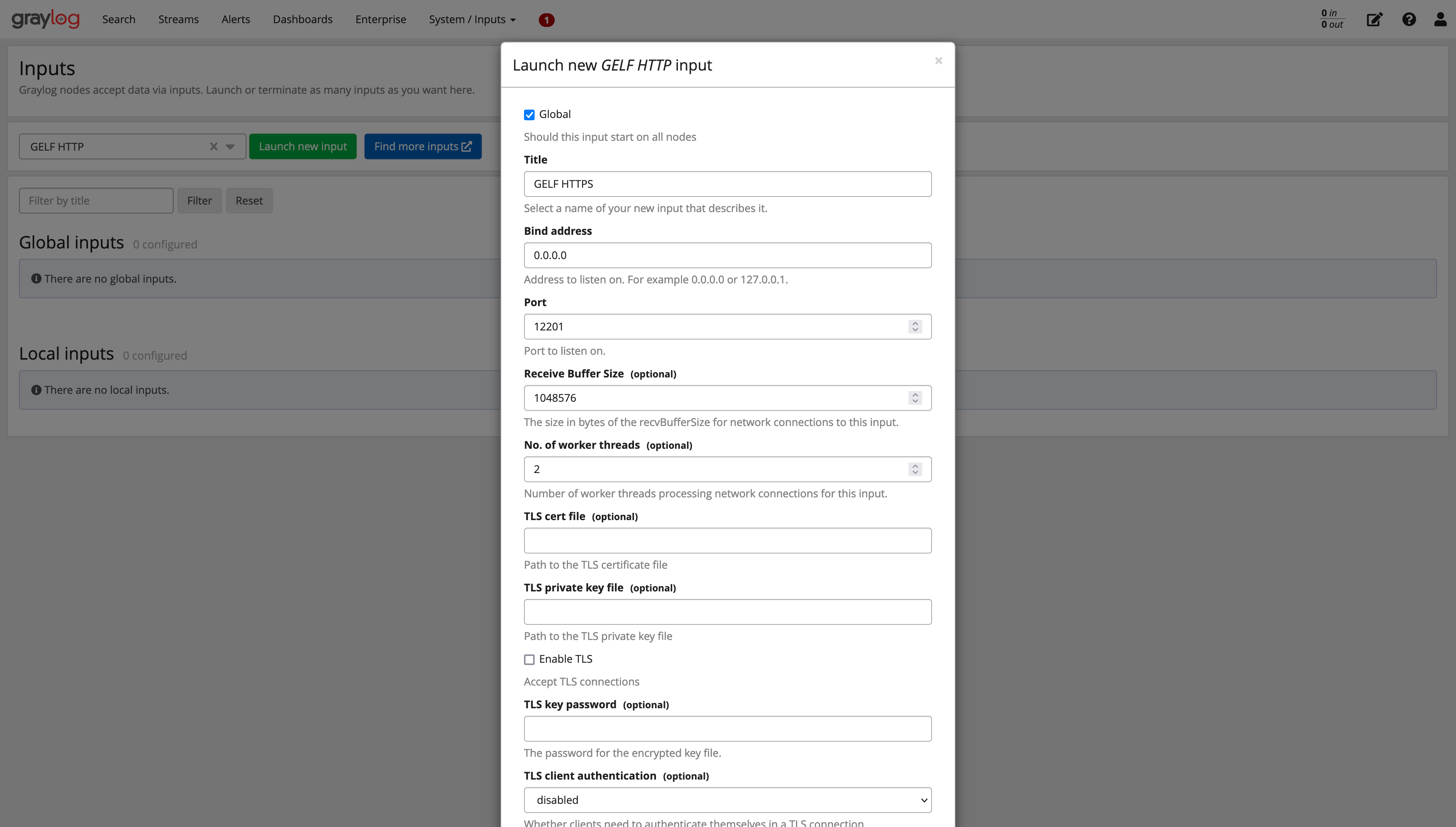 Graylog GELF HTTP Input Configuration
続いて、Stackheroダッシュボードで入力ポートの設定を確認します:
- Stackheroダッシュボードにアクセスします。
- ご利用中のGraylogサービスの設定ページに移動します。
- Configure を選択します。
- Input Ports セクションで、ポート 12201 が TCP および TLS の両方で有効になっていることを確認し、必要に応じて設定を調整します。
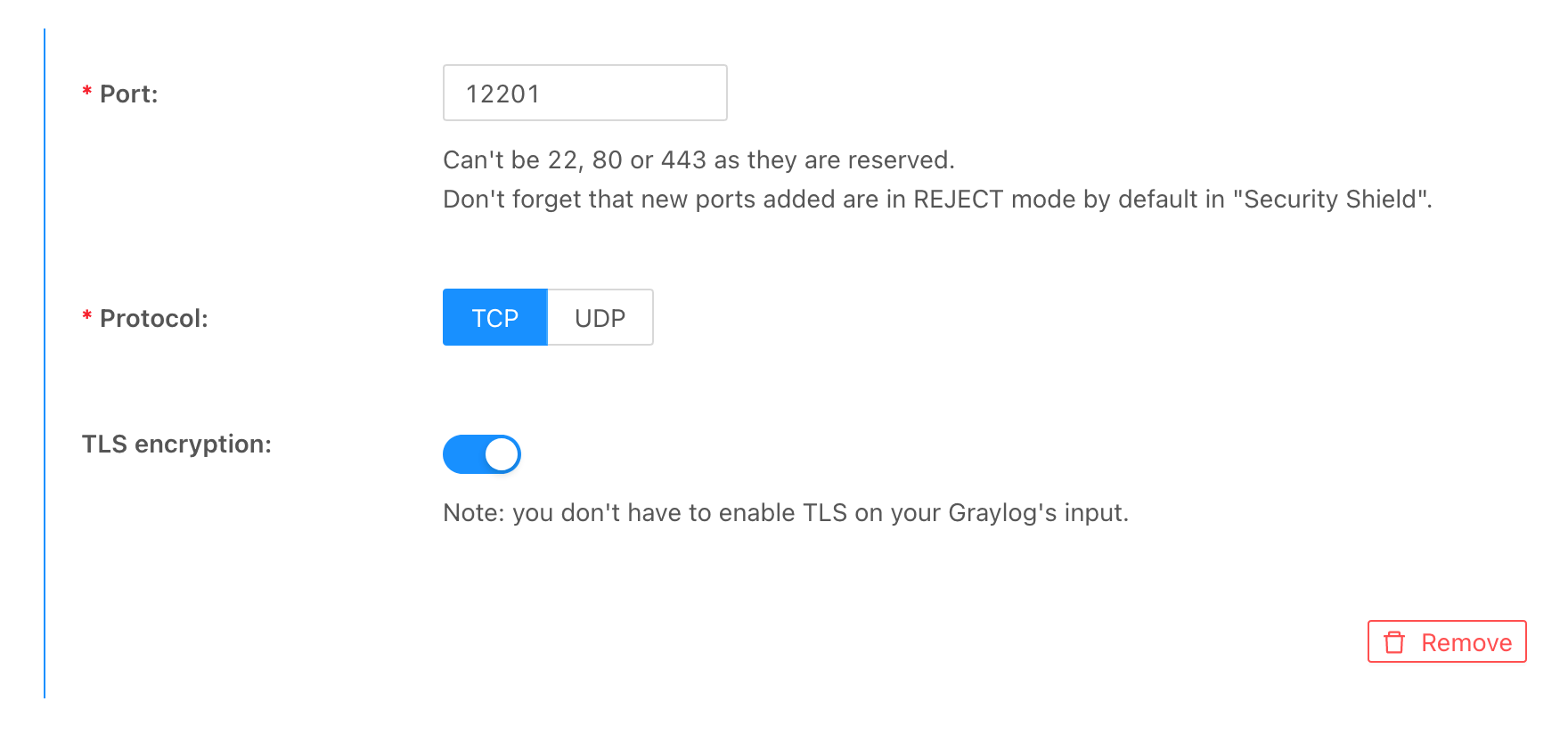 Activating TLS on Port 12201 in Graylog
これでGraylogインスタンスはStackheroからのログ受信準備が整いました。
StackheroインスタンスのGraylog転送設定
StackheroインスタンスからGraylogへログを転送するには、以下の手順を実施してください:
- Stackheroダッシュボードにログインします。
- 設定したいサービスインスタンスを選択します。
- Logs Forwarder タブを開きます。
- Graylog Domain フィールドにGraylogのドメイン(例:
<XXXXXX>.stackhero-network.comまたはカスタムドメイン)を入力します。 - Graylog Port を
12201に設定します。 - 設定を保存します。
これらの設定を保存すると、StackheroインスタンスからGraylogサーバーへのログ転送が開始されます。
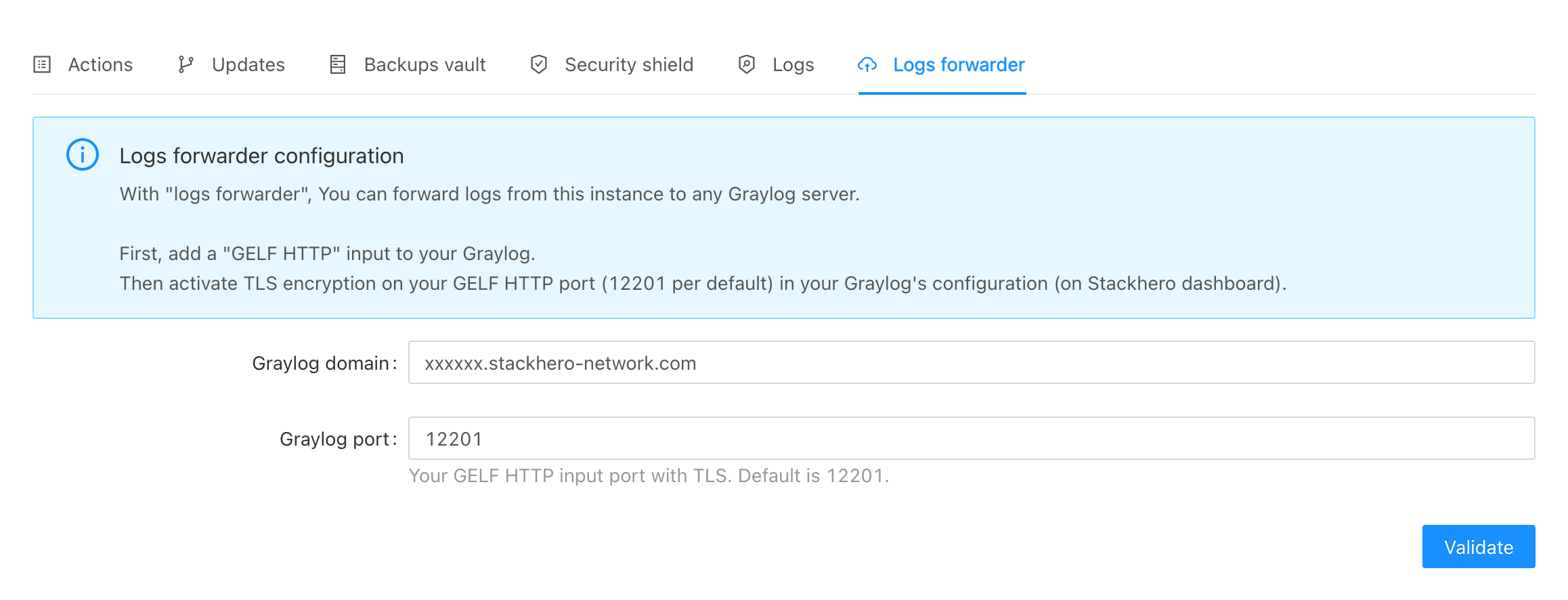 Stackhero Logs Forwarder Configuration
ログ転送の確認
ログが正しく転送されているか確認するには:
- GraylogのWebインターフェースを開きます。
- Search セクションに移動します。
- 「logs from」などのクエリを入力します。
- ご自身のインスタンスから送信されたログ(例:「Logs from svc-xxxxxx」)が
<XXXXXX>.stackhero-network.com:12201に届いているか確認します。
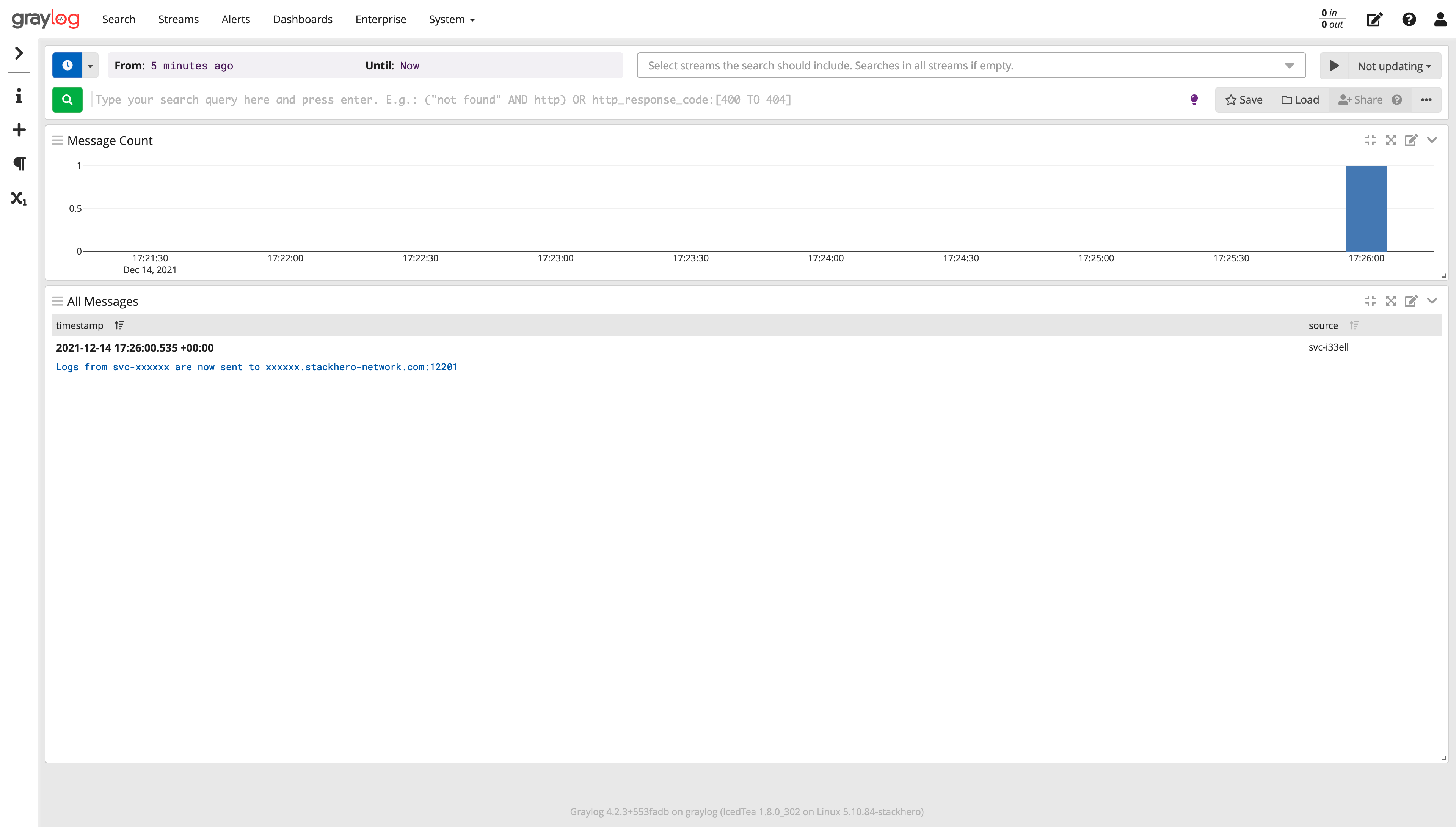 Graylog Receiving Logs Example
おめでとうございます!これでStackheroインスタンスからGraylogサーバーへのログ転送が正常に構成されました。この仕組みにより、ログの一元的かつスケーラブルな監視・分析が可能となります。