 Code-Hero: Kaip naudoti Matplotlib ir Jupyter
Ši dokumentacija yra Python vadovo dalis. Visą vadovą rasite čia: Naudojant Python su Code-Hero.
👋 Sveiki atvykę į Stackhero dokumentaciją!
Stackhero siūlo Code-Hero, išsamią kūrimo platformą, leidžiančią koduoti per kelias sekundes:
- Koduokite iš bet kur: Naudokite bet kurį įrenginį, nesvarbu, ar tai būtų stacionarus kompiuteris, telefonas ar planšetė, nereikalaujant jokios programinės įrangos diegimo.
- Integruota VSCode patirtis: Dirbkite su pritaikyta VSCode versija tiesiogiai per savo naršyklę, turinčia visiškai funkcionalų terminalą.
- Išsamus įrankių rinkinys: Pasinaudokite iš anksto sukonfigūruota aplinka su tokiais įrankiais ir kalbomis kaip
Docker,Git,Zsh,Node.js,Go,Python,Rubyir kt.- Sklandi jungtis: Pasiekite savo kūrimo programas per HTTPS viešame domene, imituojant gamybos sąlygas. Ši konfigūracija palaiko webhooks ir išorines integracijas be jokių pastangų.
Patirkite Stackhero Code-Hero kūrimo debesies sprendimo efektyvumą ir patogumą. Pradėti užtrunka tik 5 minutes! Supaprastinkite savo kūrimo procesus ir sutaupykite vertingo laiko jau šiandien.
Dirbant su Matplotlib, svarbu matyti savo grafinius rezultatus. Galingas ir paprastas būdas tai pasiekti yra naudojant Jupyter.
Norėdami įjungti Jupyter, pridėkite #%% žymeklį kodo viršuje. Šis žymeklis padalina jūsų failą į vykdomas ląsteles. Pavyzdžiui:
#%%

import matplotlib.pyplot as plt
import numpy as np

plt.style.use('_mpl-gallery')

# Generuoti duomenis
x = np.linspace(0, 10, 100)
y = 4 + 2 * np.sin(2 * x)

# Braižyti duomenis
fig, ax = plt.subplots()

ax.plot(x, y, linewidth=2.0)

ax.set(xlim=(0, 8), xticks=np.arange(1, 8),
       ylim=(0, 8), yticks=np.arange(1, 8))

plt.show()
Pridėjus #%% viršuje, mėlynos linijos pasirodys kodo bloko viršuje ir apačioje. Spustelėkite "Run Below" nuorodą kodo viršuje, kad vykdytumėte ląstelę.
Pirmojo vykdymo metu bus įdiegti kai kurie įrankiai. Šis diegimas gali užtrukti, bet būkite tikri, kad vėlesni vykdymai bus sklandūs ir greiti.
Šis veiksmas padalina jūsų langą į dvi dalis. Kairėje matote savo kodą, o dešinėje - gautą rezultatą.
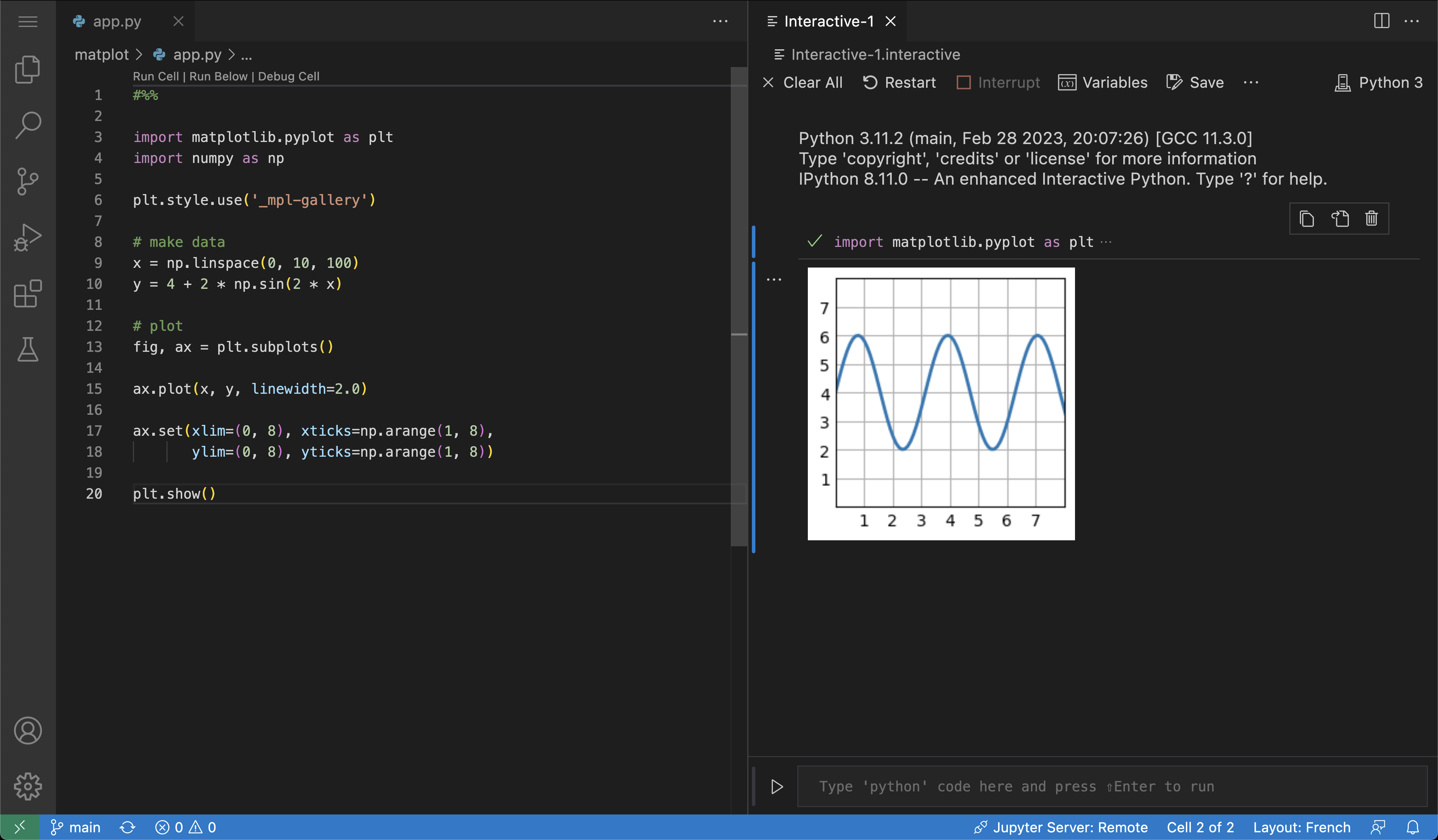 Kodo vykdymo su Jupyter pavyzdys