 Graylog: Įspėjimai
Kaip siųsti Graylog įspėjimus el. paštu, Slack arba Mattermost
👋 Sveiki atvykę į Stackhero dokumentaciją
Stackhero siūlo pilnai valdomą Graylog cloud sprendimą, sukurtą greičiui ir paprastumui. Galite:
- Pasikliauti neribotu, dedikuotu SMTP el. pašto serveriu, kuris įtrauktas į jūsų paslaugą.
- Taikyti atnaujinimus be pastangų vienu paspaudimu, nereikalaujant rankinio įsikišimo.
- Naudoti individualų domeno vardą, apsaugotą HTTPS (pavyzdžiui, https://logs.jusu-imone.com), suteikiant komandai saugų ir tiesioginį priėjimą.
- Patirti aukštą veikimo spartą ir saugumą naudojant privačią, dedikuotą infrastruktūrą be bendrų resursų ar triukšmingų kaimynų.
Susitelkite į savo duomenis, o ne į įrankius: pradėti naudotis Stackhero Graylog cloud hosting sprendimu galite vos per kelias minutes.
Graylog suteikia galimybę proaktyviai reaguoti į specifines situacijas siunčiant įspėjimus per pranešimus. Šie pranešimai gali būti perduodami el. paštu, Slack, Mattermost arba per HTTP webhook.
Daugiau informacijos apie įspėjimus rasite oficialioje dokumentacijoje.
El. pašto pranešimų konfigūravimas
Kiekviena Stackhero teikiama Graylog instancija turi integruotą el. pašto serverį, leidžiantį siųsti neribotą kiekį el. laiškų tiesiai iš jūsų instancijos be papildomų mokesčių.
Norėdami nustatyti el. pašto pranešimą, galite vadovautis šiais žingsniais:
-
Prisijunkite prie savo Graylog paslaugos, eikite į
Alerts>Notificationsir spauskiteGet started!mygtuką arba pasirinkiteCreate notification. -
Įveskite pranešimo pavadinimą ir pasirinkite
Email NotificationskiltyjeNotification type. -
Laukelyje
Senderįrašykitenoreply@<yourGraylogDomain>. Nepamirškite<yourGraylogDomain>pakeisti į tikrąjį savo Graylog domeno pavadinimą, kuris dažniausiai būna tokio formato:<XXXXXX>.stackhero-network.com.Svarbu: Naudokite savo Graylog domeną, kad išvengtumėte klaidų siunčiant el. laiškus.
-
Laukelyje
Email recipientnurodykite el. pašto adresą, kuriuo norite gauti įspėjimus.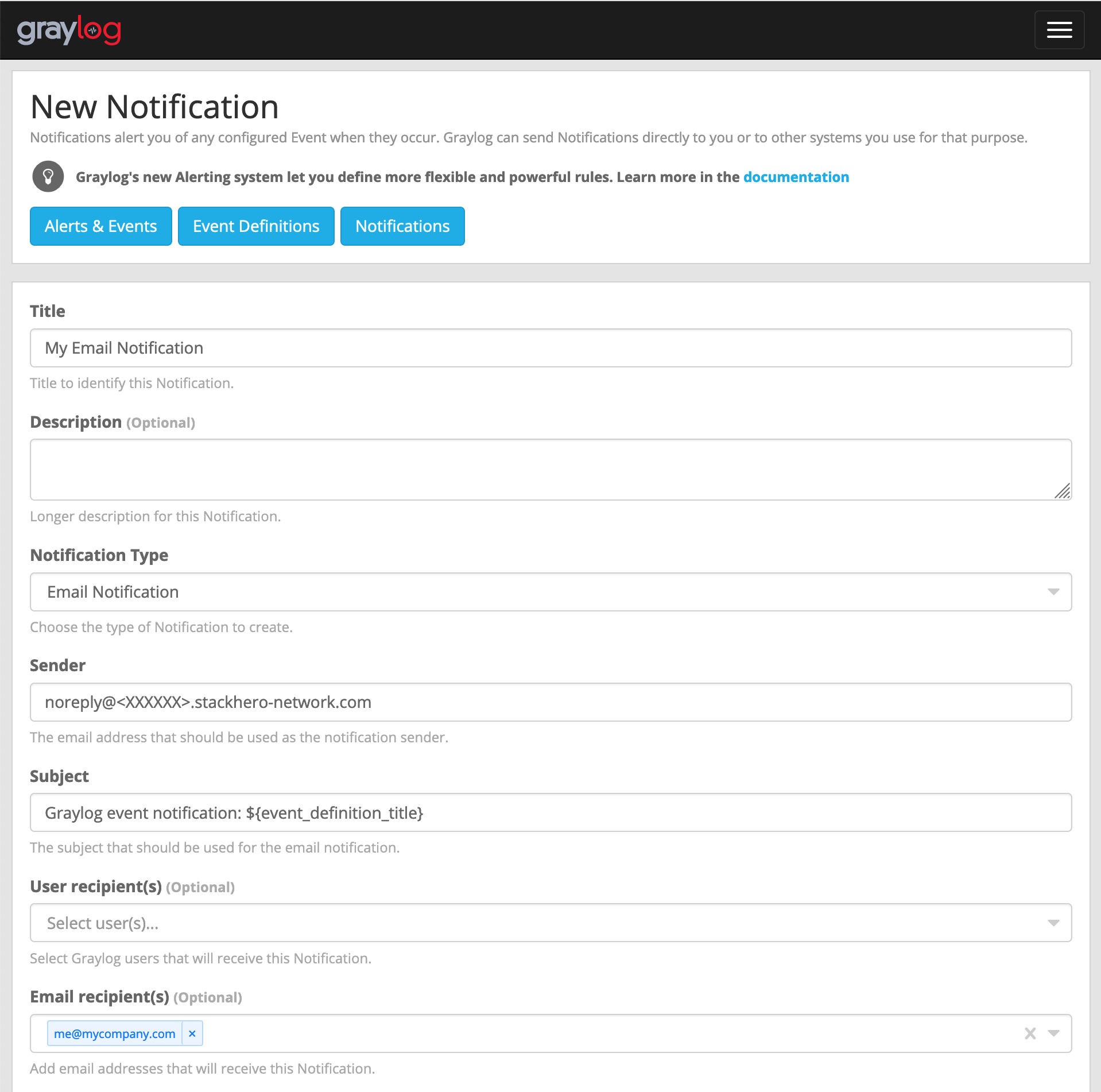 El. pašto konfigūracijos pavyzdys
 -
Spauskite
Execute test notificationmygtuką, kad patikrintumėte, ar viskas veikia tinkamai. Patvirtinus, užbaikite nustatymą spausdamiCreate.
Sveikiname! Jūsų el. pašto pranešimas sėkmingai sukurtas ir veikia!
Klaidos „Sending the email to the following server failed: postfix:25“ sprendimas
Jei gaunate klaidą Error: Notification has email recipients and is triggered, but sending emails failed. Sending the email to the following server failed: postfix:25, tikėtina, kad sender laukas užpildytas neteisingai. Jis turi atitikti formatą <kažkas>@<yourGraylogDomain>. „Kažkas“ gali būti bet koks žodis (pvz., „noreply“), tačiau „yourGraylogDomain“ turi tiksliai atitikti jūsų Graylog paslaugos domeną, kuris dažniausiai atrodo taip: <XXXXXX>.stackhero-network.com.
Slack ir Mattermost pranešimų konfigūravimas
Norėdami nustatyti Slack arba Mattermost Cloud pranešimą, pirmiausia turite gauti „incoming webhook“ iš Slack arba Mattermost Cloud.
Gauti Slack incoming webhook URL
Slack naudotojams reikia apsilankyti https://api.slack.com/apps ir paspausti Create New App. Užpildykite formą, patvirtinkite ją, tada pasirinkite Incoming Webhooks ir įjunkite šią funkciją. Spauskite Add New Webhook to Workspace ir nukopijuokite Webhook URL, kurį naudosite kituose žingsniuose.
Gauti Mattermost incoming webhook URL
Jei naudojate Mattermost Cloud, atvirojo kodo alternatyvą Slack, prisijunkite prie savo Mattermost sąsajos. Iš pagrindinio meniu pasirinkite Integrations, tada Incoming Webhooks, spauskite Add Incoming Webhook ir užpildykite formą. Jums bus suteiktas URL tokiu formatu: https://<domain>/hooks/<token>, kurį reikės išsaugoti vėlesniam naudojimui.
Pranešimo konfigūravimas
Prieš konfigūruodami Slack ir Mattermost Cloud pranešimus, įsitikinkite, kad Stackhero valdymo skydelyje yra aktyvuotas Integrations papildinys. Tam pasirinkite savo Graylog paslaugą, spauskite Configure, aktyvuokite Integrations papildinį ir patvirtinkite konfigūraciją.
Kai papildinys aktyvuotas, eikite į savo Graylog instanciją, pasirinkite Alerts, Notifications ir spauskite Get started! arba Create notification.
Suteikite pranešimui pavadinimą ir pasirinkite Slack Notification skiltyje Notification type. Į laukelį Webhook URL įklijuokite iš Slack arba Mattermost gautą incoming webhook URL.
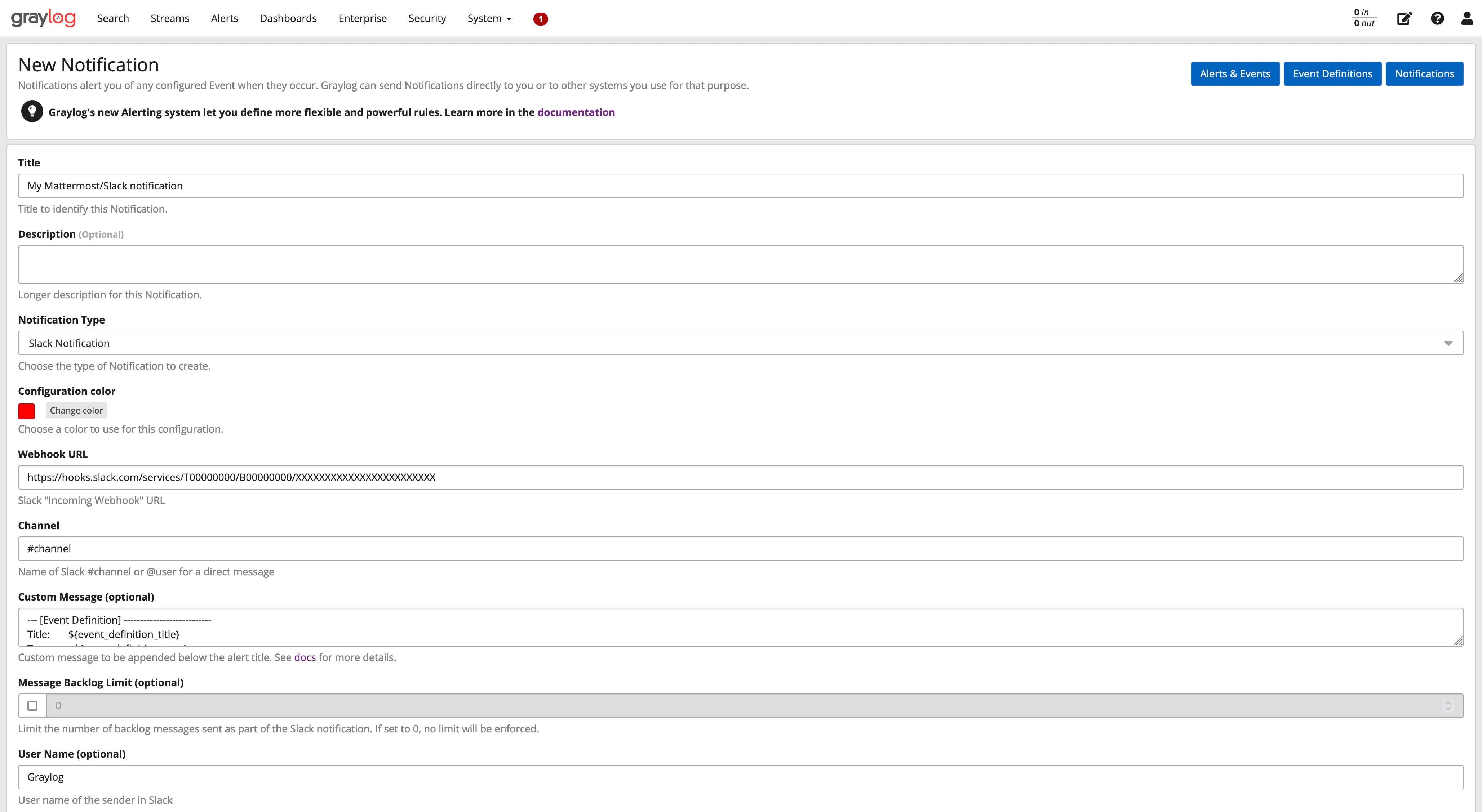 Slack/Mattermost konfigūracijos pavyzdys
Spauskite Execute Test Notification mygtuką, kad patikrintumėte veikimą, tada užbaikite nustatymą spausdami Create.
Sveikiname, jūsų Slack/Mattermost pranešimas sėkmingai sukonfigūruotas ir paruoštas naudoti!