 Docker: HTTPS-routing
Hoe HTTP-routing en TLS-encryptie (HTTPS) in uw Docker-containers te beheren
Welkom bij de Stackhero-documentatie
Stackhero biedt een gebruiksklaar Docker cloud CaaS (Containers as a Service) platform, ontworpen voor snelle en betrouwbare containerdeployments:
- Zet uw containers direct in productie met slechts één
docker-compose up. Er is geen extra configuratie nodig: start gewoon uw containers.- Kies uw eigen domeinnaam, automatisch beveiligd met HTTPS (bijvoorbeeld: https://api.uw-bedrijf.com, https://www.uw-bedrijf.com of https://backoffice.uw-bedrijf.com).
- Profiteer van hoge prestaties en sterke beveiliging op een privé, dedicated infrastructuur.
- Voer updates uit met één klik voor eenvoudige, moeiteloze onderhoud.
Uw containers kunnen binnen ongeveer vijf minuten live in productie zijn. Stackhero beheert de infrastructuur, updates en beveiliging voor u, zodat u zich kunt richten op het leveren van uw applicaties. Lees meer over Docker CaaS cloud hosting.
Elke Stackhero voor Docker-instantie bevat een toegewijde, vooraf geconfigureerde Traefik-server die HTTP-verkeer beheert en automatisch versleutelt met TLS-certificaten. Deze gestroomlijnde setup maakt routing eenvoudig en efficiënt. Bijvoorbeeld:
- Verkeer van
https://www.my-company.com(met of zonder de www-prefix) naar uwfrontend-container sturen. https://www.my-company.com/documentationsnaar uwdocumentations-container routeren.https://api.my-project.ionaar uwapi-container leiden.
U kunt een onbeperkt aantal domeinen beheren met automatische creatie en vernieuwing van TLS-certificaten. Het beste van alles is dat u dit allemaal kunt configureren met slechts drie regels!
Basisconfiguratie van Traefik
In alle volgende configuratievoorbeelden moet u
<XXXXXX>.stackhero-network.comvervangen door uw Stackhero voor Docker-instantie domeinnaam.
Hieronder staat een basisvoorbeeld van een docker-compose.yml-bestand:
services:
  test:
    image: nginx
    labels:
      - "traefik.enable=true" # Traefik inschakelen om verkeer naar deze container te routeren
      - "traefik.http.routers.test.rule=Host(`<XXXXXX>.stackhero-network.com`)" # Host definiëren
      - "traefik.http.routers.test.tls.certresolver=letsencrypt" # 'letsencrypt' gebruiken als TLS-certificaatresolver
In dit voorbeeld draait een container genaamd test met de Nginx-image. De sleutelconfiguratie wordt verstrekt in de labels-sectie. U hoeft alleen deze regels in uw docker-compose.yml-bestand te kopiëren en <XXXXXX>.stackhero-network.com te vervangen door uw servicedomein.
U kunt de container implementeren met:
docker context use <XXXXXX>.stackhero-network.com
docker-compose up
Na het starten van de container, bezoekt u https://<XXXXXX>.stackhero-network.com/ om de "Welcome to nginx!"-pagina te zien.
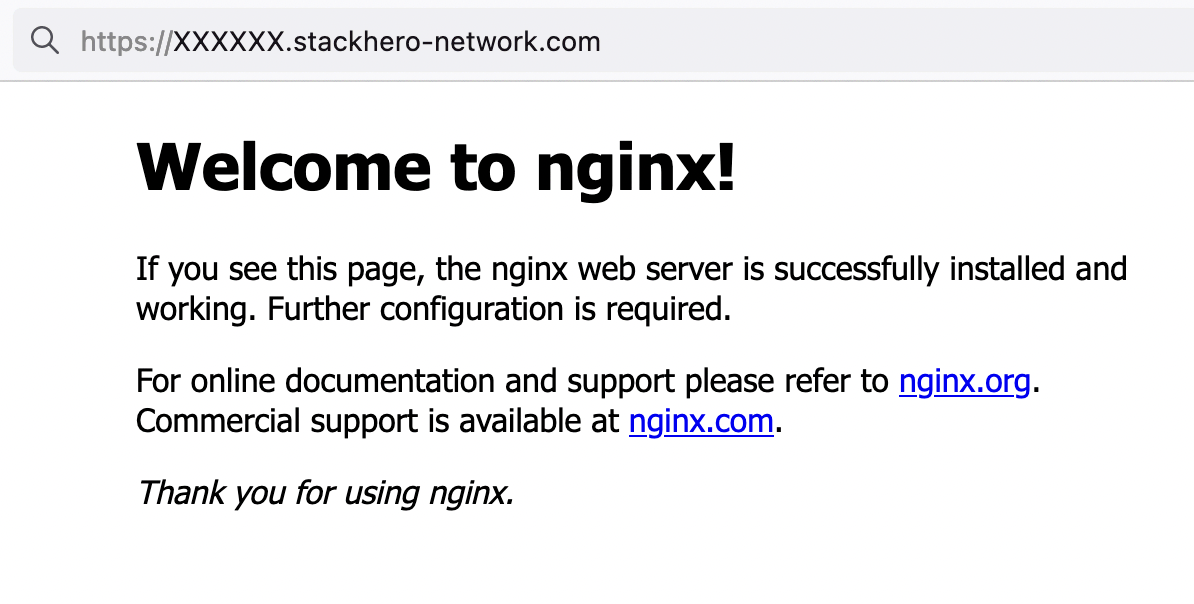 Nginx welkomstpagina
Als u de Nginx welkomstpagina niet ziet, controleer dan het Traefik-dashboard op mogelijke fouten!
Met deze configuratie worden HTTP-verzoeken naar <XXXXXX>.stackhero-network.com gerouteerd naar uw test-container en Traefik maakt en beheert automatisch TLS-certificaten voor HTTPS.
Aangepaste domeinen beheren met Traefik
In het vorige voorbeeld hebben we het standaarddomein <XXXXXX>.stackhero-network.com gebruikt. In de praktijk zult u waarschijnlijk uw eigen bedrijfs- of projectdomeinen gebruiken, zoals www.my-company.com of api.my-project.io. De onderstaande sectie legt uit hoe u aangepaste domeinen configureert.
Uw eerste domein configureren met Traefik
In dit voorbeeld configureert u het domein api.my-project.io. Vervang my-project.io door een domein dat u bezit en api door uw gewenste subdomein.
Werk eerst uw domein-DNS-instellingen bij zodat api.my-project.io verwijst naar uw <XXXXXX>.stackhero-network.com-domein.
- Log in bij uw domeinprovider en ga naar uw DNS-configuratie.
- Maak een nieuwe vermelding genaamd
api(of een ander subdomein naar keuze), stel het type in opCNAMEen stel de bestemming in op<XXXXXX>.stackhero-network.com.
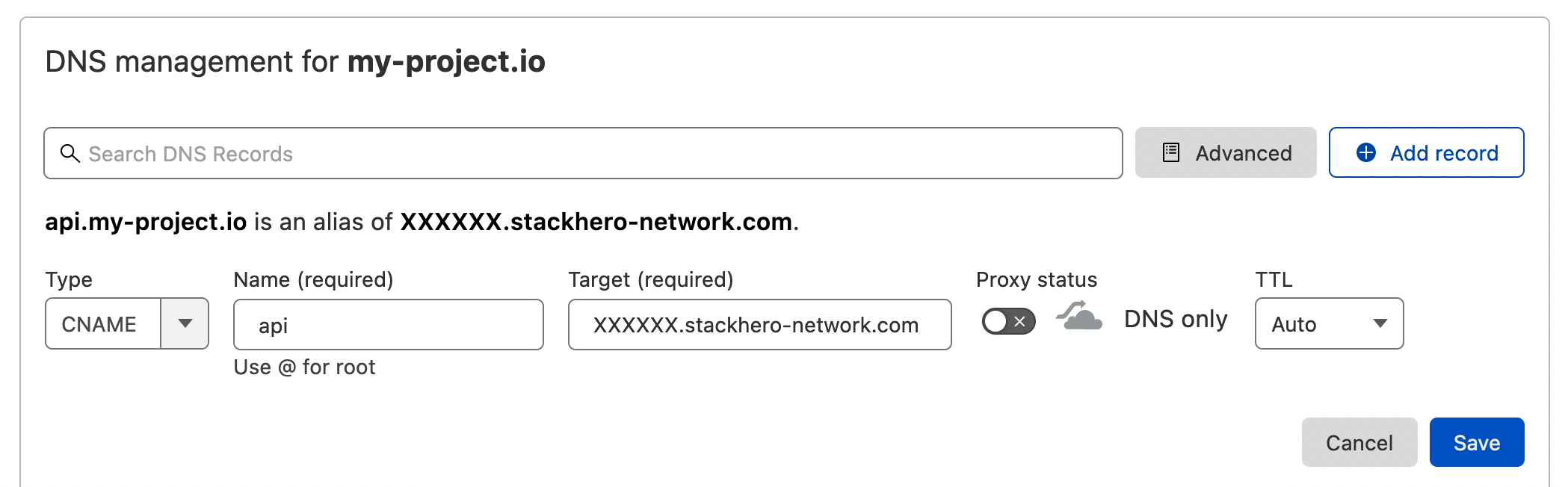 Voorbeeld van DNS-configuratie op Cloudflare DNS-interface
Zodra de DNS is geconfigureerd, kunt u deze valideren door het volgende uit te voeren:
host api.my-project.io
U zou een antwoord moeten zien dat lijkt op:
api.my-project.io is an alias for <XXXXXX>.stackhero-network.com
DNS-propagatie kan tot 24 uur duren, afhankelijk van uw provider. Als de
host-opdracht niet het verwachte antwoord geeft, wacht dan en probeer het later opnieuw.
Werk vervolgens uw docker-compose.yml-bestand bij met de volgende configuratie:
services:
  api:
    image: traefik/whoami
    hostname: api
    labels:
      - "traefik.enable=true"
      - "traefik.http.routers.api.rule=Host(`api.my-project.io`)" # Voeg hier uw domein toe
      - "traefik.http.services.api.loadbalancer.server.port=<PORT>" # Vervang "<PORT>" door de poort waarop uw API luistert
      - "traefik.http.routers.api.tls.certresolver=letsencrypt"
Vergeet niet
api.my-project.iote vervangen door uw werkelijke domein in het Traefik-labelHost.
Implementeer uw container met:
docker-compose up -d
Bezoek vervolgens https://api.my-project.io. U zou een tekstpagina moeten zien die de hostnaam van uw container api weergeeft.
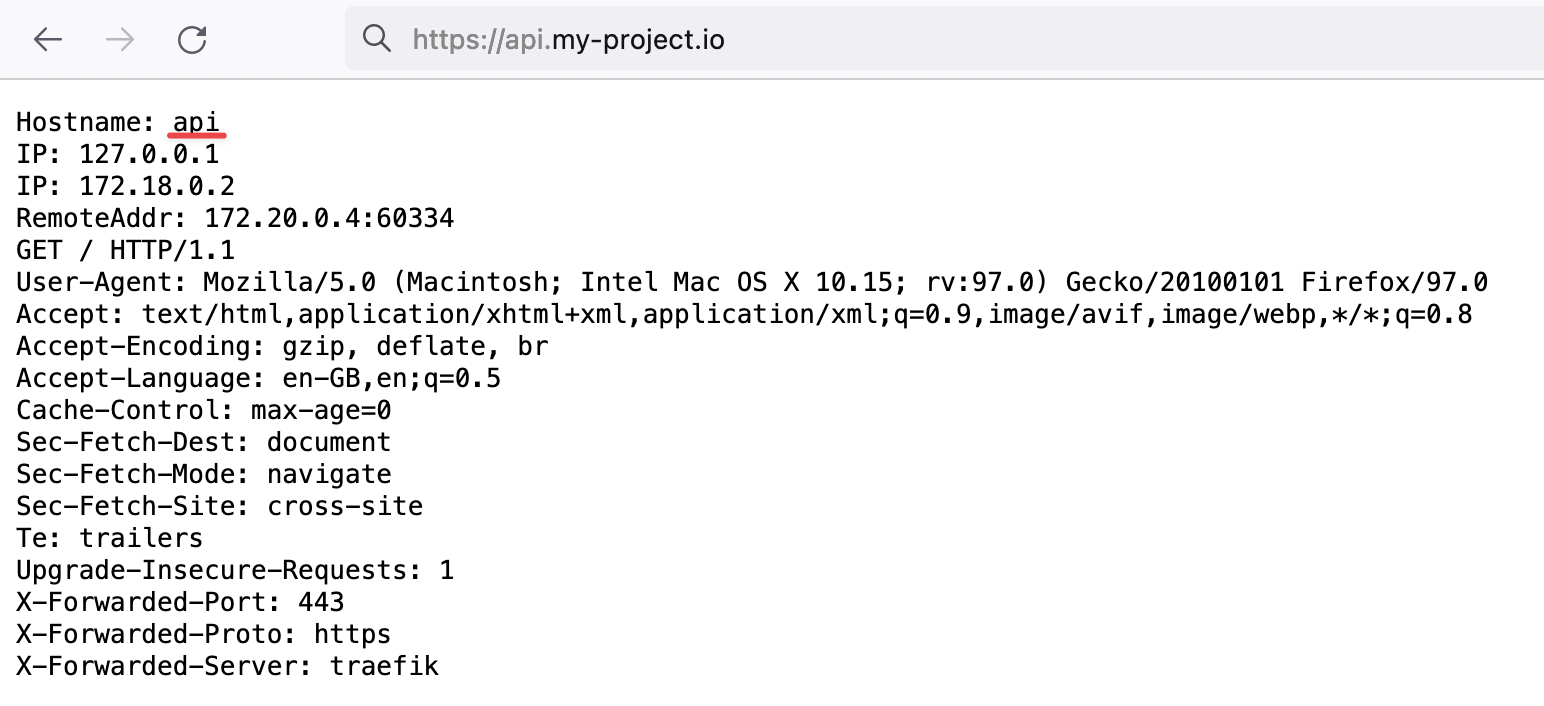 Bewijs dat Traefik ons HTTP-verkeer met TLS-encryptie voor ons nieuwe domein beheert
Bij de eerste creatie van de container kunnen TLS-certificaten enkele seconden duren om te genereren. Als u een TLS-fout tegenkomt, wacht dan een paar seconden en vernieuw de pagina om tijd te geven voor het genereren van de certificaten.
Gefeliciteerd, u heeft nu uw eerste aangepaste domein geconfigureerd!
Hoe een "www"-subdomein naar uw hoofddomein te redirecten met Traefik
Bij het definiëren van een website-URL zoals my-company.com, is het een goed idee om ook een "www"-subdomein in te stellen. Dit zorgt ervoor dat gebruikers die verbinding maken via www.my-company.com worden doorgestuurd naar uw hoofdsite en helpt dubbele inhoudsproblemen te voorkomen.
In het onderstaande voorbeeld worden zowel my-company.com als www.my-company.com behandeld. Gebruikers die www.my-company.com bezoeken, worden doorgestuurd naar my-company.com:
services:
  frontend:
    image: traefik/whoami
    hostname: frontend
    labels:
      - "traefik.enable=true"
      - "traefik.http.routers.frontend.rule=Host(`my-company.com`) || Host(`www.my-company.com`)" # Voeg beide domeinen hier toe
      - "traefik.http.services.frontend.loadbalancer.server.port=<PORT>" # Vervang "<PORT>" door de poort waarop uw frontend luistert
      - "traefik.http.routers.frontend.tls.certresolver=letsencrypt"

      # Redirect 'www.my-company.com' naar 'my-company.com':
      - 'traefik.http.routers.frontend.middlewares=redirect-www'
      - "traefik.http.middlewares.redirect-www.redirectregex.regex=^https://www.my-company.com/(.*)"
      - "traefik.http.middlewares.redirect-www.redirectregex.replacement=https://my-company.com/$${1}"
      - "traefik.http.middlewares.redirect-www.redirectregex.permanent=true"
Een pad naar een specifieke container routeren met Traefik
Stel dat u een container heeft die is gewijd aan uw documentatiesite. U wilt misschien https://my-company.com/docs naar deze container routeren terwijl u andere verzoeken, zoals https://my-company.com/, naar uw frontend-container stuurt. Het onderstaande voorbeeld laat zien hoe dit wordt bereikt:
services:
  documentations:
    image: traefik/whoami
    hostname: documentations
    labels:
      - "traefik.enable=true"
      - "traefik.http.routers.documentations.rule=Host(`my-company.com`) && PathPrefix(`/docs`)" # Definieer hier het padprefix
      - "traefik.http.services.documentations.loadbalancer.server.port=<PORT>" # Vervang "<PORT>" door de poort waarop uw documentatiecontainer luistert
      - "traefik.http.routers.documentations.tls.certresolver=letsencrypt"

  frontend:
    image: traefik/whoami
    hostname: frontend
    labels:
      - "traefik.enable=true"
      - "traefik.http.routers.frontend.rule=Host(`my-company.com`) || Host(`www.my-company.com`)"
      - "traefik.http.services.frontend.loadbalancer.server.port=<PORT>" # Vervang "<PORT>" door de poort waarop uw frontend luistert
      - "traefik.http.routers.frontend.tls.certresolver=letsencrypt"

      # Redirect 'www.my-company.com' naar 'my-company.com':
      - 'traefik.http.routers.frontend.middlewares=redirect-www'
      - "traefik.http.middlewares.redirect-www.redirectregex.regex=^https://www.my-company.com/(.*)"
      - "traefik.http.middlewares.redirect-www.redirectregex.replacement=https://my-company.com/$${1}"
      - "traefik.http.middlewares.redirect-www.redirectregex.permanent=true"
Nu zal het bezoeken van https://my-company.com/docs (of een subpad zoals https://my-company.com/docs/something) inhoud van de documentations-container weergeven. Andere paden, bijvoorbeeld https://my-company.com/help, worden bediend door de frontend-container.
Een aangepaste containerpoort definiëren in Traefik
Standaard maakt Traefik verbinding met de eerste blootgestelde poort van de container. In sommige gevallen moet u mogelijk een specifieke poort opgeven. Het onderstaande voorbeeld laat zien hoe u een aangepaste poort definieert:
services:
  frontend:
    image: traefik/whoami
    hostname: frontend
    labels:
      - "traefik.enable=true"
      - "traefik.http.routers.frontend.rule=Host(`my-company.com`)"
      - "traefik.http.routers.frontend.tls.certresolver=letsencrypt"

      # Verkeer van 'https://my-company.com' naar de 'frontend'-container op poort 80 routeren
      - "traefik.http.services.frontend.loadbalancer.server.port=80"
Traefik en Docker Compose naamgevingsrichtlijnen
Bij het definiëren van een container in uw docker-compose.yml-bestand zijn enkele velden belangrijk voor betere consistentie en eenvoudig beheer. Overweeg de volgende aanbevolen configuratie te gebruiken:
services:
  <CONTAINER_NAME>:
    image: traefik/whoami
    hostname: <CONTAINER_NAME>
    container_name: <CONTAINER_NAME>
    restart: unless-stopped
    labels:
      - "traefik.enable=true"
      - "traefik.http.routers.<CONTAINER_NAME>.rule=Host(`my-company.com`)"
      - "traefik.http.routers.<CONTAINER_NAME>.tls.certresolver=letsencrypt"
Vervang eenvoudig <CONTAINER_NAME> door de gewenste naam voor uw container, bijvoorbeeld frontend.
Let's Encrypt-fout "Domeinnaam bevat een ongeldig teken"
Bij het maken van een subdomein volgt Let's Encrypt RFC 952 en 1123, die alleen tekens in de set [a-zA-Z0-9-] toestaan.
Hoewel underscores ('_') zijn toegestaan in DNS-recordnamen, zijn ze niet acceptabel in hostnamen. Als gevolg hiervan wijst Let's Encrypt subdomeinen zoals "my_subdomain.example.com" af en geeft de foutmelding "Domeinnaam bevat een ongeldig teken".
Om dit probleem op te lossen, verwijdert u eenvoudig alle underscores uit uw subdomeinen.