 GitLab: Hoe Docker-images te bouwen in uw GitLab CI
Deze documentatie maakt deel uit van de CI/CD-gids. Bekijk de volledige gids hier: Hoe GitLab CI/CD te gebruiken.
👋 Welkom bij de Stackhero-documentatie!
Stackhero biedt een kant-en-klare GitLab cloud oplossing die tal van voordelen biedt, waaronder:
- Onbeperkt aantal gebruikers, repositories, overdrachten en CI/CD verwerkingstijd.
- Moeiteloze updates met slechts één klik.
- Aanpasbare domeinnaam beveiligd met HTTPS (bijvoorbeeld, https://git.uw-bedrijf.com).
- Optimale prestaties en robuuste beveiliging aangedreven door een privé en dedicated VM.
- Beschikbaar in 🇪🇺 Europa en 🇺🇸 USA.
Bespaar tijd en vereenvoudig uw leven: het kost slechts 5 minuten om de GitLab cloud hosting oplossing van Stackhero te proberen!
Als uw projectrepository Dockerfile-bestanden bevat, kunt u het proces van het bouwen, uitvoeren en, indien nodig, publiceren van Docker-images naar een register automatiseren.
Stap 1: Docker in Docker (DinD) ondersteuning inschakelen
Begin met het inschakelen van "Docker in Docker" (DinD) ondersteuning in uw Stackhero-dashboard.
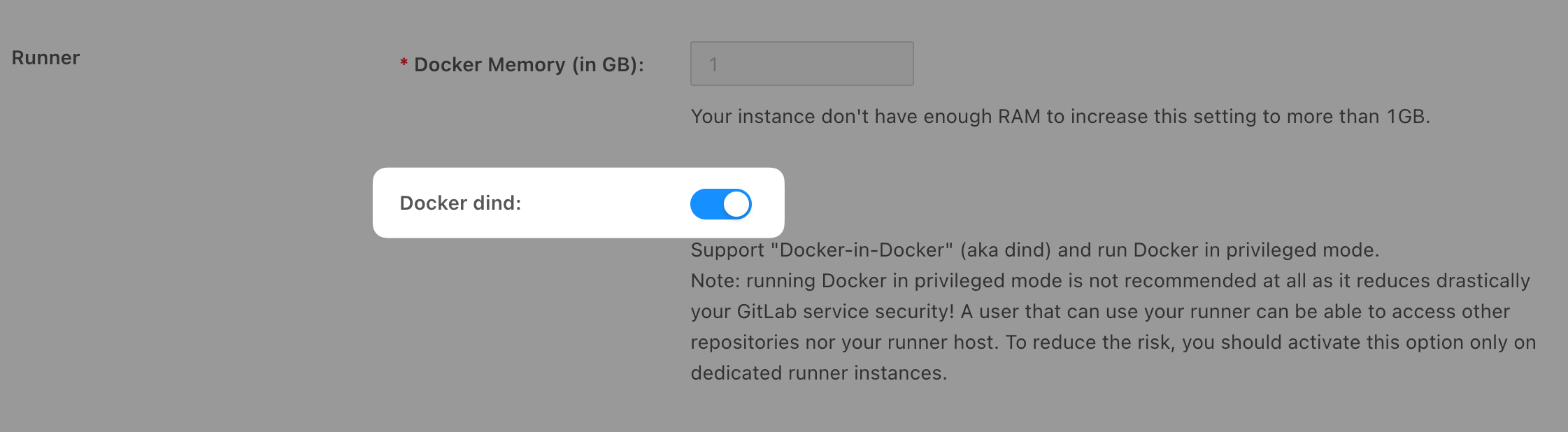
waarschuwing Het inschakelen van DinD-ondersteuning vormt een beveiligingsrisico, vooral als u uw gebruikers wilt isoleren en wilt voorkomen dat ze toegang krijgen tot elkaars projecten.
Stap 2: De GitLab CI-pijplijn configureren
Werk vervolgens uw gitlab-ci.yml-bestand bij om een pijplijnconfiguratie op te nemen die uw Dockerfile bouwt met behulp van DinD. Hieronder staat een voorbeeldconfiguratie:
image: docker:20.10.21

variables:
  DOCKER_TLS_CERTDIR: "/certs"

services:
  - docker:20.10.21-dind

before_script:
  - docker info

build:
  stage: build
  script:
    # Vervang "my-docker-image" door de naam van uw gewenste image:
    - docker build -t my-docker-image .
    # Test optioneel de Docker-image:
    # - docker run my-docker-image /script/to/run/tests
Voor aanvullende begeleiding over het bouwen van Docker-images met GitLab CI, raadpleeg de officiële GitLab-documentatie.