 Grafana: Aan de slag
Hoe te beginnen met Grafana
👋 Welkom bij de Stackhero-documentatie!
Stackhero biedt u een direct inzetbare Grafana cloud omgeving, ontworpen voor snelle installatie en betrouwbare prestaties:
- Onbeperkt aantal gebruikers, dashboards en alerts: schaal uw monitoring naar behoefte, zonder kunstmatige limieten.
- Toegewijde SMTP e-mailserver inbegrepen, zodat u alle gewenste notificaties kunt versturen, zonder quota om bij te houden.
- Plug-ins installeren met één klik maakt het toevoegen van nieuwe functionaliteiten aan Grafana eenvoudig.
- Ingebouwde SSO-ondersteuning voor
GitLab,GitHub,OAuth2provider. Gebruikersbeheer blijft eenvoudig en veilig.- Updates met één klik houden uw Grafana-instantie up-to-date, zonder downtime of onderhoudszorgen.
- Gebruik uw eigen aangepaste domein met automatische HTTPS-voorziening voor veilige, herkenbare toegang (bijvoorbeeld https://grafana.uw-bedrijf.com).
- Hoge performance en sterke beveiliging zijn standaard, draaiend op uw eigen private, dedicated infrastructuur.
Begin sneller en bespaar installatietijd: een veilige Grafana cloud hosting instantie is binnen ongeveer 5 minuten klaar voor gebruik.
Grafana verbinden met InfluxDB v2
Voordat u begint, zorg ervoor dat u Grafana v7.0.0 of later gebruikt. Aangezien Stackhero zijn diensten regelmatig bijwerkt, zou dit geen probleem moeten zijn.
Log in op uw Grafana-webpaneel en navigeer naar Configuration / Data sources / Add a data source. Kies de gegevensbron met het label "InfluxDB". Selecteer in de dropdown "Query language" de optie "Flux". Deze stap is essentieel omdat InfluxDB v2 de Flux-querytaal gebruikt.
Vervolgens geeft u de URL, organisatie en token details op (u kunt de "InfluxDB" / "Getting started" documentatie aan de linkerkant raadplegen om te leren hoe u een token maakt).
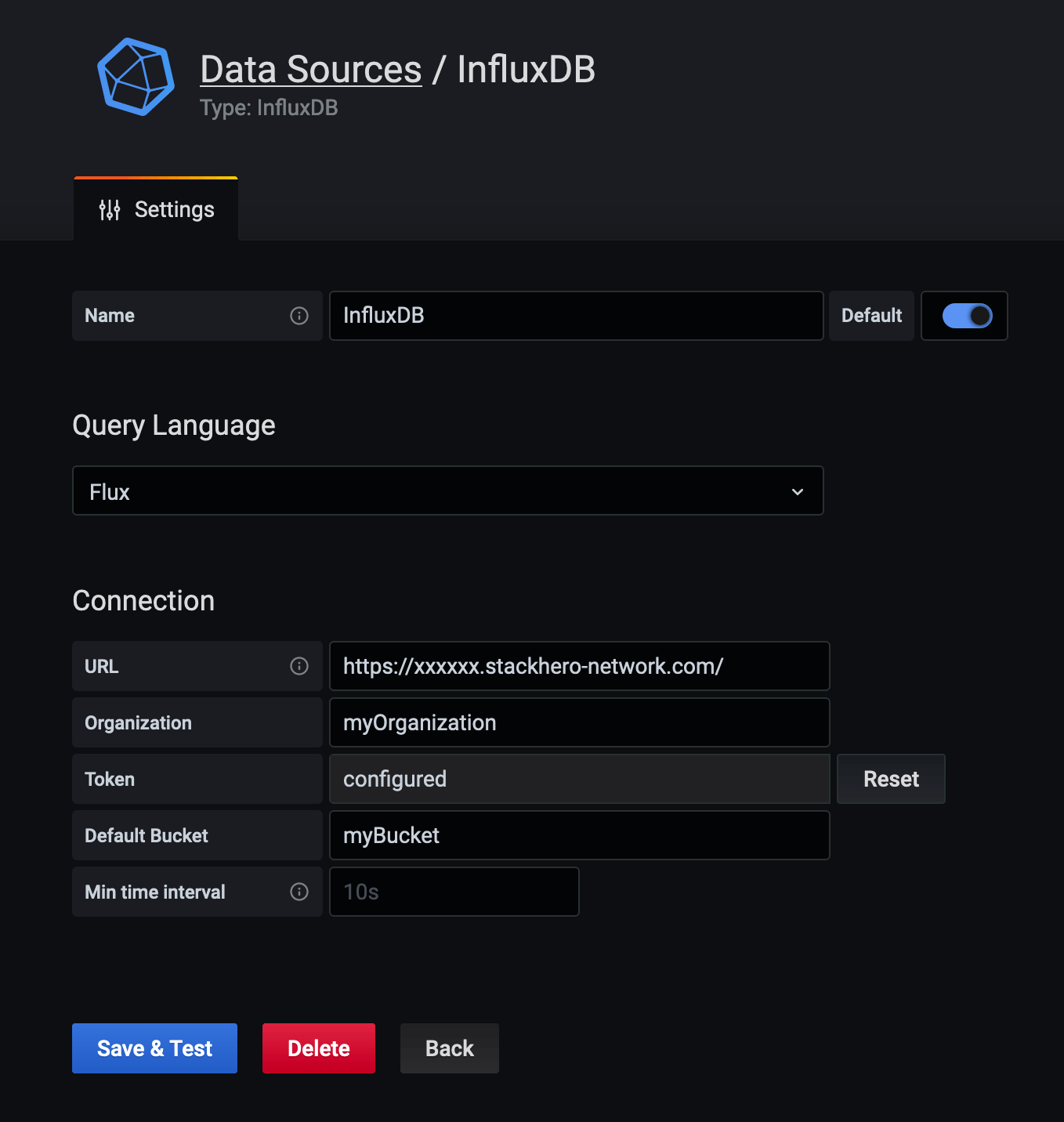 InfluxDB gegevensbronconfiguratie
Fout "parse error on line 1, column 1: bare " in non-quoted-field" met InfluxDB v2 oplossen
Als u de fout "parse error on line 1, column 1: bare " in non-quoted-field" tegenkomt met Grafana 7.2.0, kunt u deze oplossen door uw gegevensbron te bewerken.
Log in op Grafana, ga naar uw gegevensbronnen, selecteer "InfluxDB" en werk de URL bij door te vervangen:
https://<XXXXXX>.stackhero-network.com/api/v2
met
https://<XXXXXX>.stackhero-network.com/
Na deze wijziging klikt u op "Save & test". De verbinding zou nu naar verwachting moeten werken.
Grafana verbinden met PostgreSQL
Log in op uw Grafana-webpaneel en navigeer naar Configuration / Data sources / Add a data source.
Selecteer de gegevensbron met het label "PostgreSQL" en vul het formulier in met de volgende informatie:
- In "Host" voert u uw PostgreSQL-servicedomein in (bijvoorbeeld
<XXXXXX>.stackhero-network.com:5432). - In "Database" voert u de naam van uw PostgreSQL-database in (standaard is dit
admin). - In zowel "User" als "Password" voert u uw PostgreSQL-gegevens in (de standaardgebruiker is
adminen het wachtwoord is het wachtwoord dat is opgegeven in uw PostgreSQL-serviceconfiguratie).
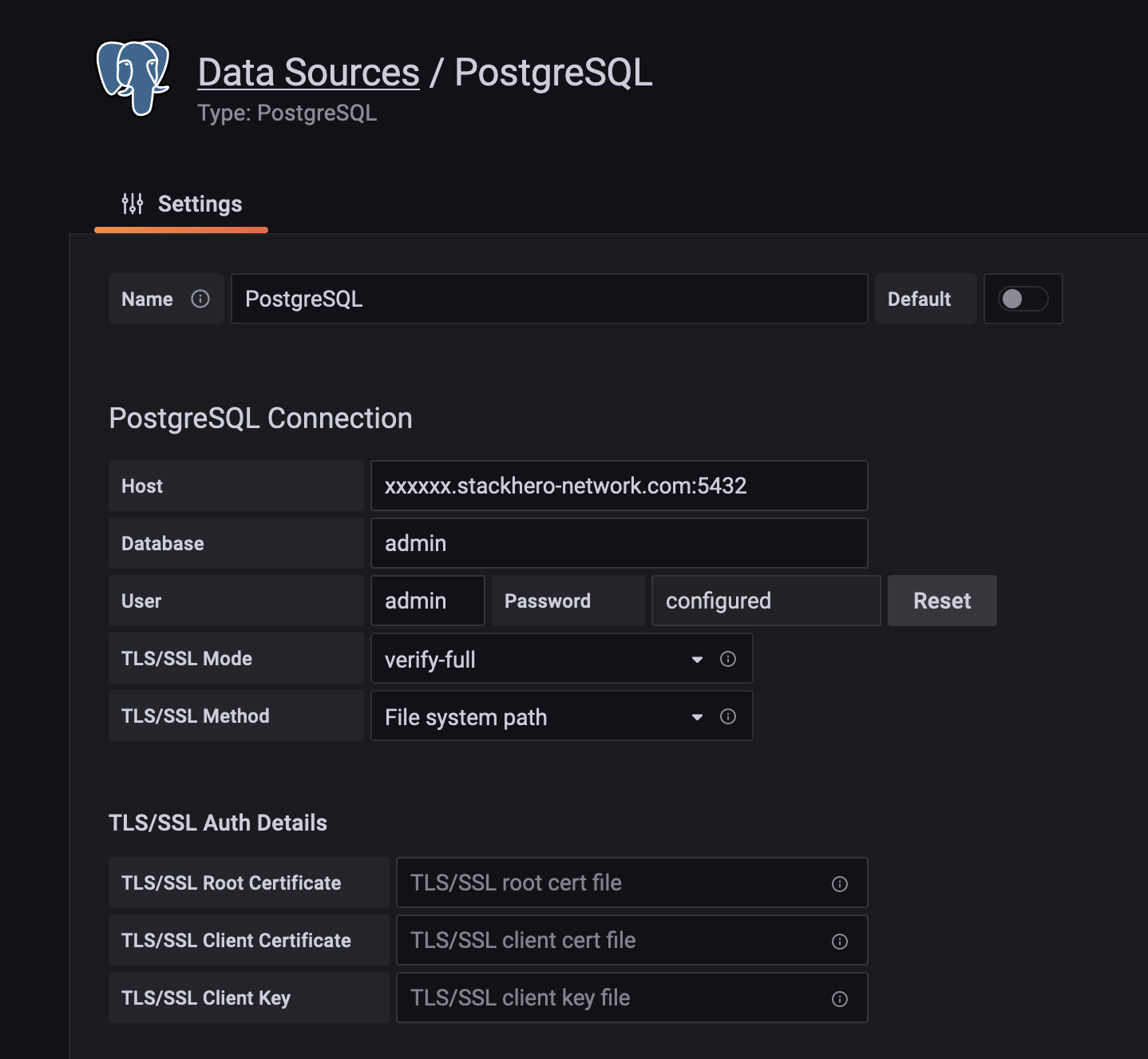 PostgreSQL gegevensbronconfiguratie
Plugins toevoegen aan Grafana
U kunt Grafana verbeteren door plugins toe te voegen vanuit Grafana's marketplace. Om een plugin toe te voegen, logt u in op uw Stackhero-dashboard, klikt u op "Configure", en vervolgens op "Add a plugin". Kopieer en plak vervolgens de URL van de plugin die u wilt installeren. Als u bijvoorbeeld de "Worldmap Panel" plugin wilt installeren, plakt u de volgende URL:
https://grafana.com/grafana/plugins//grafana-worldmap-panel
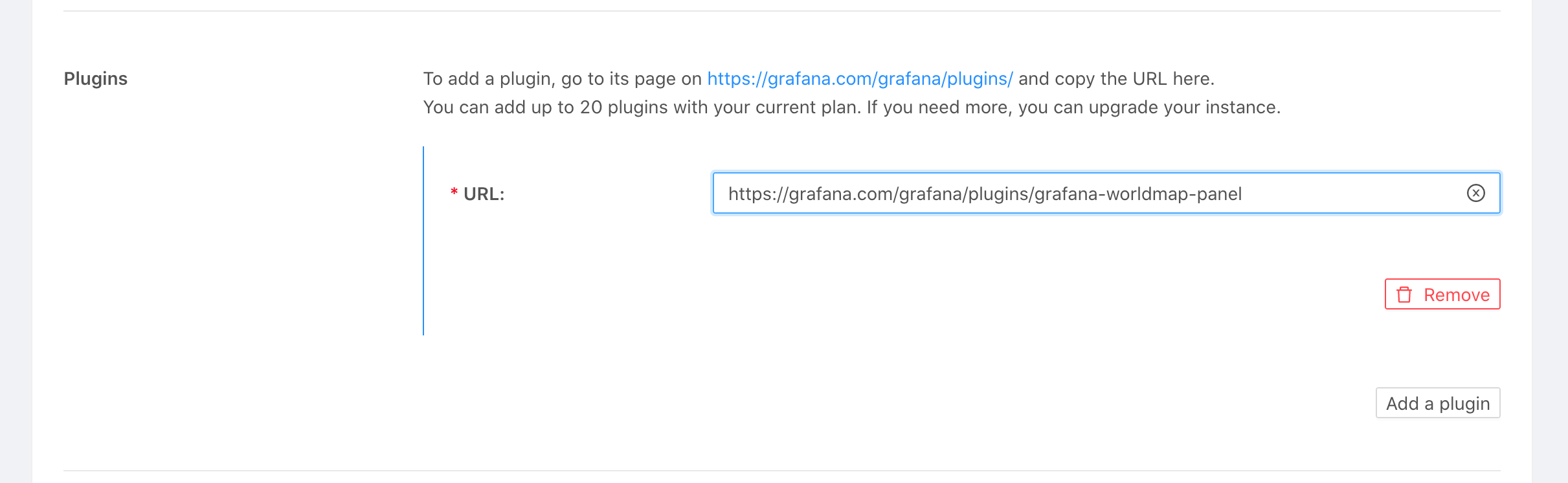 Voorbeeld van plugin-installatie
Geniet van het aanpassen van uw Grafana-ervaring met deze nieuwe tools!