 PHP: Automatisch PHP-deployments met GitHub Actions
Hoe u uw PHP-code uitrolt met behulp van GitHub Actions
👋 Welkom bij de Stackhero-documentatie!
Stackhero biedt managed PHP-hosting die is ontworpen voor snelle en betrouwbare deployments:
- Deploy uw PHP-applicatie naar productie in enkele seconden met een simpele
git push.- Gebruik uw eigen domein, met automatisch geconfigureerde HTTPS-certificaten. Er zijn geen handmatige stappen nodig.
- Profiteer van automatische back-ups, one-click updates en transparante, voorspelbare prijzen. Stackhero regelt deze zaken, zodat u zich kunt richten op uw code.
- Geniet van uitstekende performance en security op een privé, dedicated infrastructuur die speciaal voor uw applicaties is gebouwd.
Maak uw workflow efficiënter en bespaar tijd. Aan de slag gaan met Stackhero's PHP-hosting voor Laravel en Symfony duurt slechts enkele minuten.
GitHub Actions is een krachtig hulpmiddel waarmee u workflows kunt automatiseren, waaronder het direct uitrollen van uw PHP-code naar uw productieomgevingen. In deze handleiding laten we zien hoe u uw PHP-applicatie veilig kunt deployen naar zowel staging- als productieomgevingen met behulp van GitHub Actions.
De aanbevolen werkwijze is om twee branches in uw repository te onderhouden: staging en production. Telkens wanneer u code pusht naar een van deze branches, wordt deze automatisch uitgerold naar de bijbehorende Stackhero-instantie.
Het hebben van een staging-instantie is niet verplicht. Het gebruik van zowel staging- als productie-instanties wordt echter sterk aanbevolen om soepele deploys te garanderen en het vertrouwen bij productie-uitrol te vergroten. Deze aanpak is in lijn met de gangbare praktijk in de sector en helpt mogelijke problemen te voorkomen.
Om te beginnen heeft u een GitHub-account nodig met uw PHP-code in een repository.
PHP-services aanmaken
Log eerst in op uw Stackhero-dashboard en maak twee PHP-services aan: één voor staging en één voor productie. Voor de duidelijkheid kunt u deze services hernoemen naar "Production" en "Staging".
Als u nog geen Stackhero-account heeft, kunt u er gratis een aanmaken in slechts twee minuten en uw managed PHP hosting met een paar klikken opzetten.
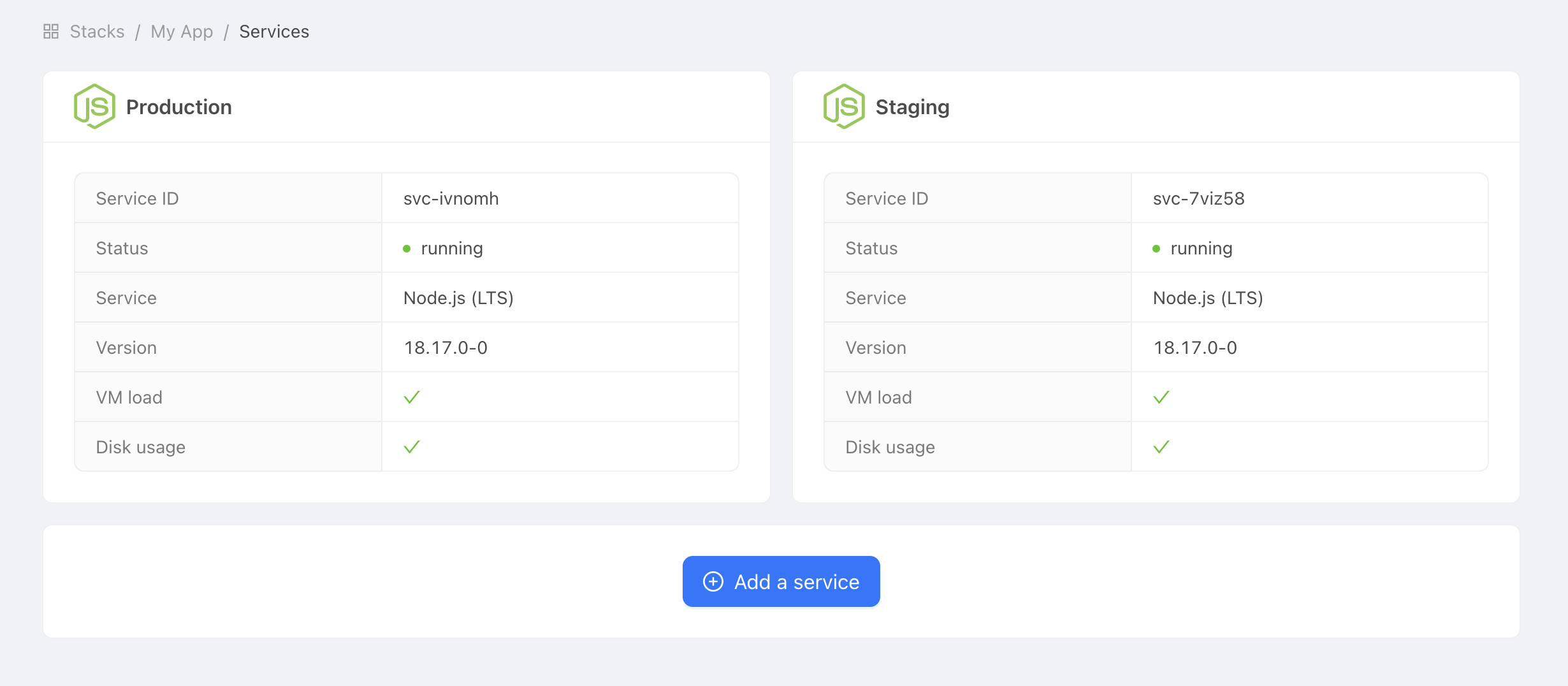 Voorbeeld van productie- en stagingservices
SSH-sleutels configureren
SSH-sleutels zijn de aanbevolen methode om GitHub Actions veilig verbinding te laten maken met uw PHP-service tijdens het deployen. In deze handleiding maakt u een uniek SSH-sleutelpaar aan, speciaal voor dit doel.
SSH-sleutels genereren
Om nieuwe SSH-sleutels te genereren, voert u het volgende commando uit op uw computer:
ssh-keygen -C "" -f /tmp/ssh_key -N ""
De publieke sleutel instellen
Haal vervolgens de publieke sleutel op met:
cat /tmp/ssh_key.pub
Ga naar uw Stackhero-dashboard en selecteer uw "Production" PHP-service. Klik op "Configure" en volg deze stappen:
- Onder
SSH public keys, klik op "Add a public key". - Vul bij
Description"GitHub Action" in. - Plak de zojuist opgehaalde publieke sleutel in het veld
Key.
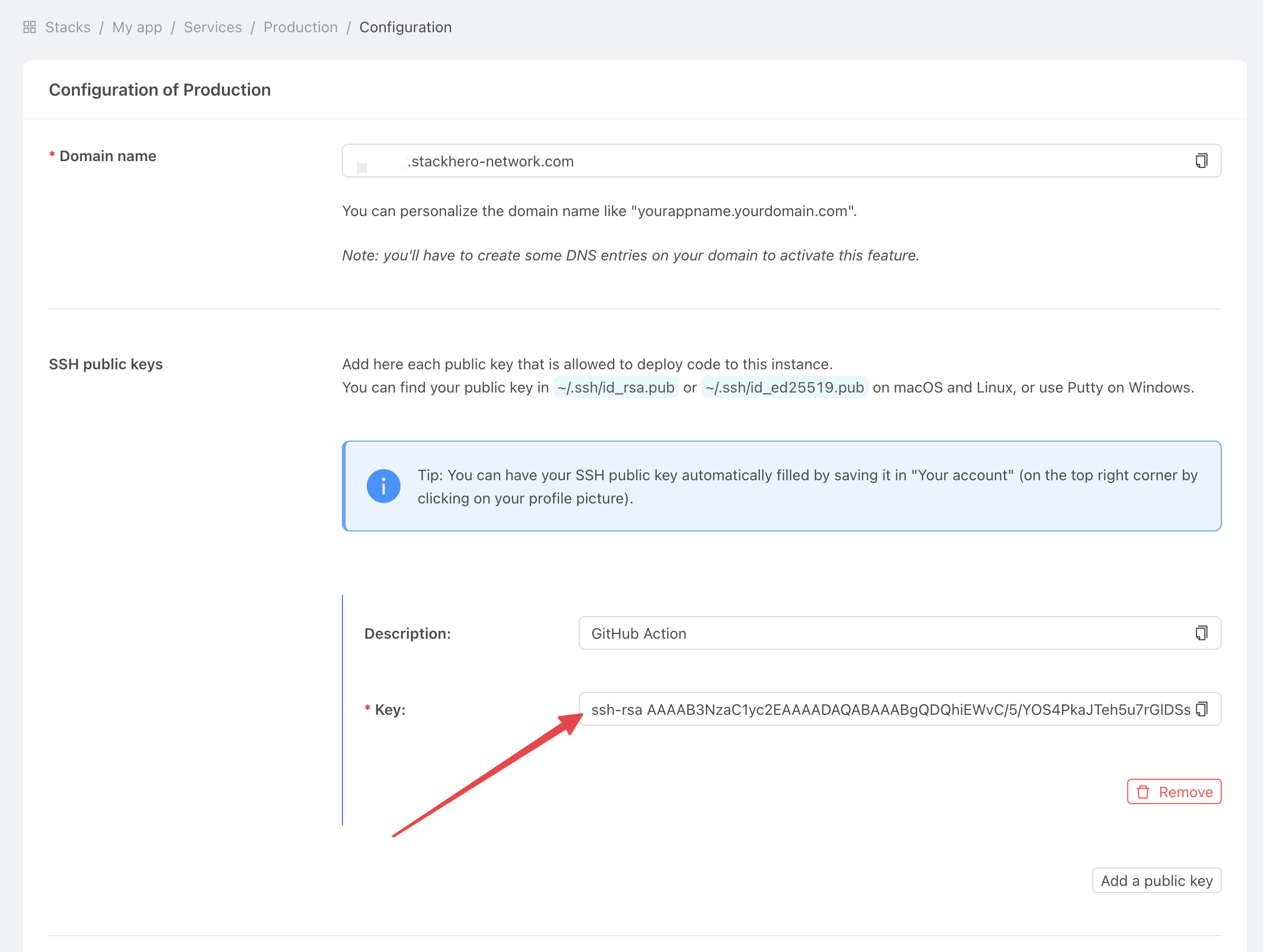 Service-instellingen ophalen
De private sleutel instellen
Voeg nu de private sleutel toe aan uw GitHub-project zodat deze gebruikt kan worden tijdens het deployen:
-
Ga naar
Settings, selecteer vervolgensEnvironmentsen klik opNew environment.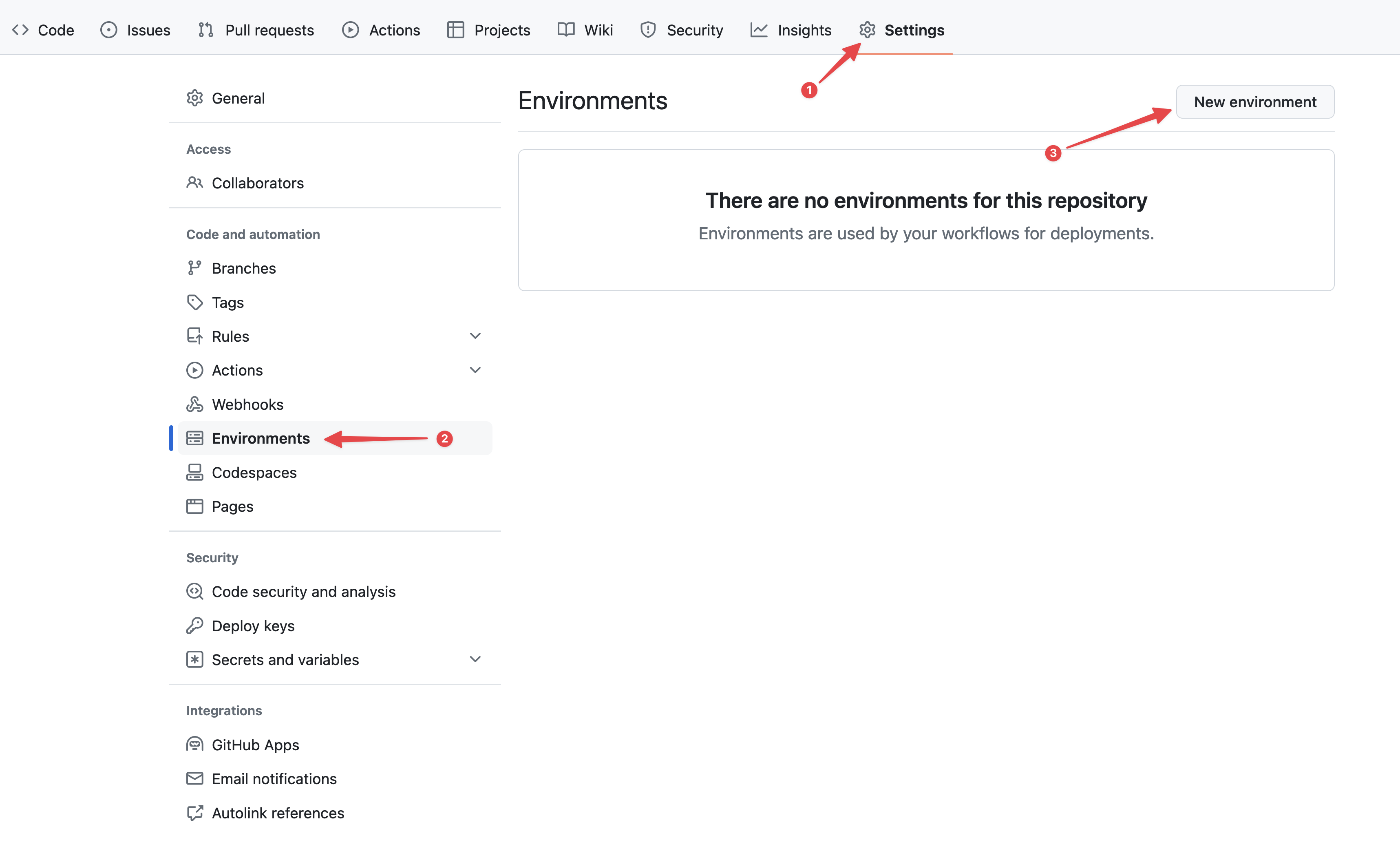 GitHub-omgevingen configureren
-
Vul bij
Name"production" in en bevestig.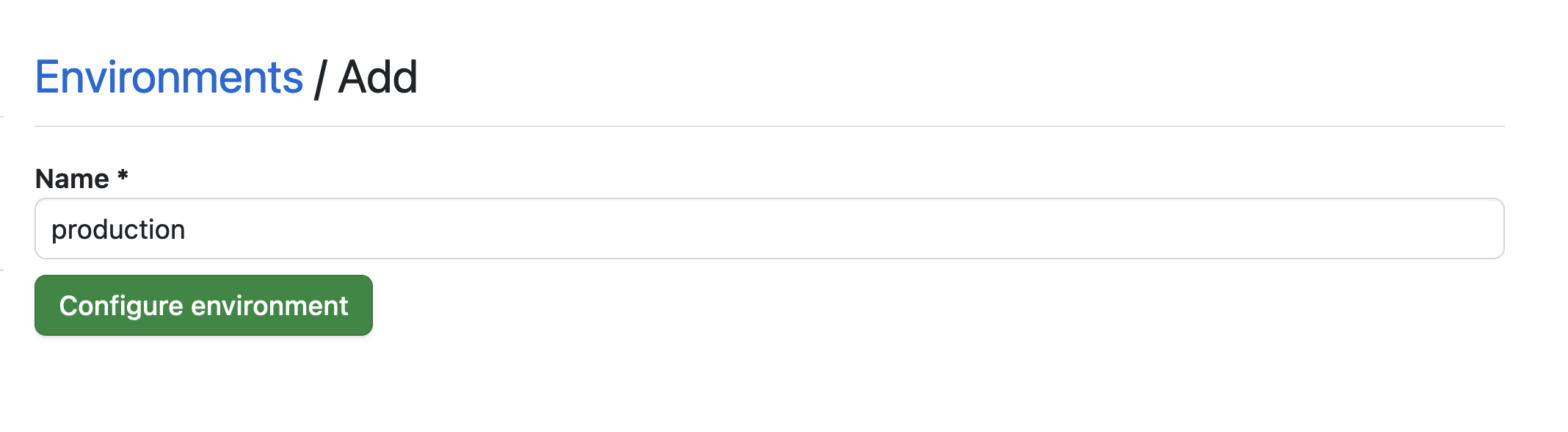 Omgeving instellen
-
Klik op de knop
No restrictionen kiesSelected branches and tags.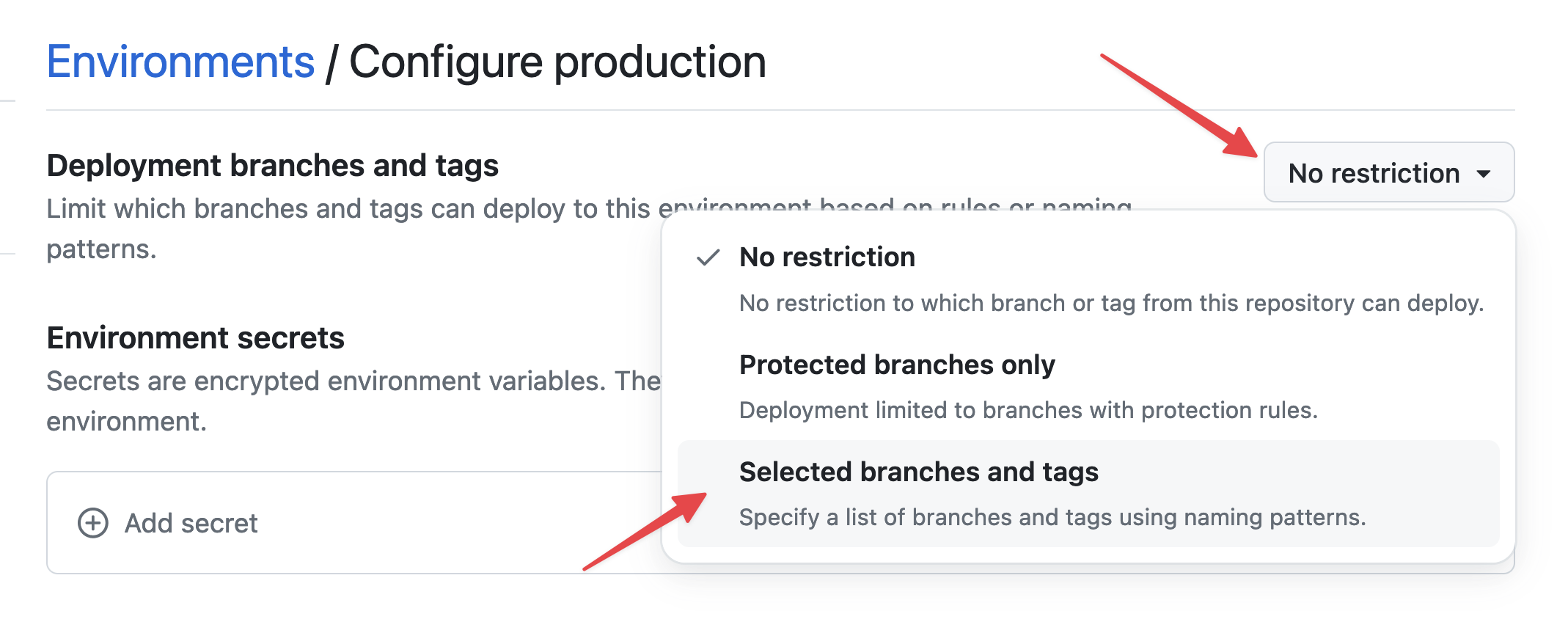 Omgevingsrestricties instellen
-
Klik op
Add deployment branch or tag rule, vul "production" in bijName patternen klik opAdd rule.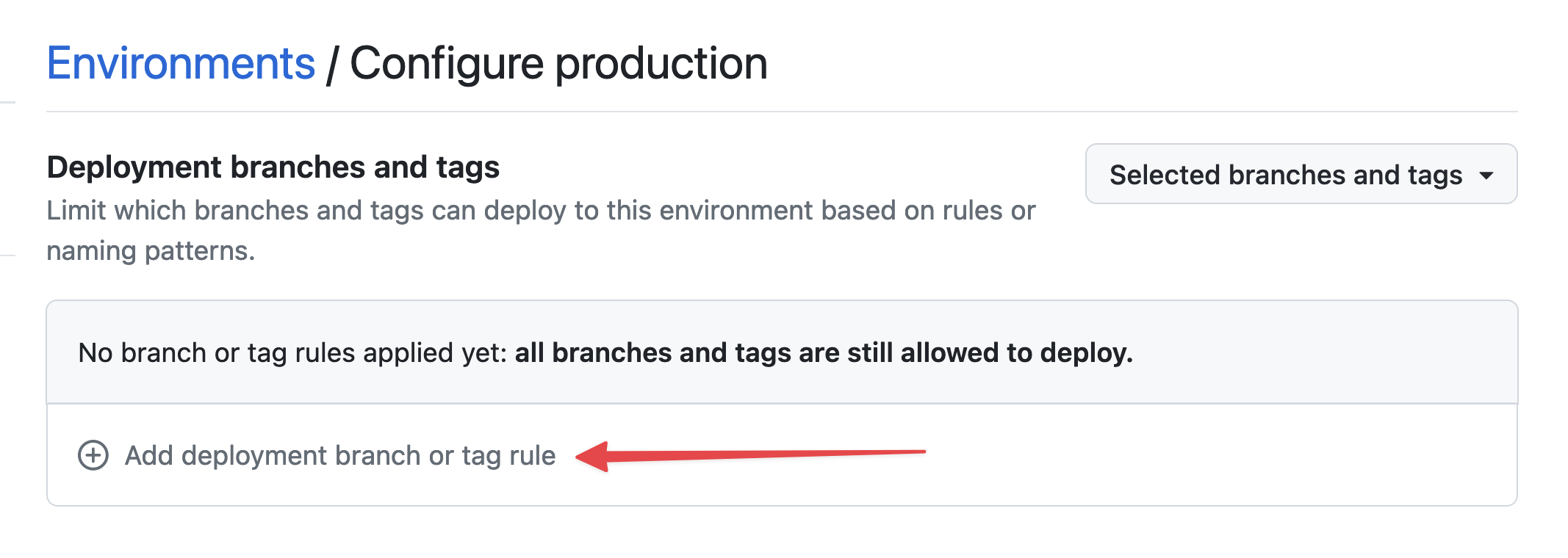 Omgevingsbranch instellen
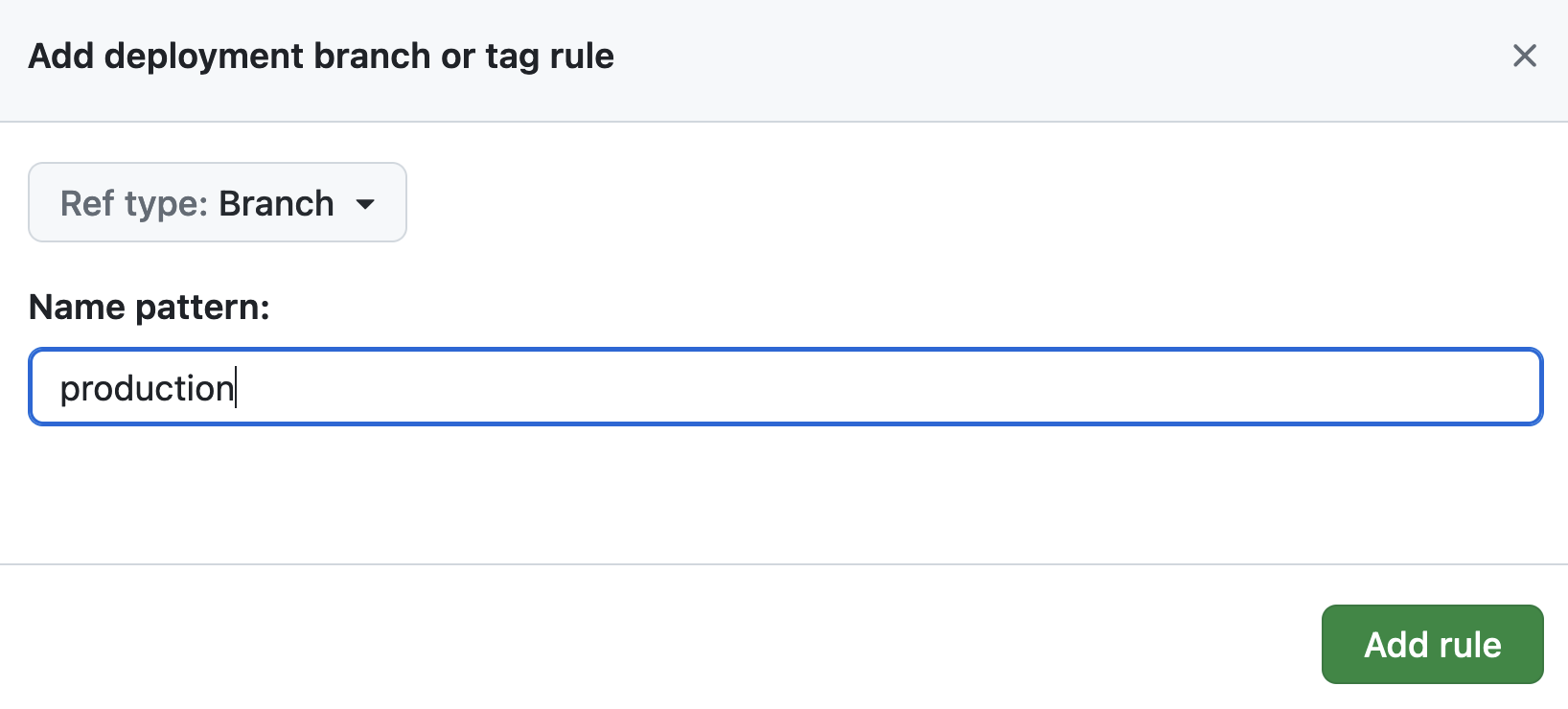 Omgevingsbranch instellen
-
Onder
Environment secrets, klik opAdd secret.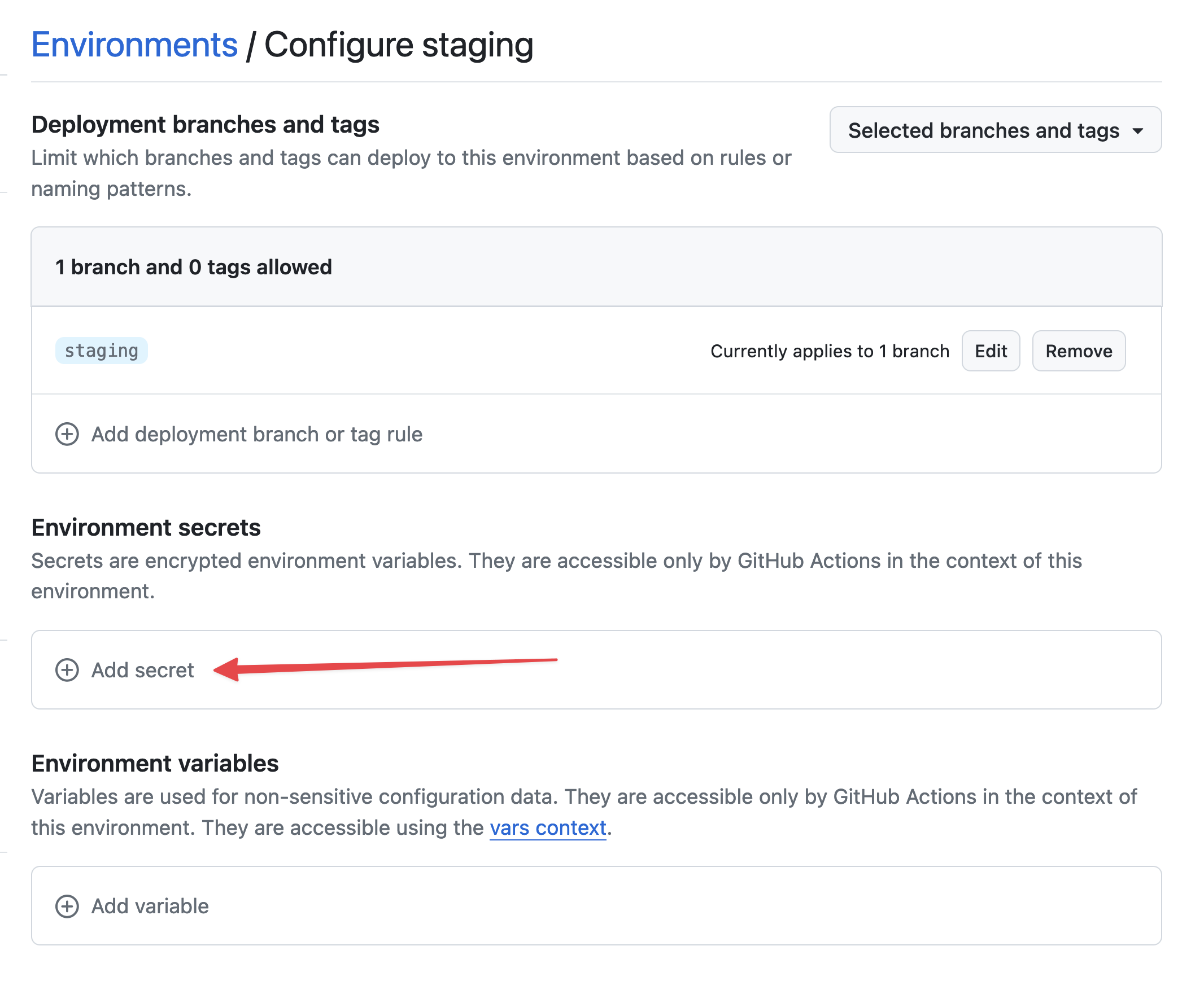 Secret toevoegen
Haal de eerder gegenereerde private sleutel op met:
cat /tmp/ssh_key
In de GitHub-omgevingsinstellingen:
-
Vul bij
NameSTACKHERO_SSH_PRIVATE_KEYin en plak uw private sleutel in het veldValue.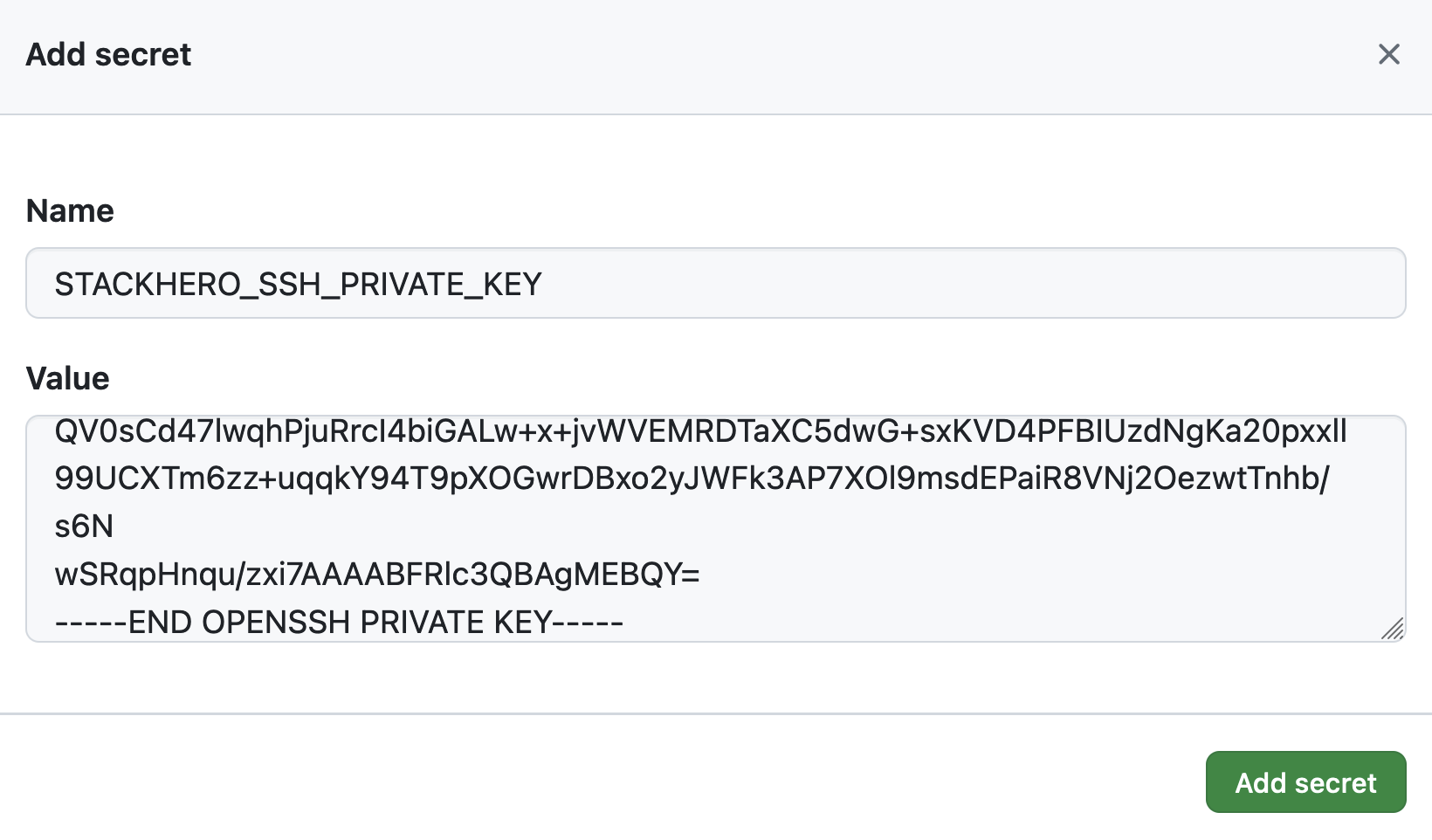 SSH private key secret instellen
-
Klik in de sectie
Environment variablesopAdd variable.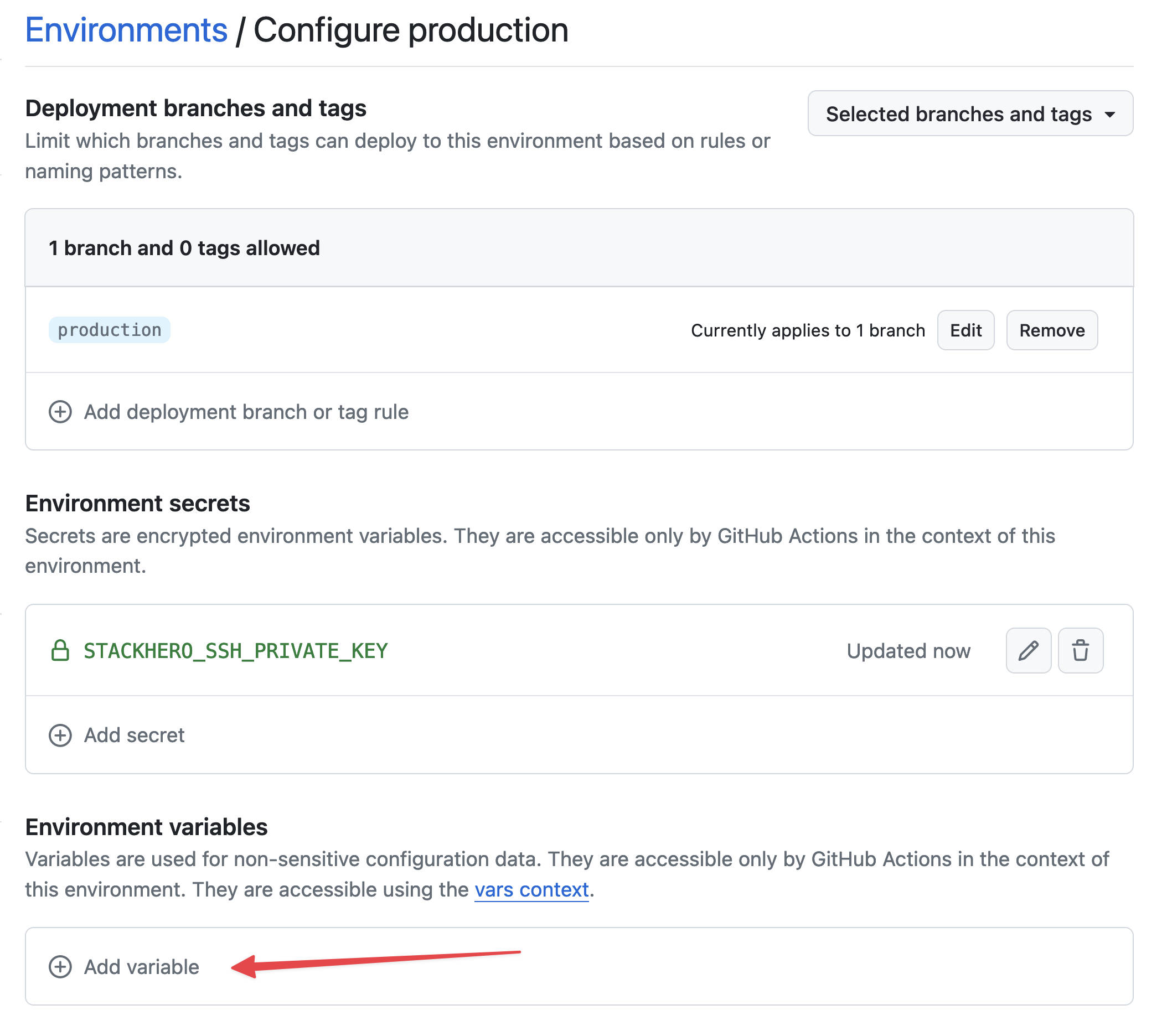 Variabelen instellen
-
Vul bij
NameSTACKHERO_ENDPOINTin en plak het endpoint van uw PHP-service in het veldValue. U vindt dit endpoint in uw Stackhero-dashboard.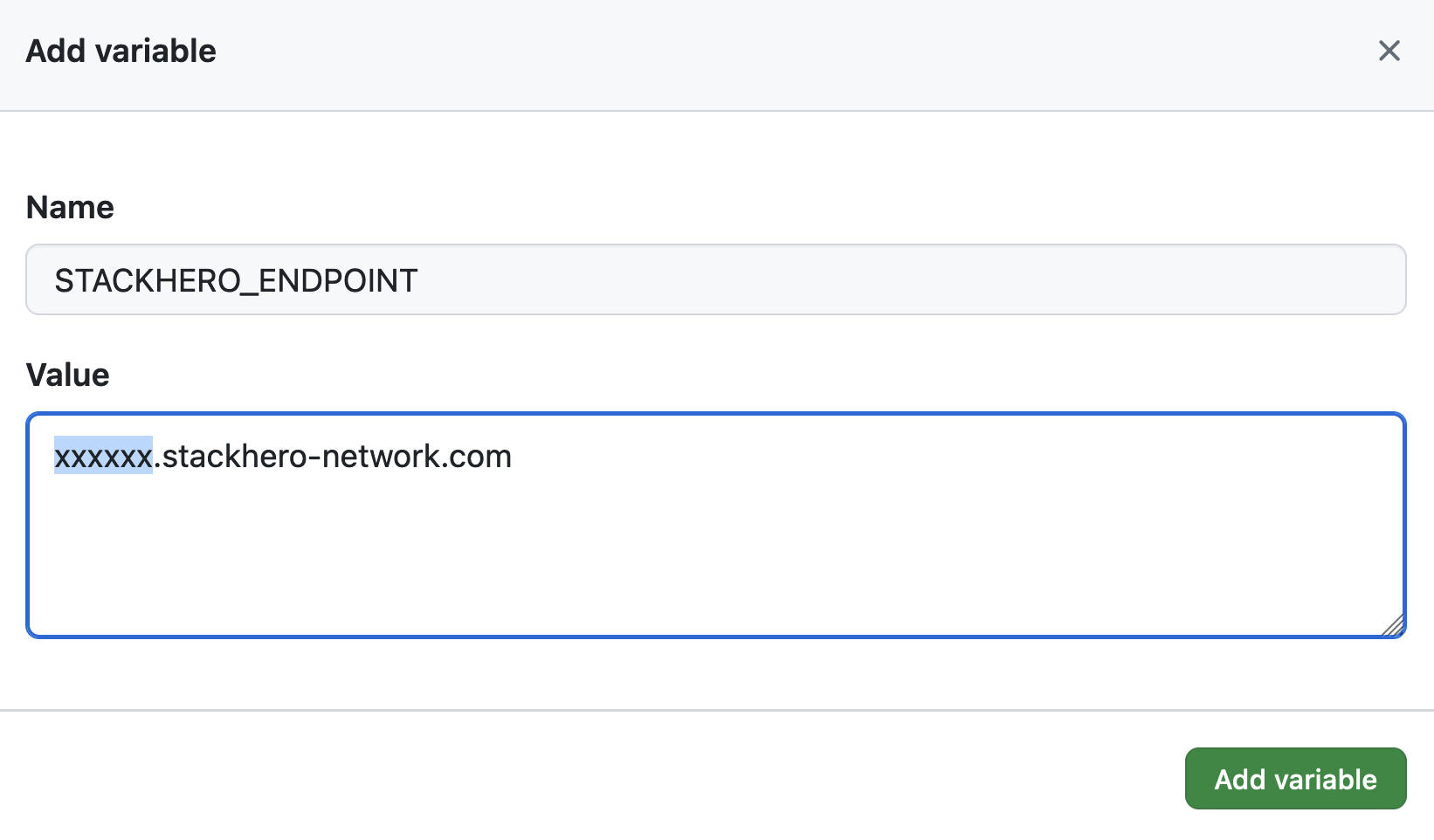 Endpointvariabele instellen
Als u de domeinnaam van uw service heeft aangepast, gebruik dan de aangepaste versie in plaats van <XXXXXX>.stackhero-network.com.
De gegenereerde sleutels verwijderen
Om veiligheidsredenen is het verstandig om de gegenereerde SSH-sleutels na de configuratie van uw computer te verwijderen:
rm /tmp/ssh_key /tmp/ssh_key.pub
De GitHub Actions workflow configureren
Nu gaat u een GitHub Actions workflow-bestand aanmaken om uw deployments te automatiseren. Maak in uw Git-repository een map .github/workflows aan en voeg een bestand toe met de naam deploy-to-stackhero.yml met de volgende inhoud:
# File: .github/workflows/deploy-to-stackhero.yml

name: Deploy to Stackhero
run-name: Deploy branch "${{ github.ref_name }}" to Stackhero

on:
  push:
    # Lijst van branches die de deploy-actie triggeren na een git push
    # Vergeet niet voor elke branch een bijbehorende environment in GitHub aan te maken (onder "Settings" -> "Environments")
    # Voeg vervolgens het secret "STACKHERO_SSH_PRIVATE_KEY" en de variabele "STACKHERO_ENDPOINT" toe aan die environment
    branches: [ "production", "staging" ]

jobs:
  Deploy:
    environment: ${{ github.ref_name }}
    runs-on: ubuntu-latest
    steps:
    - uses: stackhero-io/github-actions-deploy-to-stackhero@v1
      with:
        # Het secret "STACKHERO_SSH_PRIVATE_KEY" en de variabele "STACKHERO_ENDPOINT" moeten gedefinieerd zijn in de bijbehorende GitHub environment (onder "Settings" -> "Environments")
        ssh_private_key: ${{ secrets.STACKHERO_SSH_PRIVATE_KEY }}
        endpoint: ${{ vars.STACKHERO_ENDPOINT }}
Nadat u dit bestand heeft toegevoegd, kunt u uw wijzigingen committen met de volgende commando's in uw terminal:
git add -A .
git commit -m "GitHub Actions toegevoegd voor deployment naar Stackhero"
Om de production-branch aan te maken, voert u uit:
git checkout -b production
En push vervolgens uw wijzigingen naar GitHub:
git push --set-upstream origin production
Hiermee pusht u uw code naar de production branch op GitHub. GitHub Actions zal dan automatisch uw code uitrollen naar de gekoppelde Stackhero-instantie. Om de status van de deployment te controleren, kunt u in uw GitHub-project op Actions klikken.
 GitHub Actions die naar productie heeft gedeployed
Gefeliciteerd! Uw project is nu ingericht voor automatische deployment naar productie met GitHub Actions.
De staging-omgeving aanmaken
U kunt uw staging-omgeving op vrijwel dezelfde manier instellen als de productieomgeving. Herhaal simpelweg bovenstaande stappen, waarbij u production vervangt door staging waar nodig.
Zodra de instellingen zijn geconfigureerd, maakt u uw staging-branch aan met:
git checkout -b staging
En push deze naar GitHub:
git push --set-upstream origin staging
GitHub Actions zal automatisch de code uit uw staging-branch deployen naar de PHP-service die u voor staging heeft ingericht.
Verder optimaliseren
Om de betrouwbaarheid en veiligheid van uw applicatie te waarborgen, is het verstandig om uw production- en staging-branches te beschermen tegen directe pushes. U kunt bijvoorbeeld instellen dat wijzigingen alleen via pull requests worden doorgevoerd, waarbij alleen gebruikers met deploy-rechten de staging-branch mogen reviewen en mergen. Zodra uw wijzigingen in staging zijn gevalideerd, kunnen bevoegde gebruikers deze samenvoegen met de production-branch.
Met deze aanpak komt alleen gecontroleerde code in productie terecht en kunt u nieuwe features eerst in staging testen voordat ze live gaan. Dit geeft u en uw team extra zekerheid.