 Docker: Konfiguracja zmiennych środowiskowych i sekretów
Ta dokumentacja jest częścią przewodnika Wdrażanie za pomocą GitHub Actions. Pełny przewodnik znajdziesz tutaj: Dowiedz się, jak wdrażać kontenery Docker przy użyciu GitHub Actions.
Witamy w dokumentacji Stackhero
Stackhero oferuje gotową do użycia platformę Docker cloud CaaS (Containers as a Service), zaprojektowaną z myślą o szybkich i niezawodnych wdrożeniach kontenerów:
- Wdrażaj do produkcji za pomocą pojedynczego polecenia
docker-compose up. Nie jest wymagana żadna dodatkowa konfiguracja: po prostu uruchom swoje kontenery.- Wybierz własną nazwę domeny, automatycznie zabezpieczoną przez HTTPS (na przykład: https://api.twoja-firma.com, https://www.twoja-firma.com lub https://backoffice.twoja-firma.com).
- Korzystaj z wysokiej wydajności i solidnego poziomu bezpieczeństwa na prywatnej, dedykowanej infrastrukturze.
- Aktualizuj środowisko jednym kliknięciem, co zapewnia prostą i bezproblemową konserwację.
Twoje kontenery mogą działać w środowisku produkcyjnym już w około pięć minut. Stackhero zarządza infrastrukturą, aktualizacjami i bezpieczeństwem za Ciebie, dzięki czemu możesz skupić się na dostarczaniu swoich aplikacji. Dowiedz się więcej o hostingu Docker CaaS w chmurze.
Pobierz nazwę domeny i hasło do certyfikatów
Aby GitHub Actions mogło połączyć się z Twoją usługą Docker na Stackhero, będziesz potrzebować dwóch informacji: nazwy domeny Twojej usługi oraz hasła do certyfikatów.
-
W panelu Stackhero wybierz swoją usługę Docker "production" i kliknij przycisk "Configure".
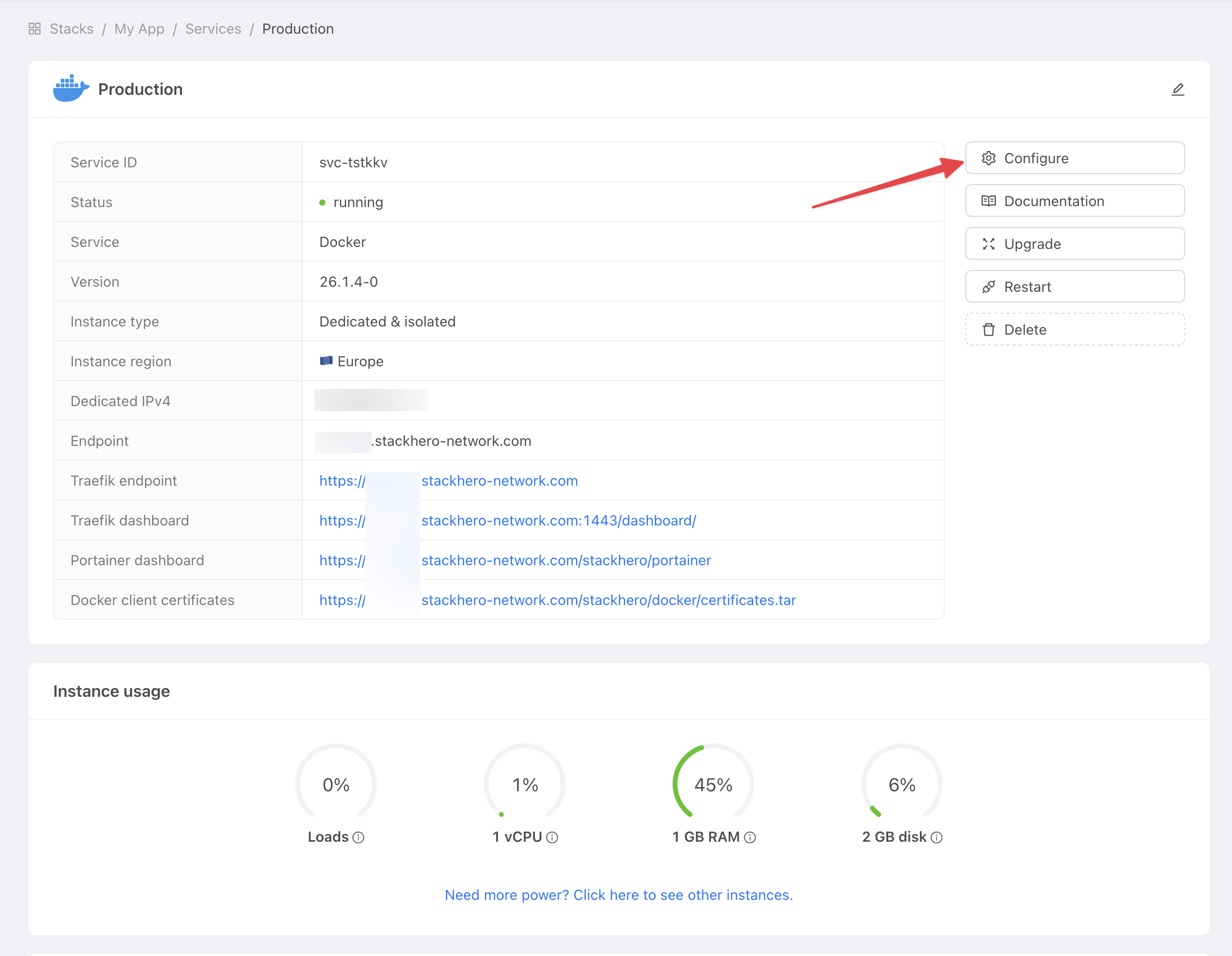 Pobierz ustawienia usługi
 -
Skopiuj zarówno "Domain name", jak i "Docker certificates password" – będą potrzebne w kolejnych krokach.
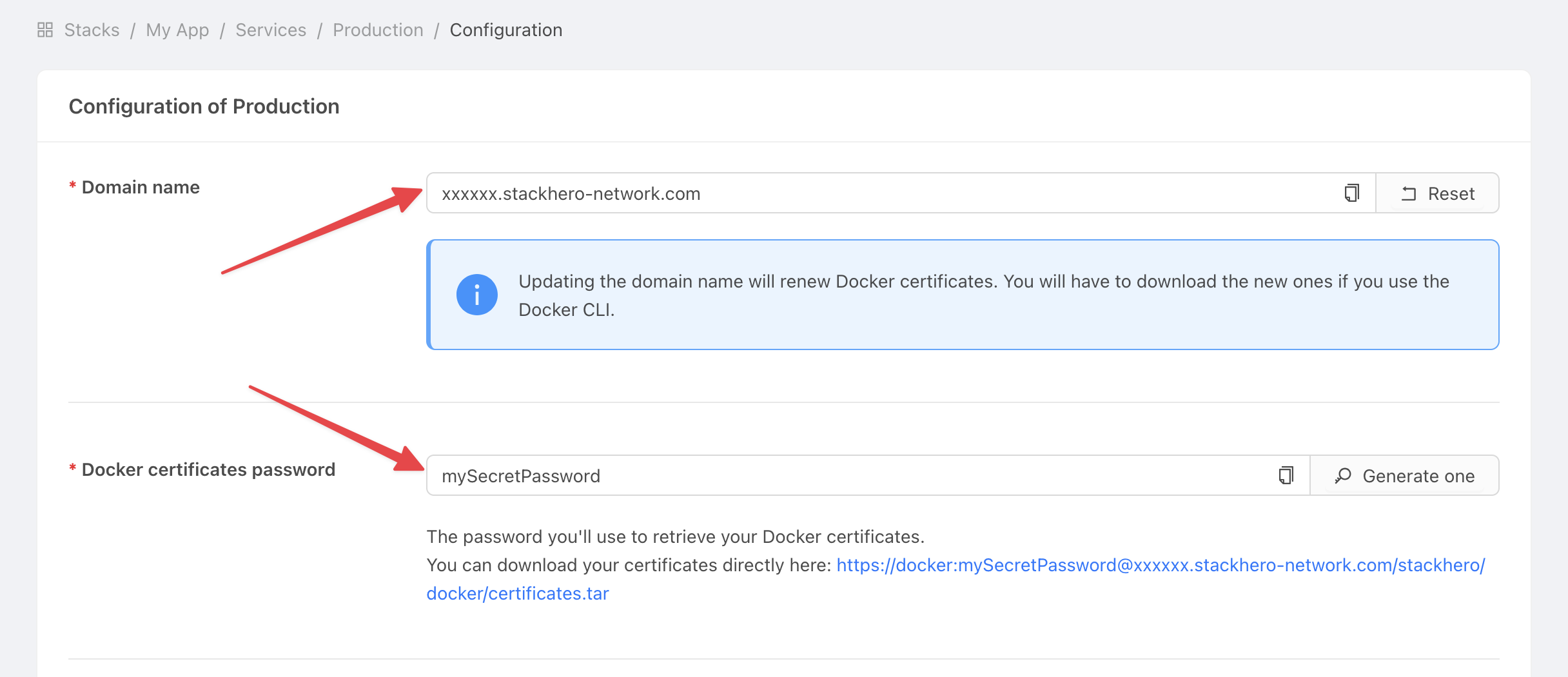 Pobierz ustawienia usługi
Ustaw nazwę domeny i hasło do certyfikatów w GitHub
-
W GitHub otwórz swój projekt.
-
Przejdź do Settings > Environments, a następnie kliknij New environment.
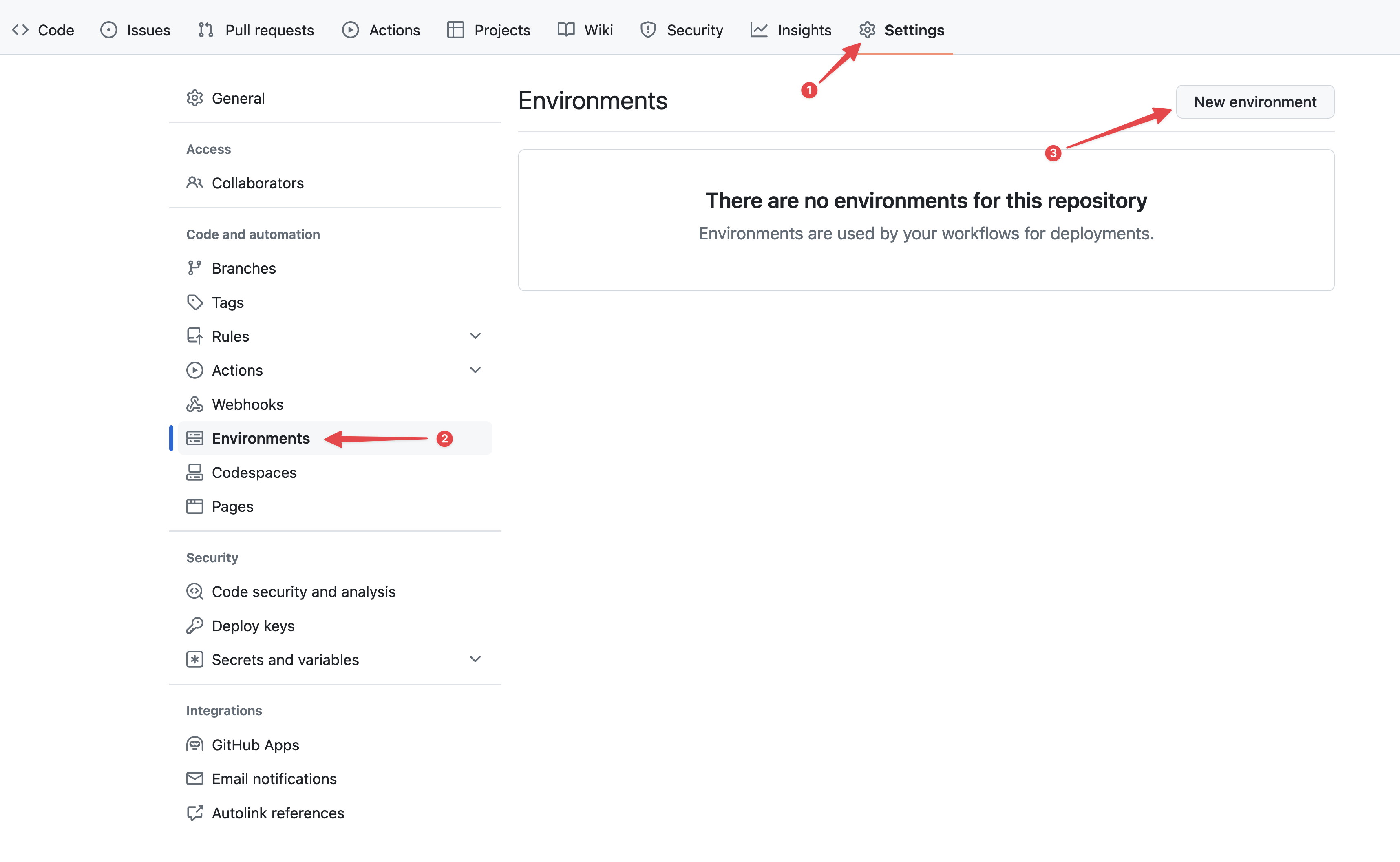 Konfiguracja środowisk GitHub
 -
W polu Name wpisz "production" i zatwierdź.
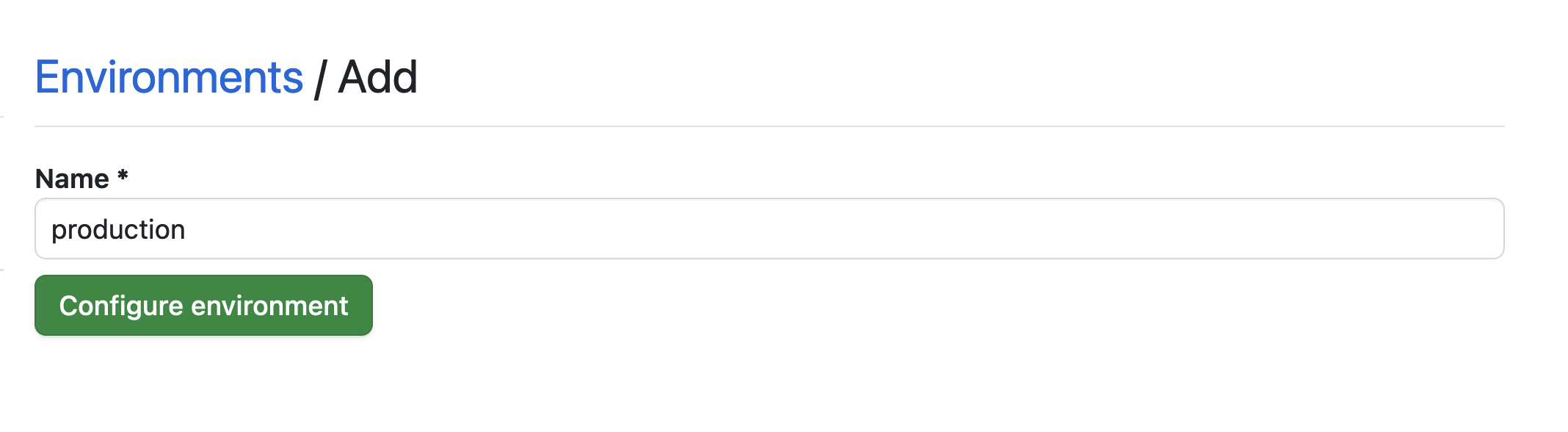 Ustawianie środowiska
 -
Kliknij przycisk No restriction i wybierz Selected branches and tags.
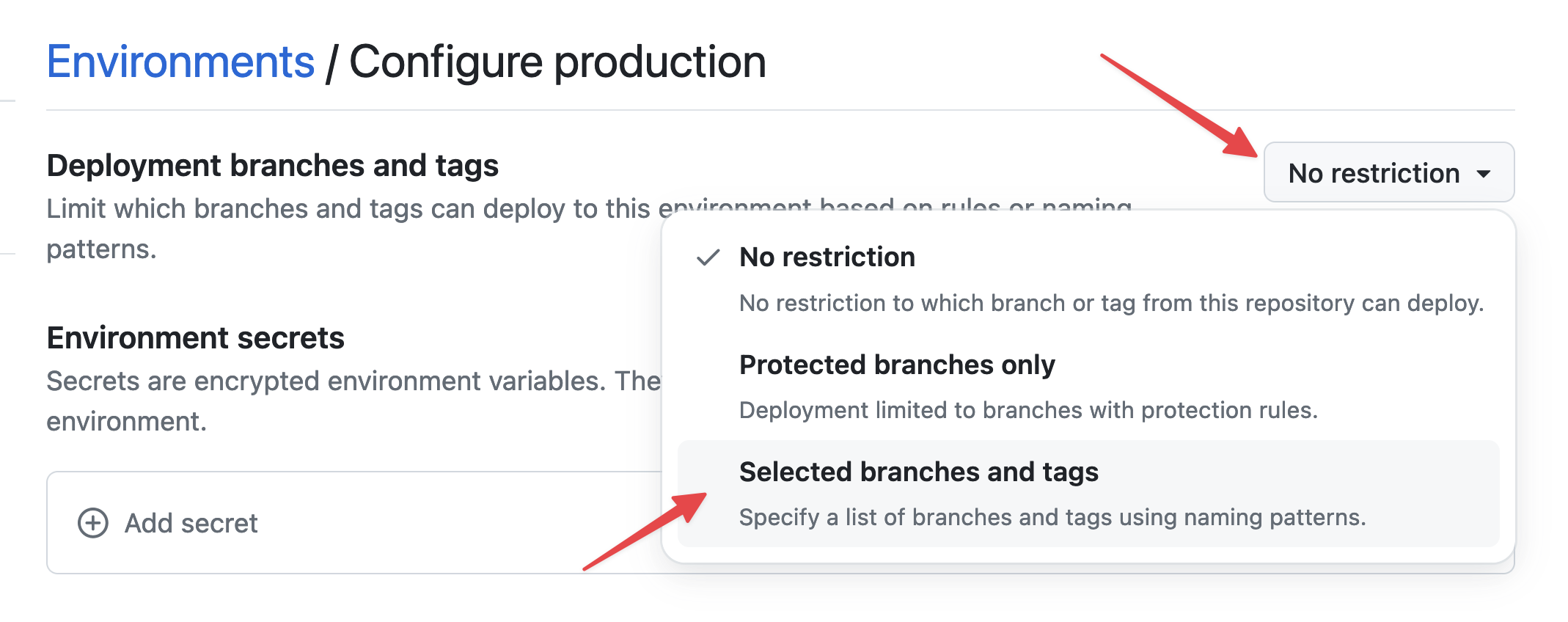 Ustawianie ograniczeń środowiska
 -
Kliknij Add deployment branch or tag rule, wpisz "production" w polu Name pattern i kliknij Add rule.
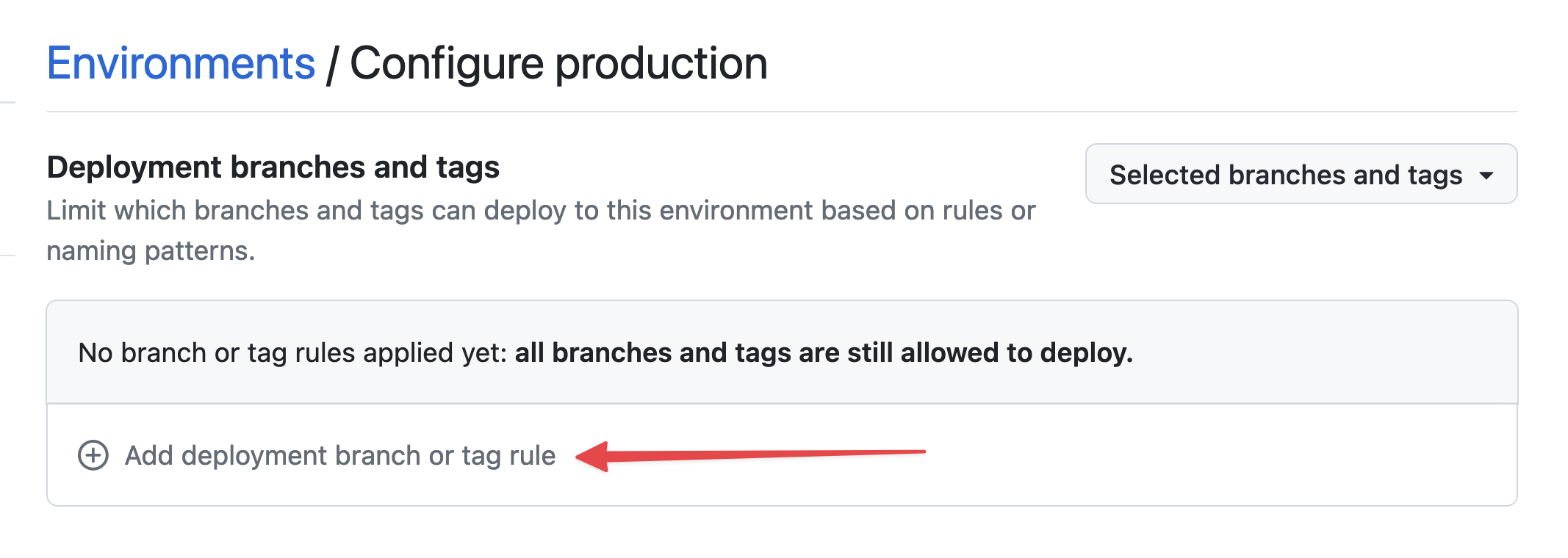 Ustawianie gałęzi środowiska
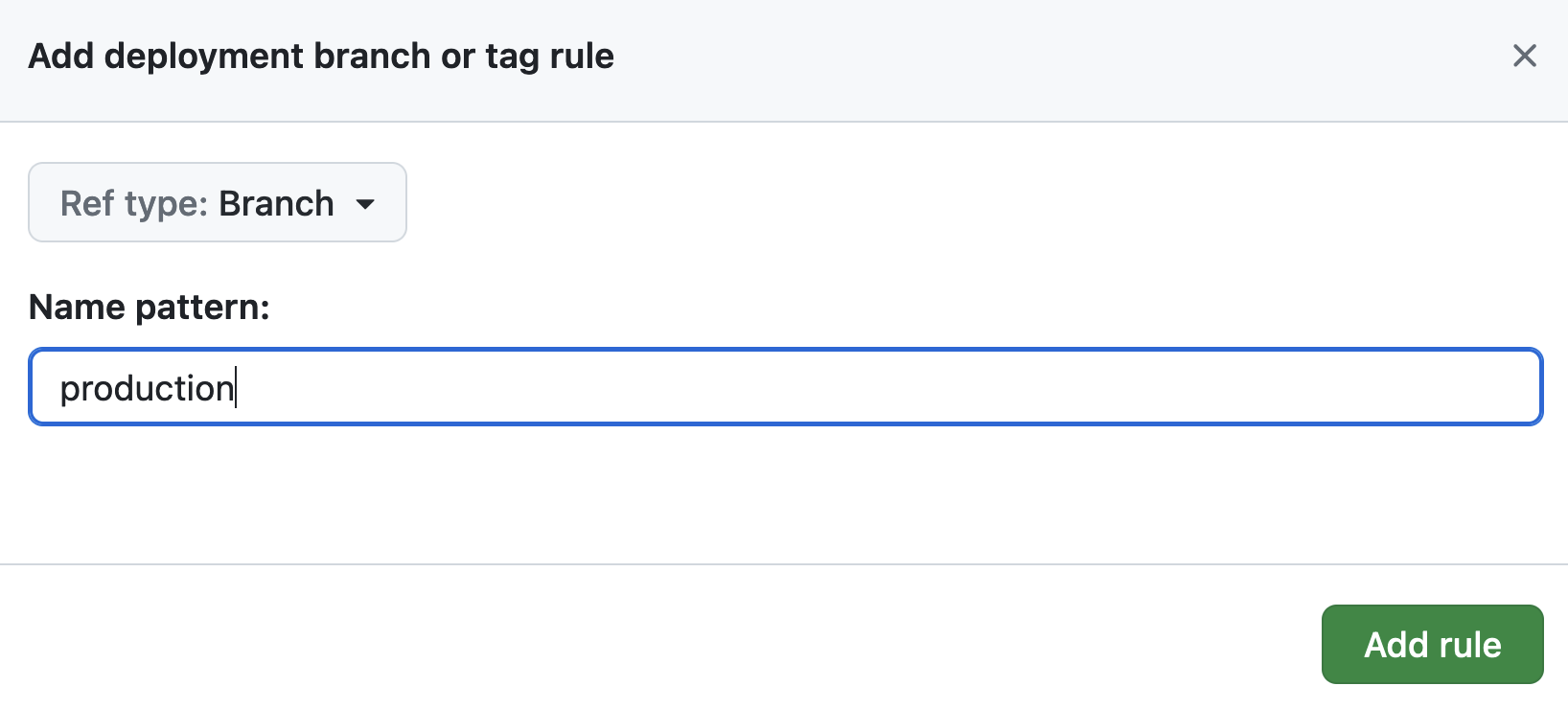 Ustawianie gałęzi środowiska
 -
W sekcji Environment secrets kliknij Add secret.
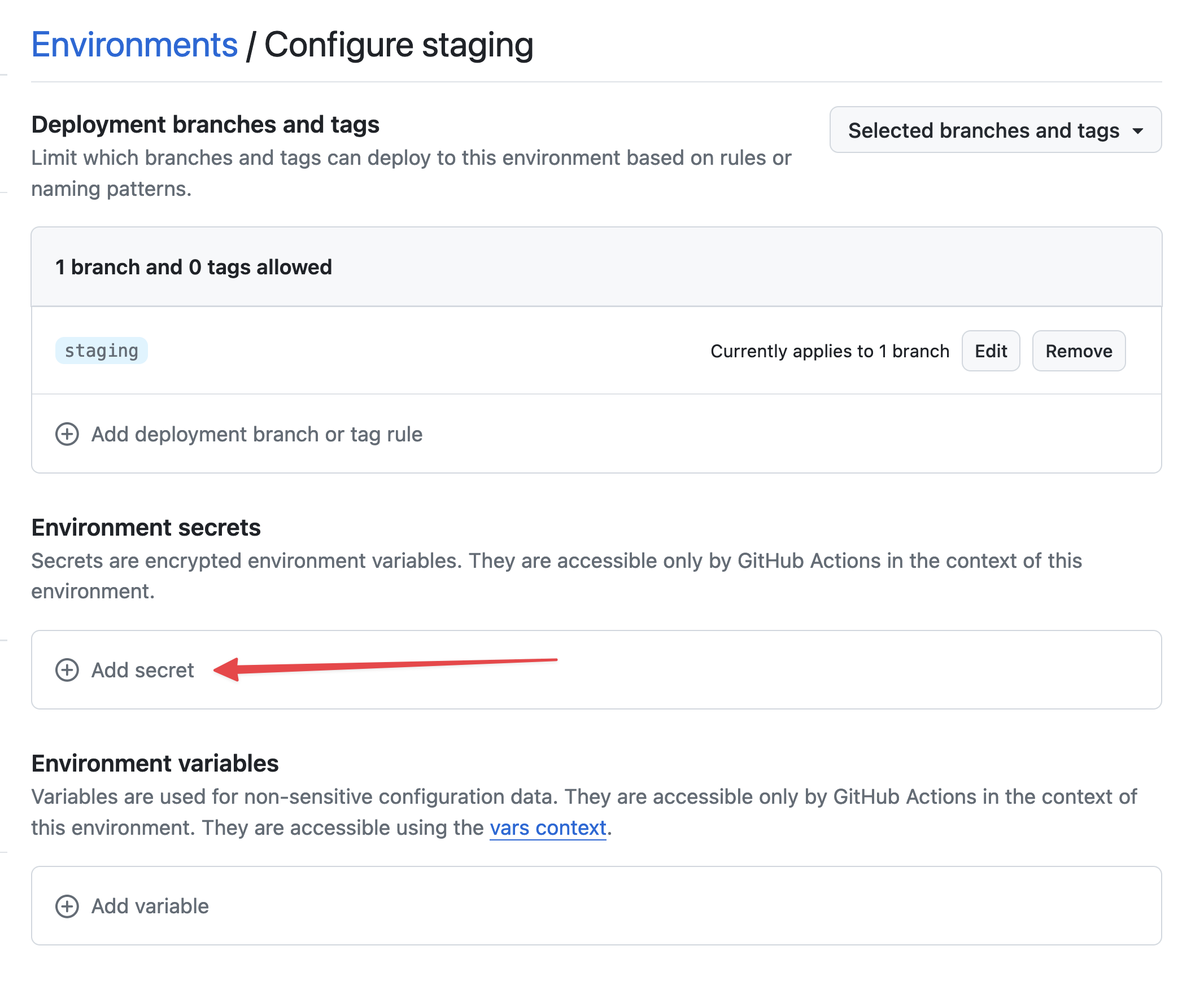 Dodawanie sekretu
 -
Jako nazwę sekretu użyj
STACKHERO_CERTIFICATES_PASSWORDi wklej swoje hasło do certyfikatów w pole Value.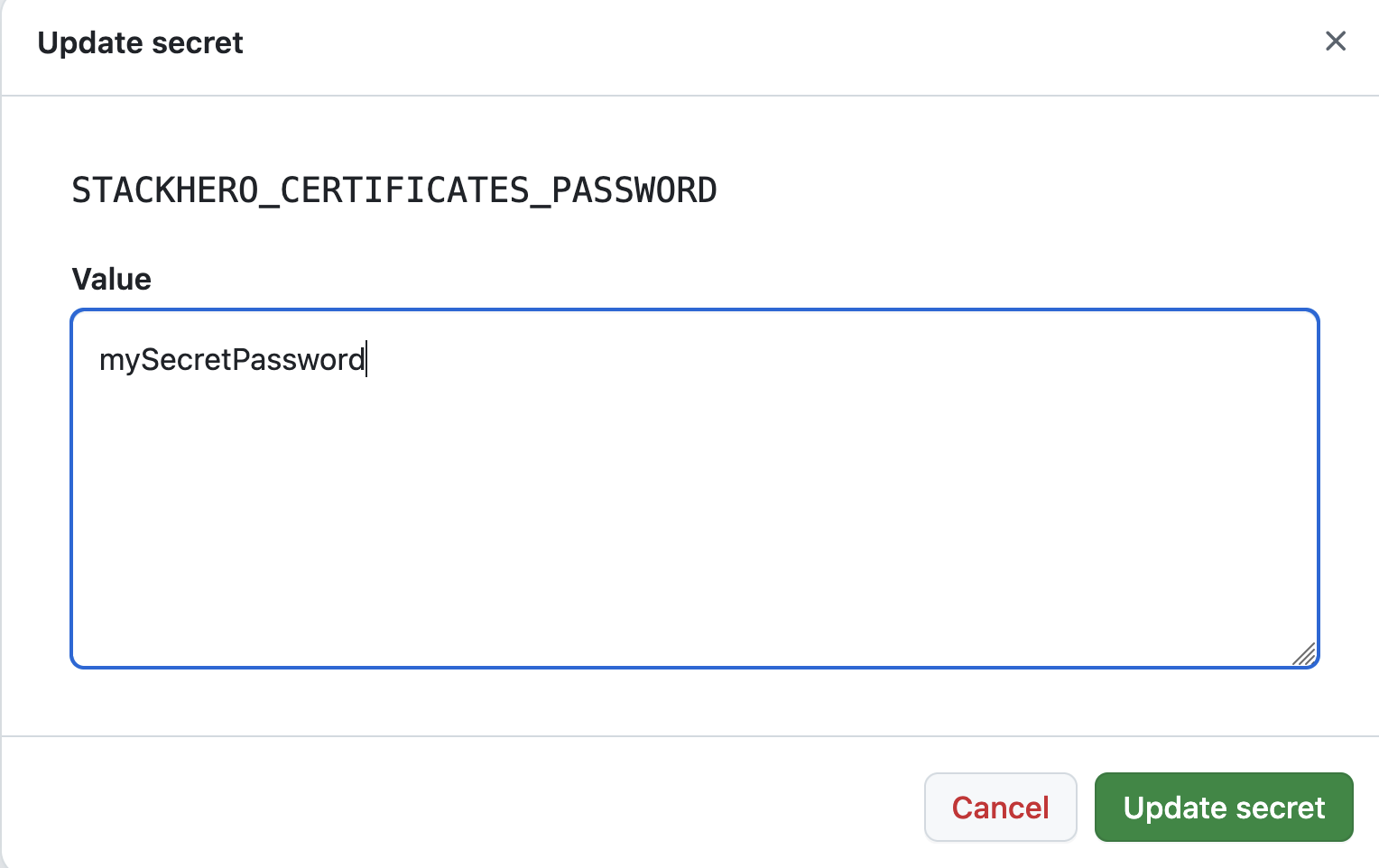 Ustawianie sekretu z hasłem do certyfikatów
 -
W sekcji Environment variables kliknij Add variable.
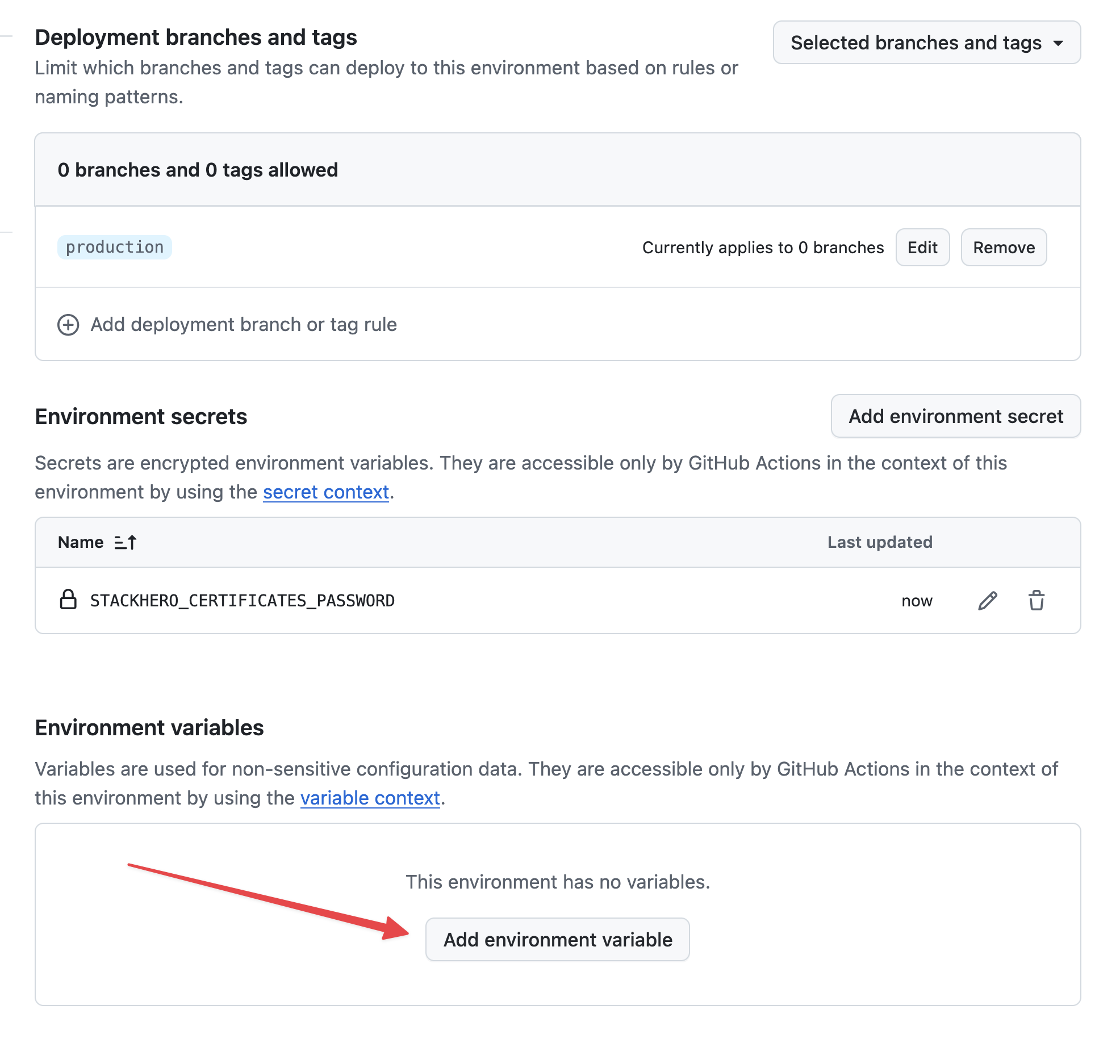 Ustawianie zmiennych
 -
Jako nazwę użyj
STACKHERO_ENDPOINTi wklej endpoint swojej usługi Docker w pole Value. Endpoint znajdziesz w panelu Stackhero.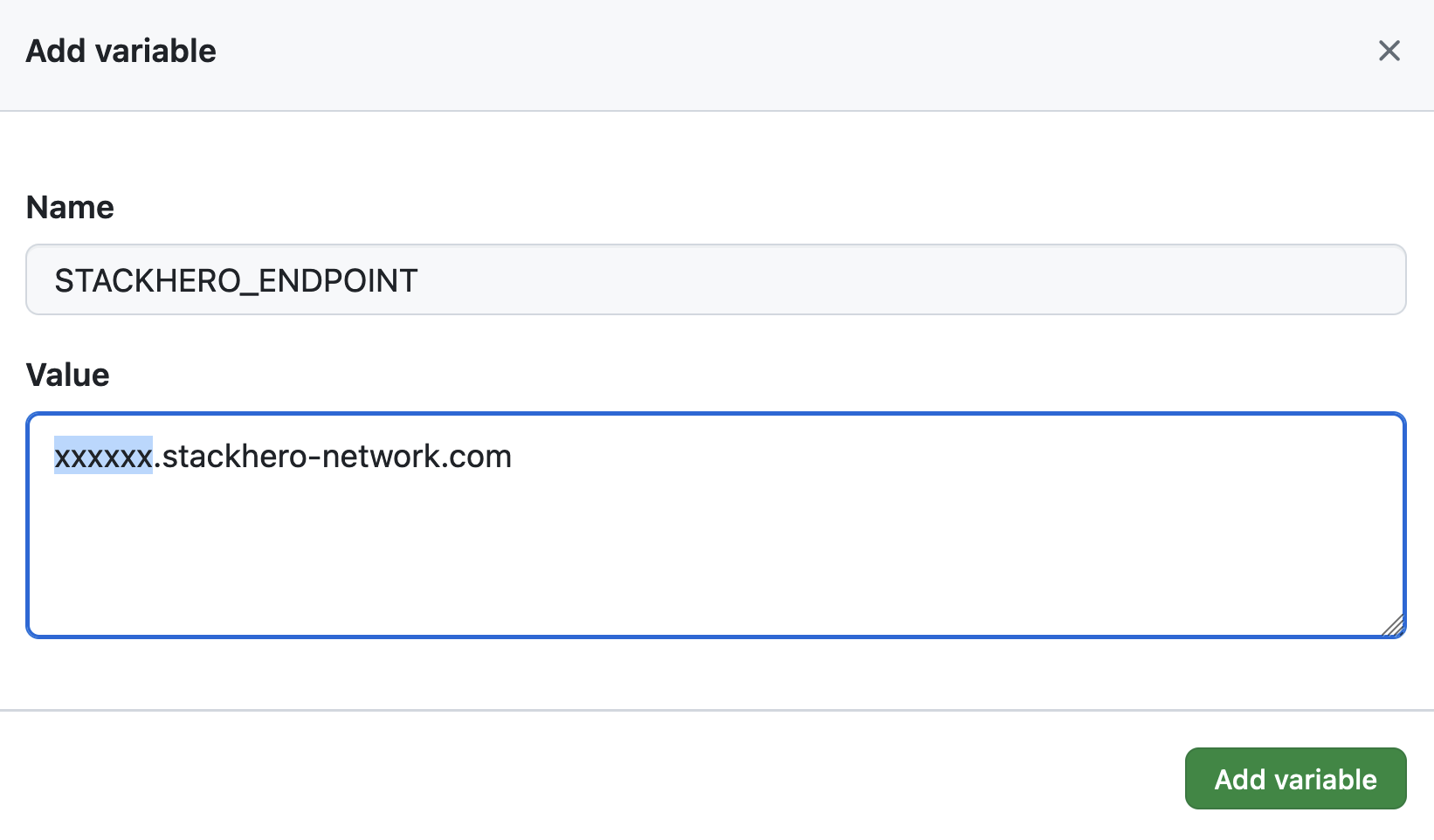 Ustawianie zmiennej endpoint
Jeśli spersonalizowałeś nazwę domeny swojej usługi, pamiętaj, aby użyć własnej domeny zamiast <XXXXXX>.stackhero-network.com.
Dostosowanie pliku konfiguracyjnego Docker Compose
Jeśli plik
docker-compose.ymlznajduje się już w katalogu głównym projektu i nie wymaga modyfikacji, możesz pominąć tę sekcję.
Domyślnie GitHub Actions szuka pliku docker-compose.yml w katalogu głównym projektu. Jeśli chcesz użyć innego pliku lub konfiguracji, możesz dostosować polecenie wdrożenia. Na przykład, jeśli korzystasz z naszego boilerplate Node.js i Docker na start, możesz utworzyć nową zmienną środowiskową o nazwie STACKHERO_DEPLOY_COMMAND i ustawić ją na:
docker compose --env-file env.list --file docker/docker-compose.yml --file docker/docker-compose.production.yml up --build --remove-orphans -d